El almacenamiento de mi iPhone está completamente lleno porque mi app Fotos está repleta de miles de imágenes y varios videos grandes. Necesito una forma rápida de borrar todas las fotos y los videos grandes al mismo tiempo sin pasar por alto archivos ocultos ni elementos eliminados recientemente. ¿Cuál es el método más fácil y seguro para liberar espacio en el iPhone rápidamente?
Tu fototeca suele crecer sin que te des cuenta. A mí me pasó. Una semana el teléfono iba bien y, de repente, Fotos empezó a quedarse colgado, las eliminaciones se atascaban y el gráfico de almacenamiento parecía pegado. Lo que funcionó dependía de dónde hice la limpieza y de lo lleno que estuviera el teléfono.
Primero, la parte en la que la gente se equivoca con iCloud
Si Fotos en iCloud está activado, eliminar una foto de tu iPhone también la elimina de tu iPad y Mac. Lo aprendí por las malas. Es sincronización, no copia de seguridad.
Si quieres conservar las fotos pero liberar espacio local, ve a Ajustes > Fotos y activa Optimizar almacenamiento del iPhone. El teléfono guarda versiones más pequeñas localmente y envía los archivos en resolución completa a iCloud. Para mucha gente, esto soluciona el problema de almacenamiento sin borrar nada.
Si tus fotos ya están guardadas en otro sitio y quieres quitarlas del teléfono, entonces haz la limpieza.
Hacerlo desde un ordenador
En Mac, tuve mejor suerte con Captura de Imagen que con Fotos. Fotos intentaba cargarlo todo a través de iCloud y convertía una tarea sencilla de borrado en un desastre.
Conecta el iPhone, abre Captura de Imagen desde Aplicaciones y espera. Con una biblioteca grande, puede quedarse ahí 30 minutos pareciendo que no responde. El mío lo hizo. Luego aparecieron las miniaturas. Después de eso, Comando + A seleccionó todo y eliminé todo de una sola vez.
En Windows, estás obligado a usar el Explorador de archivos y la carpeta DCIM. Funciona, más o menos. Ahí vi más desconexiones, sobre todo con lotes enormes. Si lo haces en un PC, mantén cada tanda por debajo de 500 archivos. Los bloques más grandes tienden a fallar y acabarás repitiendo el mismo trabajo.
Intentar hacerlo en el teléfono
La app Fotos integrada empieza a venirse abajo cuando la biblioteca alcanza cierto tamaño. En algún punto entre 10.000 y 15.000 elementos, empieza a ir con retraso. La selección falla. En un teléfono con casi nada de espacio libre, la app puede congelarse a mitad de la eliminación porque iOS aún necesita espacio temporal para trabajar.
Dos cosas me ayudaron antes de empezar a borrar:
Elimina primero una app grande. Un juego, descargas de Netflix, cualquier cosa pesada. Estás creando margen para que iOS pueda procesar las eliminaciones sin ahogarse.
Borra por lotes. No selecciones toda la biblioteca de una vez. Unos pocos miles por tanda me funcionaron mejor. Una limpieza gigante de una sola vez normalmente no.
Si quieres seleccionar rápido sin arrastrarte por miniaturas interminables, haz esto:
Toca Seleccionar.
Arrastra por la fila inferior para empezar la selección.
Mantén un dedo pulsado.
Con la otra mano, toca cerca de la parte superior de la pantalla.
La vista salta y la selección sigue. Es incómodo, pero más rápido que desplazarte eternamente. Aun así, con bibliotecas enormes empieza a fallar.
Dónde se queda corta la app Fotos original
Esta es la parte que me cansó.
No ves los tamaños de archivo.
No puedes ordenar por tamaño.
No puedes detectar rápidamente qué vídeos están ocupando 4 GB cada uno.
No puedes borrar en bloque mientras proteges claramente los favoritos.
No tienes agrupación de fotos casi duplicadas tomadas con segundos de diferencia.
Para mirar fotos de forma casual, Fotos está bien. Para limpiar, no tanto.
Clever Cleaner cubre esas partes que faltan
Lo probé porque la app integrada no me daba suficiente información para hacer recortes inteligentes.
Es gratis. Sin anuncios, sin suscripción, sin muro de pago bloqueando las funciones útiles. En la App Store, eso ya lo pone en un grupo pequeño.
Lo que más me llamó la atención:
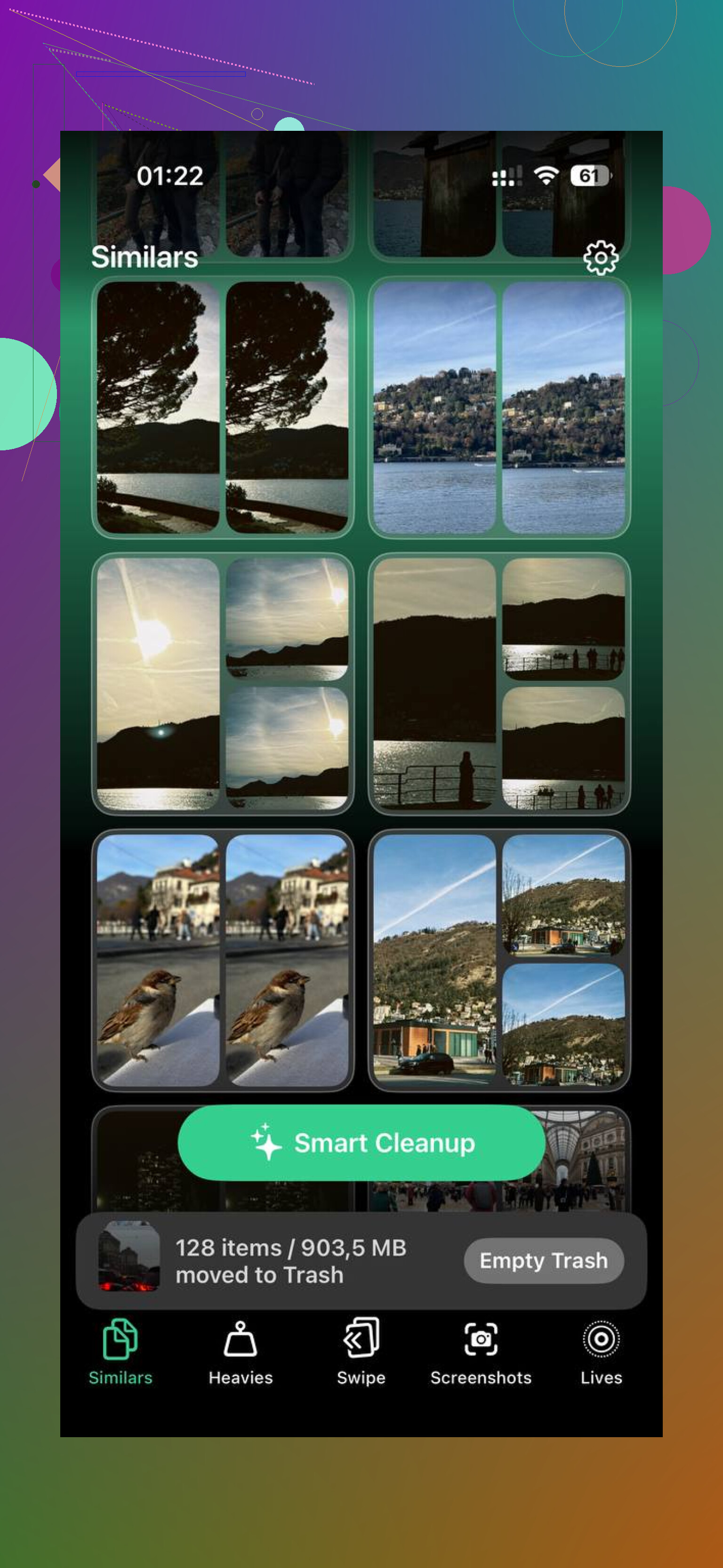
La sección Heavies ordena tu biblioteca por tamaño de archivo, del mayor al menor. Esta fue la mejora más rápida. Encontré clips antiguos en 4K y vídeos exportados que había olvidado. Borrar diez archivos gigantes liberó más espacio que eliminar unos cientos de fotos normales.
La sección Similars agrupa fotos que se ven casi iguales, no solo duplicados exactos. Ráfagas, intentos repetidos, pequeños cambios de encuadre, todo eso se apila junto para que conserves una y tires el resto.
La sección Screenshots muestra los tamaños de archivo directamente en las miniaturas. Esto me gustó más de lo que esperaba. Ves cuánto ocupa cada una antes de borrarla.
Todo funciona en el teléfono. Sin paso de subida. Sin enviar tu fototeca fuera para procesarla. Si tu biblioteca incluye capturas bancarias, identificaciones, chats o cosas privadas, eso importa.
Si tu plan es conservar los favoritos y borrar la mayor parte del resto del desorden, esta configuración hace el trabajo más fácil de lo que me resultó con la app nativa.
El paso que la gente olvida
Borrar fotos es solo la mitad del trabajo. iOS las mueve a Eliminado recientemente y las mantiene allí hasta 30 días. Esos archivos siguen contando para el almacenamiento.
Así que después de la limpieza, ve a Álbumes > Eliminado recientemente.
Toca Seleccionar.
Toca Eliminar todo.
Ese fue el paso que hizo que mi cifra de almacenamiento por fin se moviera. Antes de eso, parecía que nada había cambiado.
Si la lectura de almacenamiento sigue pareciendo incorrecta después de vaciar Eliminado recientemente, reinicia el teléfono. Yo tuve que hacerlo una vez. Después de reiniciar, el espacio libre se actualizó.
Si quieres que todo desaparezca rápido, usa primero las opciones de eliminación masiva de Apple y luego revisa lo que quede.
- Ve a Fotos, Biblioteca, Todas las fotos.
- Toca Seleccionar.
- Arrastra por las filas y luego sigue arrastrando hacia arriba para seleccionar bloques enormes rápidamente.
- Elimina.
- Ve a Álbumes, Eliminado recientemente y elimina todo.
Para los videos grandes, no los busques manualmente en la cuadrícula principal. Ve a Álbumes, Tipos de contenido, Videos. El orden ahí sigue siendo malo, por eso no estoy del todo de acuerdo con @mikeappsreviewer en hacer primero todo esto por lotes. Si tu teléfono apenas responde, ordenar el caos antes de quitar los peores archivos ahorra tiempo. Elimina primero los videos más grandes y luego borra el resto.
El mejor lugar integrado para encontrar lo que más ocupa espacio es Ajustes, General, Almacenamiento del iPhone, Fotos. No mostrará todos los archivos claramente, pero te dirá si Fotos es el verdadero problema y si aparece “Revisar videos personales”. Si aparece, úsalo.
Si quieres una sola pasada también para el desorden oculto, Clever Cleaner es más fácil que Apple Photos. Detecta videos grandes, fotos similares, capturas de pantalla y otra basura más rápido. Esta es la página de la App Store de limpieza gratuita de fotos y videos de iPhone con Clever Cleaner. Es útil cuando tu biblioteca es demasiado grande para ordenarla a mano.
Revisa también estos lugares que la gente suele pasar por alto:
Álbum oculto
Eliminado recientemente
Archivos adjuntos de WhatsApp o Mensajes
App Archivos, Descargas
Grabaciones de pantalla
Si el almacenamiento está completamente lleno, reinicia después de borrar. A veces iOS tarda en mostrar el espacio liberado.
Si quieres la opción nuclear, en realidad no empezaría en la app Fotos cuando el teléfono ya está totalmente lleno. Esa app se comporta raro cuando el almacenamiento está en 0 bytes libres. @mikeappsreviewer tiene razón en que borrar desde la computadora ayuda, y @yozora tiene razón en que Eliminado recientemente es la trampa, pero hay un enfoque más rápido que la gente suele saltarse:
Ve primero a Ajustes > General > Almacenamiento del iPhone > Fotos. Si aparece Revisar videos personales, úsalo antes de tocar la biblioteca principal. Te muestra lo que más espacio ocupa sin que tengas que rebuscar entre años de basura.
Si tu objetivo es borrar básicamente todo, haz esto:
- Desactiva Fotos en iCloud solo si no quieres que las eliminaciones se sincronicen con otros dispositivos Apple.
- Libera un poquito de espacio primero borrando una app o descargas sin conexión.
- Abre Fotos > Álbumes.
- Toca Videos y borra esos primero. Los archivos grandes liberan espacio más rápido.
- Luego ve a Todas las fotos, selecciona bloques y elimina.
- Después vacía Oculto si lo usas.
- Luego Eliminado recientemente > Eliminar todo. Esta es la parte que la gente olvida y luego se pregunta por qué el almacenamiento no cambió.
Revisa también Mensajes > archivos adjuntos grandes y Archivos > Descargas. Mucho del “almacenamiento de fotos” en realidad son videos que la gente guardó desde mensajes de texto.
Si quieres algo más rápido para videos grandes + fotos similares en un solo lugar, Clever Cleaner es probablemente la app más fácil para limpiar fotos y videos en iPhone para eso. Mejor clasificación inicial que la organización de Apple.
Si quieres una guía visual, mira cómo borrar todas las fotos del iPhone y los videos grandes más rápido.
En realidad, yo evitaría primero el enfoque de “seleccionar literalmente todo en Fotos” si el teléfono ya se está atragantando. @yozora, @kakeru y @mikeappsreviewer cubrieron las principales formas de borrar, pero la parte que normalmente ahorra más tiempo es filtrar por duración/tamaño fuera de la cuadrícula de Fotos.
Un par de ángulos extra:
- Usa la barra de búsqueda en Fotos: busca
grabación de pantalla,video,4K,slomo,timelapse. No es perfecto, pero muestra archivos pesados más rápido que desplazarse. - Revisa la Biblioteca compartida si la usas. La gente borra de la Biblioteca personal y olvida que el lado compartido todavía guarda un montón.
- Mira las carpetas importadas en apps de terceros como CapCut, borradores de Instagram, Lightroom o apps de edición. Los clips exportados grandes suelen vivir ahí, no solo en Fotos.
- Desactiva el modo de bajo consumo antes de borrar en masa. Suena menor, pero la indexación y la limpieza pueden ir aún más lentas con eso activado.
Sobre Clever Cleaner en concreto:
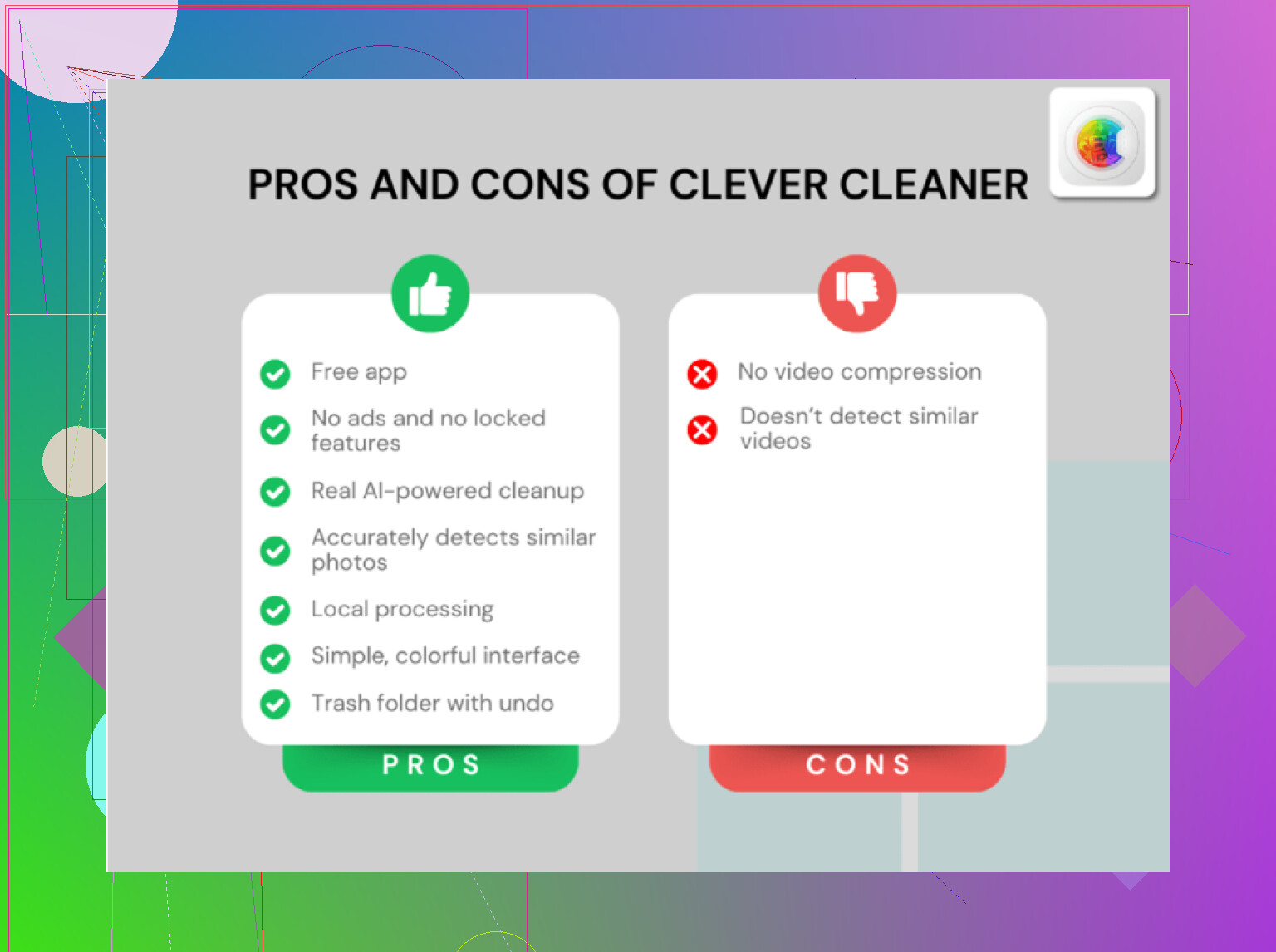
Ventajas
- Vista más rápida de videos grandes y fotos similares
- Más fácil detectar capturas de pantalla y desorden oculto
- Útil cuando la biblioteca está demasiado saturada para una limpieza manual
Desventajas
- Igual necesitas revisar antes de borrar
- Cualquier limpiador puede agrupar tomas “similares” de forma demasiado agresiva
- Las herramientas nativas de Apple son más seguras si solo quieres un borrado completo y nada selectivo
Así que mi opinión: si quieres un borrado total, hazlo con las herramientas de Apple. Si quieres “borrar toda la basura más los videos más pesados sin pasar por alto el desorden lateral”, Clever Cleaner es más práctico. También recuerda: si usas Fotos en iCloud, la eliminación se sincroniza en todas partes.