El almacenamiento de mi iPhone está casi lleno porque tengo miles de fotos y capturas de pantalla antiguas. Eliminarlas una por una en la app Fotos está tardando una eternidad, y necesito una forma más rápida de eliminar fotos del iPhone en masa sin estropear iCloud ni perder nada importante.
Si tu iPhone no para de quejarse del almacenamiento, revisa Fotos antes de asumir que ya has limpiado todo. Yo pensaba que ya había borrado la basura obvia, y luego descubrí que todavía tenía más de 18.000 fotos ahí. No había forma de que revisara eso tocando una por una, así que acabé usando varios métodos de limpieza distintos según el tipo de cosas que quería eliminar.
Para limpiezas más pequeñas, la app normal de Fotos sirve perfectamente. Abre Fotos, toca Seleccionar y luego arrastra el dedo por las filas de fotos en lugar de tocar cada una. Si la biblioteca es enorme, primero amplía hasta la vista Meses para poder seleccionar bloques más grandes más rápido. Una vez que esté todo seleccionado, toca el icono de la papelera. Es la forma más precisa de hacerlo, pero se vuelve bastante molesto muy rápido cuando estás lidiando con miles de imágenes.
Si lo que quieres principalmente es borrar capturas de pantalla, grabaciones de pantalla, ráfagas u otra basura evidente, usa los álbumes que Apple ya crea. En Fotos, ve a la pestaña Colecciones, desplázate hasta Tipos de contenido y luego abre algo como Capturas de pantalla o Grabaciones de pantalla. Desde ahí puedes tocar Seleccionar y luego Seleccionar todo. Es mucho más rápido que arrastrar manualmente por todo el carrete, y es una de las pocas áreas en las que Fotos realmente te da una opción útil de Seleccionar todo.
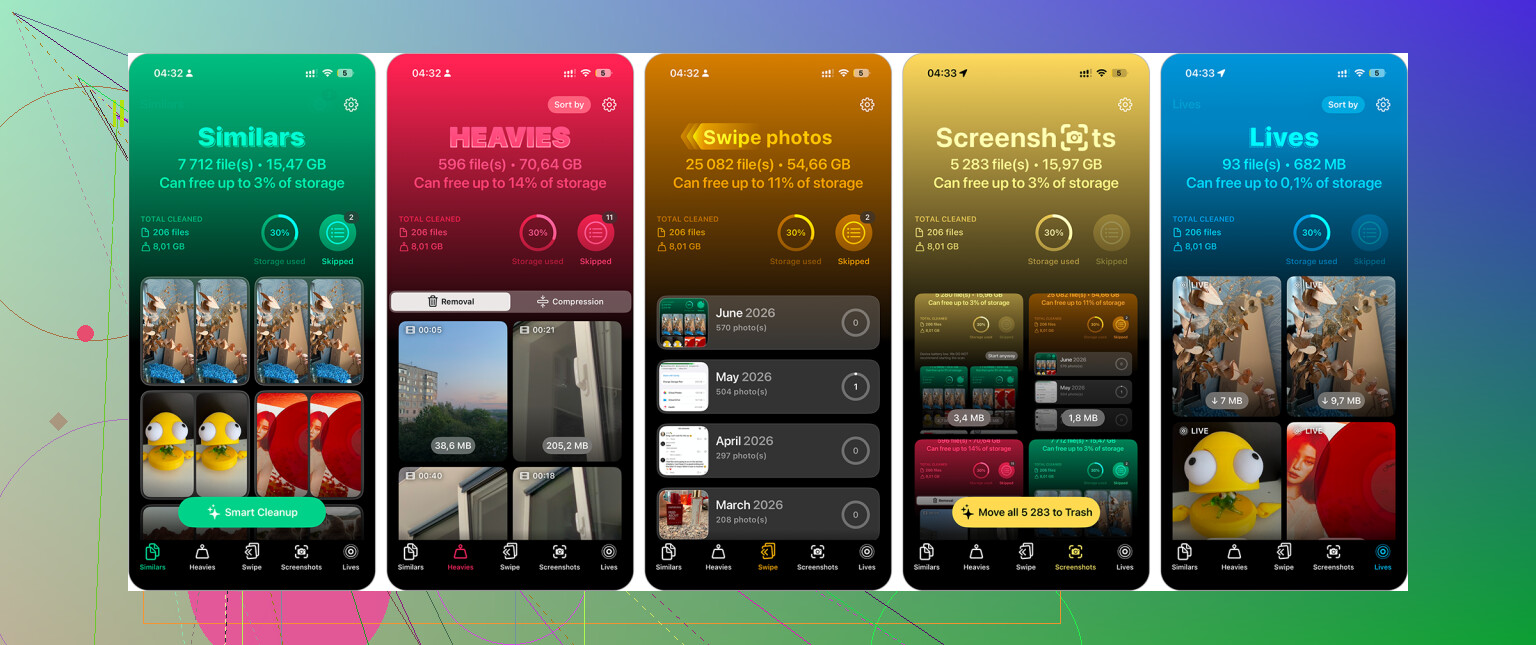
Para una biblioteca realmente grande, Clever Cleaner fue lo que más tiempo me ahorró. Después de instalarla, revisa primero la sección Similares. Agrupa fotos casi idénticas y señala la Mejor toma para conservar, así que puedes descartar las extras deslizando sin tener que comparar cada foto por tu cuenta.
También tiene secciones para Capturas de pantalla, Live Photos y Pesados. Las capturas de pantalla son material fácil para borrar en bloque. Las Live Photos se pueden convertir en imágenes fijas normales si quieres ahorrar espacio. Vale la pena revisar Pesados desde el principio porque un par de vídeos grandes pueden liberar más almacenamiento que borrar cientos de fotos normales. Normalmente desconfío de las apps de limpieza porque muchas están llenas de anuncios o suscripciones, pero esta es gratis y funcionó mejor de lo que esperaba con una biblioteca de fotos grande.
Si vas a borrar miles de fotos, usar un ordenador puede ser menos doloroso. Si usas Fotos en iCloud, abre iCloud.com en tu ordenador, inicia sesión y usa Mayús-clic para seleccionar rangos grandes. Borra lo que no necesites y luego dale tiempo para que se sincronice de vuelta con el iPhone. Un ratón y un teclado son simplemente más cómodos que estar arrastrando por una pantalla pequeña eternamente.
La opción nuclear es restablecer el teléfono. Haz esto solo si de verdad no necesitas nada de lo que hay en él o si ya has hecho una copia de seguridad de lo importante. Ve a Ajustes > General > Transferir o restablecer el iPhone, luego elige Borrar contenido y ajustes y sigue las indicaciones. Es excesivo para una limpieza normal, pero si vas a vender el teléfono, pasárselo a otra persona o quieres empezar totalmente de cero, es la forma más rápida de borrarlo todo.
Las fotos eliminadas siguen estando en Eliminados recientemente, así que es posible que tu almacenamiento apenas cambie hasta que vacíes también esa carpeta. Después de cualquier eliminación grande, ve a Fotos, desplázate hasta Utilidades, abre Eliminados recientemente, autentícate y luego elimínalas allí de forma permanente. Estoy de acuerdo con usar álbumes o una app de limpieza para elegir cosas más rápido, pero no juzgues la limpieza por la barra de almacenamiento hasta que ese segundo paso esté hecho y iCloud haya tenido tiempo de sincronizarse. Si usas Fotos en iCloud, ten cuidado también, porque eliminar en el teléfono normalmente elimina de iCloud y de tus otros dispositivos Apple, no solo las copias locales.
Eliminar un álbum no elimina las fotos que contiene, y quitar fotos de un álbum no libera almacenamiento. Tienes que eliminarlas de la fototeca misma, y luego vaciar Eliminado recientemente, como dijo @vrijheidsvogel.
Si quieres el método más rápido y no estás intentando conservar con cuidado la mejor toma de cada grupo, yo dejaría de hacerlo en la pantalla del teléfono. Conecta el iPhone a una computadora y trátalo como una gran tarea de limpieza con mouse y teclado.
En una Mac, abre Fotos o Captura de Imagen, importa cualquier cosa que quieras conservar y luego elimínala del teléfono después de confirmar que la importación realmente está ahí. En Windows, revisa el iPhone en el Explorador de archivos o usa la herramienta de importación de Fotos, copia primero las carpetas/fotos de DCIM y luego elimina los lotes no deseados. Esto es más torpe que la app Fotos de Apple, pero seleccionar miles de archivos con Shift-clic o Ctrl+A es mucho menos doloroso que arrastrar con el pulgar durante 40 minutos.
El detalle es Fotos en iCloud. Si Fotos en iCloud está activado, eliminar del teléfono normalmente también elimina de iCloud. Eso puede ser lo que quieres, pero no supongas que solo está liberando espacio en este dispositivo. Si tu objetivo real es solo hacer que el teléfono deje de estar lleno, primero revisa Ajustes > Fotos y mira si Optimizar almacenamiento del iPhone está activado. Eso puede reducir el almacenamiento local sin borrar la fototeca. No ayudará mucho si tu teléfono está lleno de videos enormes que sigues abriendo localmente, pero es más seguro que eliminar en masa cuando no estás seguro.
Para ganancias rápidas, yo iría por los videos antes que por las fotos. Unos pocos videos 4K, grabaciones de pantalla o Live Photos largas pueden ocupar más espacio que cientos de fotos normales. En Fotos, busca Videos o revisa Tipos de contenido y prioriza mentalmente lo más grande primero. Eliminar 20 videos grandes normalmente es más útil que pasar una hora seleccionando 2.000 capturas de pantalla aleatorias.
Clever Cleaner y apps similares tienen sentido si quieres ayuda para encontrar duplicados o casi duplicados, pero yo no le daría plena confianza a ninguna app de limpieza sin revisar las selecciones antes de pulsar eliminar. Son buenas para reducir la pila, no para decidir cuánto valen tus recuerdos.
Mi orden aproximado sería:
- Haz una copia de seguridad o exporta primero cualquier cosa importante.
- Elimina videos grandes y grabaciones de pantalla.
- Usa Tipos de contenido para basura obvia como capturas de pantalla.
- Usa una computadora si necesitas borrar rangos de fechas enormes.
- Vacía Eliminado recientemente solo cuando estés seguro.
La parte molesta es que el almacenamiento del iPhone puede no actualizarse al instante. Después de una eliminación grande, dale algo de tiempo, reinicia el teléfono si el gráfico de almacenamiento parece atascado y luego vuelve a revisar. A veces la limpieza funcionó, pero a iOS le toma un rato admitirlo.
Primero revisa tu copia de seguridad.
El método de borrado más rápido solo sirve si no estás a punto de eliminar la única copia. Mucha gente piensa que copia de seguridad de iCloud significa que sus fotos están archivadas de forma segura en algún lugar, pero si Fotos en iCloud está activado, está sincronizando la fototeca, no guardando una copia antigua separada para ti. Si borras en el teléfono, el borrado puede propagarse a todas partes. Antes de hacer una limpieza grande, yo haría una copia simple en algún sitio aburrido: exportación de Fotos en Mac, carpeta de Windows, disco externo, Google Fotos, lo que sea que te dé confianza.
Para ir más rápido en el propio teléfono, usa la búsqueda integrada de forma más agresiva. Busca cosas como captura de pantalla, grabación de pantalla, recibo, pizarra, menú, meme o incluso el nombre de una app si tus fotos vienen de descargas. Luego toca Seleccionar y borra desde esos resultados. Es menos torpe que desplazarte por toda la fototeca porque estás trabajando dentro de un montón más pequeño de basura evidente. Los álbumes de Tipos de contenido están bien, pero la búsqueda puede encontrar cosas que esos álbumes no separan bien.
Si tienes una versión más nueva de iOS, revisa también el álbum Duplicados en Utilidades. No es magia, y puede que no aparezca si el teléfono no ha terminado de analizar tu fototeca, pero merece la pena echarle un vistazo antes de instalar nada. Eso sí, no esperes que elimine todas las fotos de la misma pose con una cara ligeramente distinta. La herramienta de duplicados de Apple funciona mejor con duplicados reales que para limpiar ráfagas desordenadas o tomas casi idénticas.
Para seleccionar en masa, el truco molesto es tocar Seleccionar, arrastrar por una fila y luego mantener el dedo cerca del borde superior o inferior para que la cuadrícula se desplace mientras sigue seleccionando. Sigue siendo incómodo, pero es mejor que tocar 3000 miniaturas. Hazlo por bloques, porque seleccionar un rango enorme y luego rozar la pantalla mal por accidente es el tipo de cosa que te hace cuestionarte cada decisión de tu vida.
Y sí, vacía Eliminado recientemente cuando estés seguro. Pero yo esperaría hasta haber abierto algunas fechas o álbumes importantes y confirmar que no borraste por accidente algo tonto. El borrado permanente es lo bastante permanente como para que ahorrar cinco minutos no valga la pena si pierdes una foto que de verdad te importaba.