El almacenamiento de mi iPhone está casi lleno, y acabo de darme cuenta de que muchas de mis fotos se guardaron como Live Photos. Quiero convertirlas todas en fotos fijas sin perder las imágenes, pero no encuentro una forma rápida de hacerlo en lote. Necesito ayuda para encontrar el método más fácil para ahorrar espacio de almacenamiento y mantener organizada mi biblioteca de fotos.
Si tu fototeca de Fotos se parecía a la mía, hay bastantes probabilidades de que un montón de “imágenes” fueran esas tomas en movimiento de Live Photo. Me di cuenta después de intentar enviar una imagen normal y que saliera un clip en movimiento en su lugar. Lo peor era el almacenamiento. Mi teléfono había estado guardando pequeñas animaciones de recibos, listas de compras y cosas aleatorias que solo quería fotografiar una vez.
Primero, evita que tu iPhone lo vuelva a hacer
Antes de limpiar archivos antiguos, yo arreglaría el origen del problema.
Ve a Ajustes > Cámara > Conservar ajustes y luego activa Live Photo ahí. Después de eso, abre la app Cámara y desactiva Live Photo.
Esto importa porque tu iPhone tiende a olvidar tu elección a menos que Conservar ajustes esté activado. Una vez que cambié esto, dejó de volver a activar Live Photo por sí solo.
Formas que usé para convertir Live Photos en imágenes fijas normales
Lo que elegí dependía de la cantidad. Diez archivos, un método. Mil, otra historia.
- Apps de limpieza
Si tu fototeca está llena de estas cosas, hacerlo una por una se vuelve pesado muy rápido. Primero probé la limpieza manual. Lo dejé.
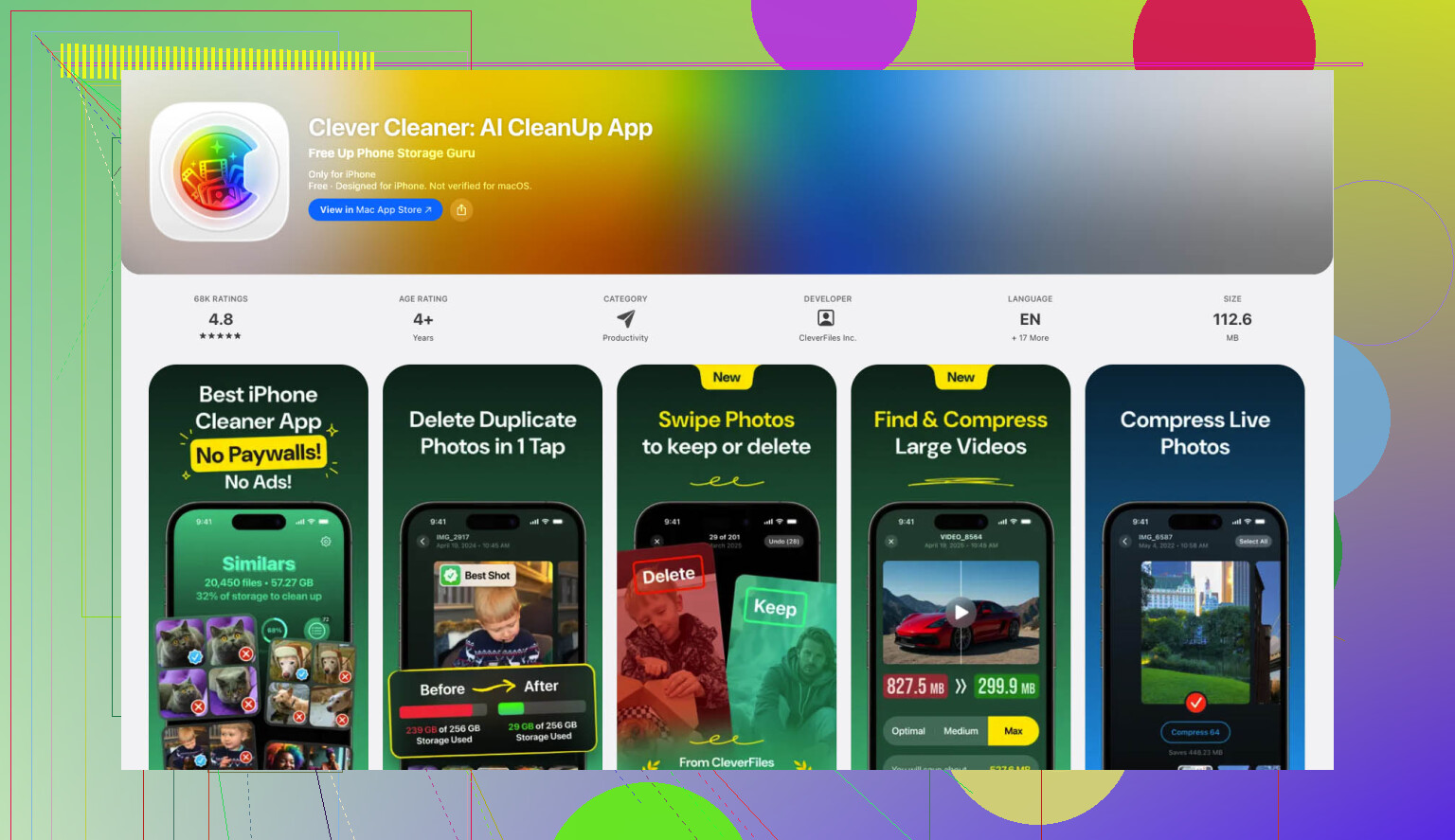
Una opción de app que me resultó útil fue Clever Cleaner. La razón por la que seguí usándola fue simple. Sin anuncios. Sin muros de pago apareciendo a mitad del proceso. Tiene una sección hecha para Live Photos.
Lo que hice:
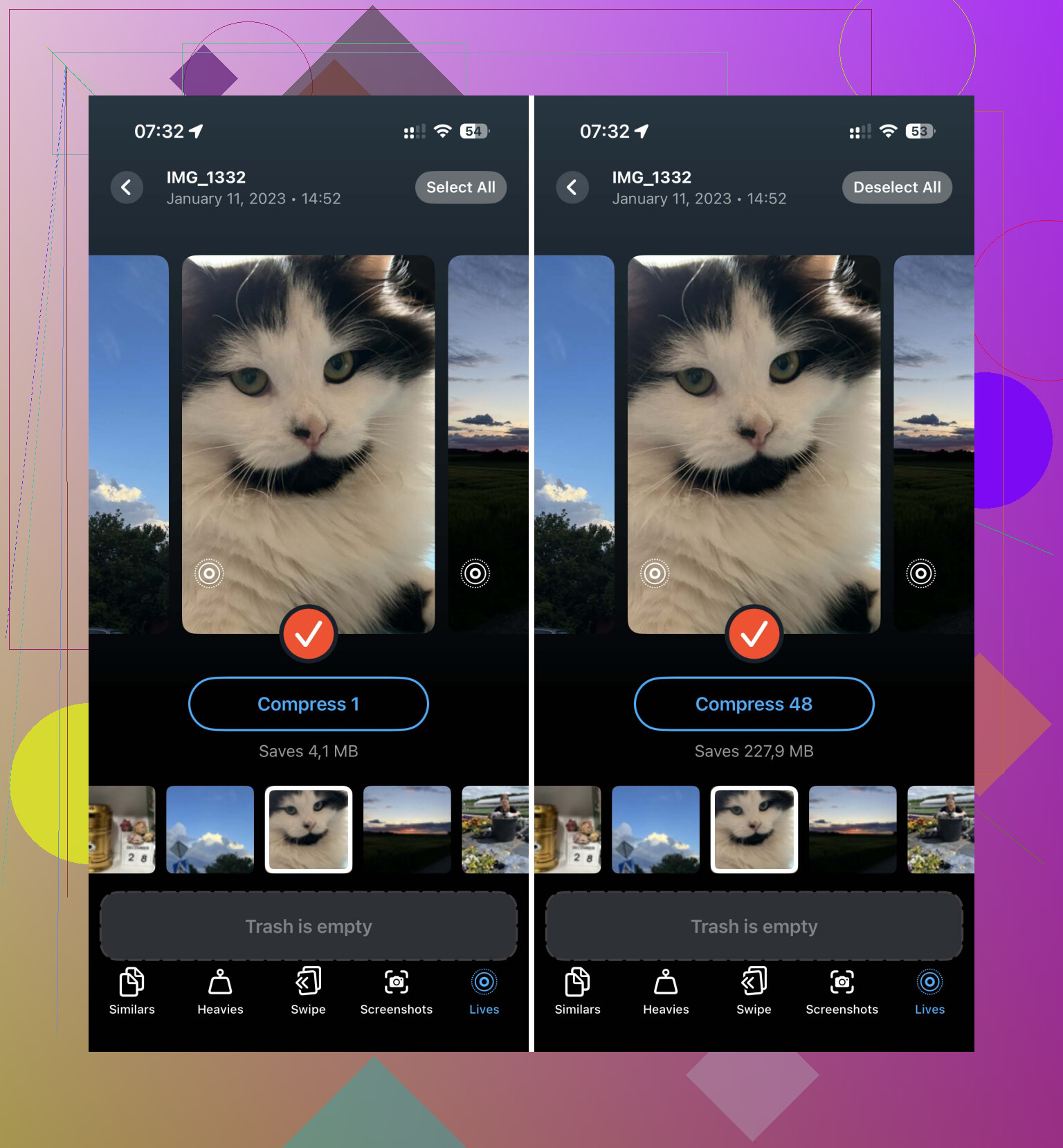
- Abre la app y ve a la sección Lives.
- Ordena por fecha o tamaño si quieres detectar primero los que más almacenamiento ocupan.
- Toca Seleccionar todo y luego Comprimir.
La etiqueta dice “Comprimir”, aunque lo que hace aquí es eliminar la parte en movimiento y conservar una imagen fija.
Cuando termina, muestra cuánto espacio recuperas. Luego eliges si quieres borrar las Live Photos originales o mantenerlas un tiempo en su papelera. Me gustaba ver la cifra de almacenamiento antes de tocar eliminar. Hacía que la limpieza pareciera valer la pena.
- App Atajos
Si prefieres las herramientas de Apple y no te importa configurar un flujo de trabajo pequeño, Atajos funciona.
Usé esto cuando quería más control y no quería hacer capturas de pantalla de las fotos, ya que las capturas suelen ser una forma bastante mala de hacerlo si te importa la calidad de imagen.
Pasos:
- Abre Atajos.
- Toca el + para crear un atajo nuevo.
- Añade Buscar fotos.
- Configura el filtro para que Tipo de foto sea Live Photo.
- Añade Repetir con cada elemento.
- Dentro del bucle, añade Convertir imagen y elige JPEG o HEIF.
- Añade Guardar en álbum de fotos.
Cuando lo ejecutes, tu iPhone recorrerá las Live Photos y guardará copias fijas.
Hay un detalle. No elimina los originales. Aun así, después debes abrir tu álbum de Live Photos y borrarlas tú mismo.
- Duplicar como foto fija
Para un grupo pequeño, yo evitaría las automatizaciones y lo haría en Fotos.
Esta opción está un poco escondida, pero funciona.
- Abre Fotos.
- Ve a Tipos de contenido > Live Photos.
- Toca Seleccionar y elige los archivos.
- Abre el menú de tres puntos.
- Toca Duplicar.
- Elige Duplicar como foto fija.
Tu teléfono entonces crea copias separadas como imágenes fijas.
La parte importante, si quieres recuperar almacenamiento, es borrar las Live Photos originales después de duplicarlas. Luego vacía Eliminado recientemente. Yo pasé esto por alto una vez y me pregunté por qué la cifra de almacenamiento apenas se movía. Esos archivos borrados se quedan ahí durante 30 días a menos que los elimines del todo.
Lo que mejor me funcionó
Para unos pocos archivos, Duplicar como foto fija estaba bien. Para un gran acumulado, una app de limpieza era más rápida. Atajos quedaba en medio. Más configuración, menos toques después.
Si tu objetivo principal es detener el problema, corrige primero el ajuste de Cámara. Si tu objetivo es recuperar espacio, asegúrate de que las Live Photos originales ya no estén y de que Eliminado recientemente también esté vacío. De lo contrario, hiciste solo la mitad del trabajo.
La conversión masiva es la parte molesta. El iPhone no te ofrece una verdadera herramienta de un solo toque para convertir todas las Live Photos en fotos fijas y eliminar el movimiento dentro de Fotos. Apple hizo esto mucho más difícil de lo que debería ser.
Una opción que mucha gente pasa por alto es usar una Mac. Si tienes una, importa tu fototeca a Fotos, exporta las Live Photos como JPEG fijos y luego sincroniza o vuelve a importar las fotos fijas. Lleva más tiempo al principio, pero para fototecas enormes es más limpio que ir tocando álbumes en tu teléfono. Creo que esto es menos desordenado que la ruta de Atajos que mencionó @mikeappsreviewer, porque Atajos tiende a dejarte duplicados y trabajo de limpieza.
Si quieres seguir en iPhone, Clever Cleaner es la ruta más rápida para la limpieza masiva. Su herramienta de Live Photos elimina la parte de movimiento y conserva la imagen, que es la parte que te importa para el almacenamiento. Después, elimina los originales y vacía Eliminado recientemente o no recuperarás mucho espacio. Aquí es donde la mayoría de la gente se confunde.
También revisa primero tu almacenamiento. Una Live Photo suele ocupar aproximadamente 2 veces el espacio de una foto fija, a veces más si el clip es más largo o si hay datos HDR involucrados. Si tienes 2.000 Live Photos, el ahorro se acumula rápido.
Para evitarlo en el futuro, desactiva Live en Cámara y mantén ese ajuste guardado. Para ayuda con la limpieza, este video sobre cómo liberar espacio de almacenamiento en iPhone con Clever Cleaner explica las herramientas de limpieza de fotos de la app de una manera bastante clara.
Versión corta:
Usa una Mac para exportación masiva si quieres solo Apple.
Usa Clever Cleaner si quieres una limpieza rápida en el teléfono.
Elimina los originales.
Vacía Eliminado recientemente.
De lo contrario, casi no ahorraste espacio, lo cual es absurdo, pero sí, así es el iPhone.
En realidad, discreparía un poco con @mikeappsreviewer y @viajeroceleste aquí. Convertir todo a fotos fijas solo para ahorrar almacenamiento no siempre es el mejor primer paso, porque las Live Photos a menudo no son las que más espacio consumen en una biblioteca completa. Los videos, los duplicados, las ráfagas y las enormes cachés de aplicaciones normalmente les ganan por mucho.
Así que antes de pasar una hora quitando el movimiento de 2.000 fotos, revisa Ajustes > General > Almacenamiento del iPhone y asegúrate de que Fotos sea realmente el problema principal.
Si lo es, mi preferencia es esta:
- En Fotos, ve a Álbumes > Tipos de contenido > Live Photos
- Sé selectivo primero con las que no sirven
- Para las que quieras conservar, usa Editar > toca el icono Live > desactiva Live > OK
Eso mantiene la imagen y desactiva el movimiento en ese elemento. Sí, es más lento, pero evita crear duplicados extra por todas partes, que es donde algunos métodos se complican muy rápido. Apple, de forma bastante molesta, no ofrece una verdadera herramienta de conversión masiva integrada. Súper útil, ¿verdad?
Si quieres una vía más rápida para una limpieza masiva en iPhone, Clever Cleaner probablemente sea la opción más práctica, ya que puede identificar Live Photos y ayudar a reducirlas sin tanto trabajo manual. También leería esto antes de usarlo: mira cómo Clever Cleaner gestiona las Live Photos y la limpieza de almacenamiento.
Una cosa más que la gente olvida:
- Optimizar almacenamiento del iPhone en los ajustes de Fotos puede ahorrar espacio sin modificar tus originales
- eliminar Live Photos no liberará mucho espacio hasta que se vacíe Eliminado recientemente
Así que mi orden sería:
- Desactiva Live Photo para futuras fotos
- Comprueba si Fotos es realmente el problema
- Elimina primero las Live Photos que no sirven
- Usa Clever Cleaner si necesitas ayuda en bloque
- Vacía Eliminado recientemente
No es tan elegante como debería ser, pero así es la gestión del almacenamiento del iPhone en 2026.
Falta un ángulo en lo que dicen @viajeroceleste, @cacadordeestrelas y @mikeappsreviewer: si usas Fotos en iCloud, convertir Live Photos en fotos fijas puede liberar menos espacio local del esperado a menos que también cambies cómo se almacenan los originales. Mucha gente hace todo ese trabajo y luego casi no nota mejora porque iCloud sigue gestionando la fototeca.
Lo que yo revisaría primero:
- Ajustes > Fotos > Optimizar almacenamiento del iPhone
- Si está desactivado, actívalo
- Espera un poco con Wi‑Fi y el teléfono conectado a la corriente
Solo eso ya puede recuperar una cantidad sorprendente de espacio sin tocar tu fototeca.
Si aun así quieres quitar las Live Photos, en realidad yo no haría una conversión de toda la fototeca a ciegas. Mantén vivas las importantes, especialmente las de personas, mascotas y tomas en movimiento. Las fotos tontas de recibos y las capturas accidentales desde el bolsillo son los mejores objetivos para empezar.
Sobre Clever Cleaner, ya que salió el tema:
- Ventajas: rápido para escanear muchas Live Photos, más fácil que ordenar manualmente, bastante útil para detectar desorden que ocupa mucho espacio
- Desventajas: igual necesitas revisar los resultados, la limpieza masiva puede sentirse arriesgada si no te gusta que apps de terceros toquen tu fototeca, y debes verificar después que los originales se hayan eliminado si el objetivo es ahorrar espacio
Así que mi opinión es:
- Activa Optimizar almacenamiento del iPhone
- Desactiva las futuras Live Photos en los ajustes de Cámara
- Elimina primero las Live Photos basura
- Usa Clever Cleaner solo si la revisión manual es demasiado lenta
- Luego vacía Eliminado recientemente
No estoy del todo de acuerdo con el enfoque de “convertirlo todo”. En términos de almacenamiento, una limpieza selectiva más la optimización normalmente te da la mayor parte del beneficio con menos arrepentimiento después.