O armazenamento do meu iPhone está quase cheio, e acabei de perceber que muitas das minhas fotos foram salvas como Live Photos. Quero convertê-las todas em fotos estáticas sem perder as imagens, mas não consigo encontrar uma maneira rápida de fazer isso em massa. Preciso de ajuda para descobrir o método mais fácil de economizar espaço de armazenamento e manter minha biblioteca de fotos organizada.
Se a sua biblioteca do Fotos se parecia com a minha, há uma boa chance de que várias “fotos” sejam aquelas capturas com movimento do Live Photo. Eu percebi isso depois de tentar enviar uma imagem comum e acabar mandando um clipe em movimento. A pior parte era o armazenamento. Meu iPhone estava guardando pequenas animações de recibos, listas de compras e coisas aleatórias das quais eu só queria tirar uma foto uma vez.
Primeiro, impeça seu iPhone de fazer isso de novo
Antes de limpar os arquivos antigos, eu corrigiria a origem do problema.
Vá em Ajustes > Câmera > Manter Ajustes e, lá, ative o Live Photo. Depois disso, abra o app Câmera e desative o Live Photo.
Isso importa porque o iPhone tende a esquecer sua escolha, a menos que Manter Ajustes esteja ativado. Depois que eu mudei isso, ele parou de reativar o Live Photo sozinho.
Formas que usei para transformar Live Photos em imagens estáticas normais
O que eu escolhi dependia do volume. Dez arquivos, um método. Mil, outra história.
- Apps de limpeza
Se a sua biblioteca está cheia dessas coisas, fazer uma por uma fica cansativo rapidinho. Tentei limpar manualmente primeiro. Desisti.
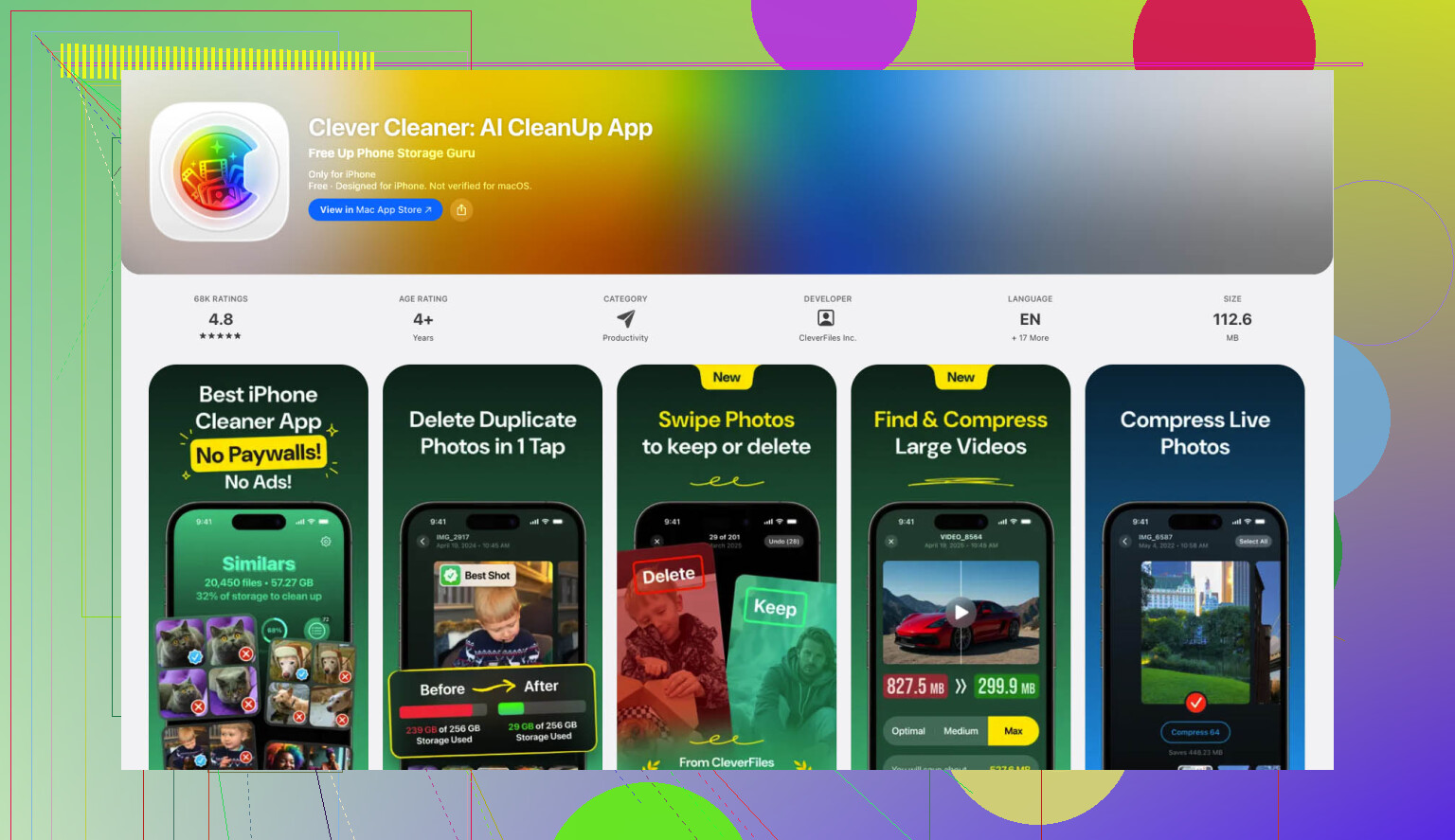
Uma opção de app que achei útil foi o Clever Cleaner. O motivo de eu ter continuado usando foi simples. Sem anúncios. Sem paywall aparecendo no meio do processo. Ele tem uma seção feita para Live Photos.
O que eu fiz:
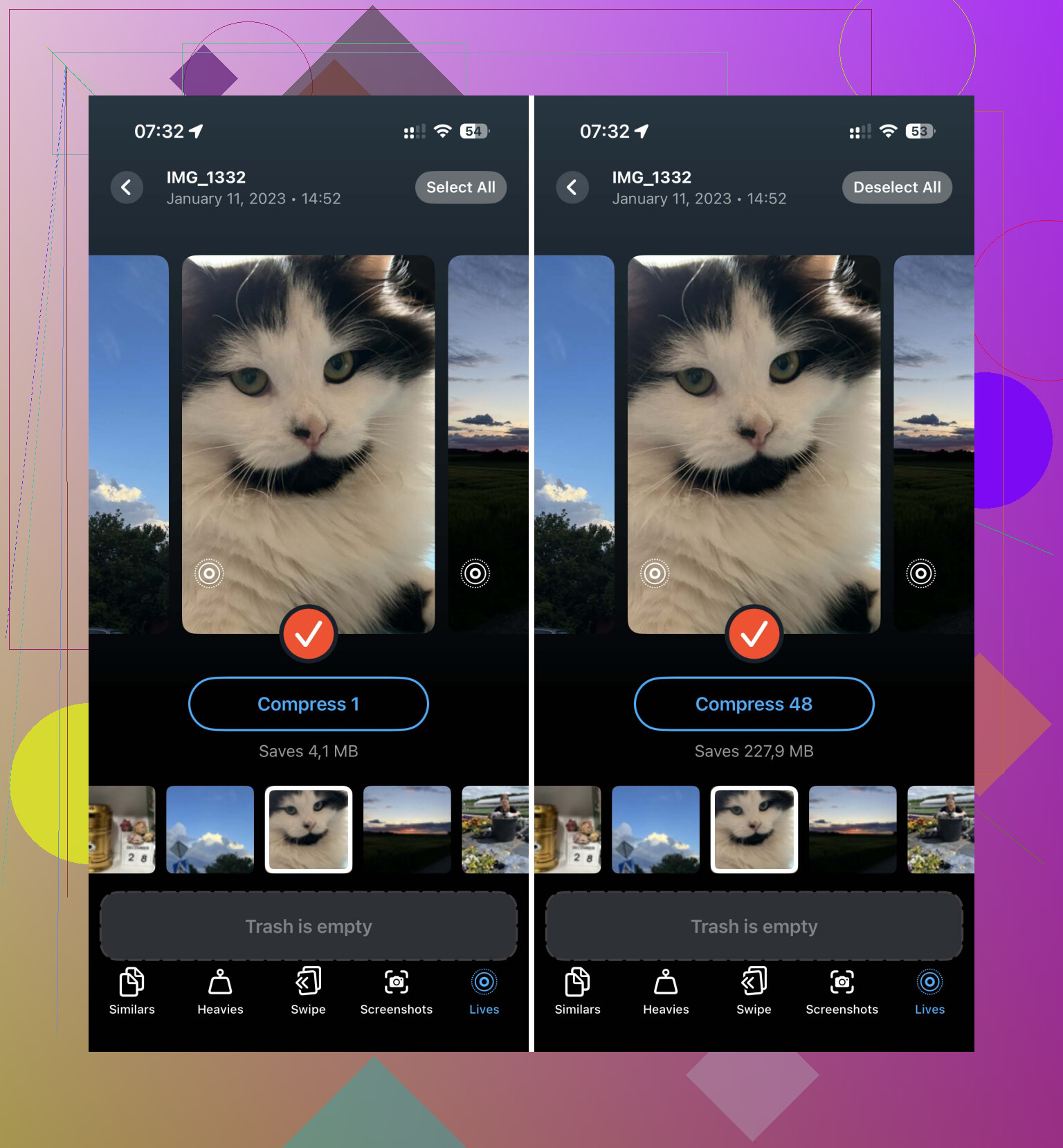
- Abra o app e vá para a seção Lives.
- Classifique por data ou tamanho, se quiser encontrar primeiro os arquivos que mais ocupam espaço.
- Toque em Selecionar Tudo e depois em Comprimir.
O rótulo diz “Comprimir”, embora o que ele esteja fazendo aqui seja remover a parte em movimento e manter uma imagem estática.
Depois que termina, ele mostra quanto espaço você recupera. Aí você escolhe se quer apagar as Live Photos originais ou mantê-las na lixeira do app por um tempo. Eu gostei de ver o número de armazenamento antes de tocar em apagar. Fez a limpeza parecer valer a pena.
- App Atalhos
Se você prefere as próprias ferramentas da Apple e não se importa em configurar um pequeno fluxo de trabalho, o Atalhos funciona.
Usei isso quando queria mais controle e não queria tirar capturas de tela das fotos, já que screenshots costumam ser uma forma meio burra de fazer isso se você se importa com a qualidade da imagem.
Passos:
- Abra o Atalhos.
- Toque no + para criar um novo atalho.
- Adicione Encontrar Fotos.
- Defina o filtro para que Tipo de Foto seja Live Photo.
- Adicione Repetir com Cada.
- Dentro do loop, adicione Converter Imagem e escolha JPEG ou HEIF.
- Adicione Salvar no Álbum de Fotos.
Quando você executar, seu iPhone vai passar pelas Live Photos e salvar cópias estáticas.
Tem um detalhe. Isso não remove os originais. Você ainda precisa abrir seu álbum de Live Photos depois e apagá-los manualmente.
- Duplicar como Foto Estática
Para um lote pequeno, eu pularia as automações e faria isso no Fotos.
Essa opção fica meio escondida, mas funciona.
- Abra o Fotos.
- Vá em Tipos de Mídia > Live Photos.
- Toque em Selecionar e escolha os arquivos.
- Abra o menu de três pontos.
- Toque em Duplicar.
- Escolha Duplicar como Foto Estática.
Seu celular então cria cópias separadas em imagem estática.
Parte importante: se você quiser recuperar armazenamento, apague as Live Photos originais depois de duplicar. Depois, esvazie Apagados Recentemente. Eu deixei isso passar uma vez e fiquei me perguntando por que o número do armazenamento quase não mudava. Esses arquivos apagados ficam lá por 30 dias, a menos que você os remova de vez.
O que funcionou melhor para mim
Para alguns arquivos, Duplicar como Foto Estática foi suficiente. Para um acúmulo enorme, um app de limpeza foi mais rápido. O Atalhos ficou no meio-termo. Mais configuração, menos toques depois.
Se o seu principal objetivo é impedir que o problema continue, ajuste primeiro a configuração da Câmera. Se o seu objetivo é recuperar espaço, certifique-se de que as Live Photos originais sumiram e que Apagados Recentemente também está vazio. Caso contrário, você fez só metade do trabalho.
A conversão em massa é a parte chata. O iPhone não oferece no Fotos uma ferramenta real de um toque para converter todas as Live Photos em fotos estáticas e remover o movimento. A Apple tornou isso muito mais difícil do que deveria ser.
Uma opção que muita gente não percebe é usar um Mac. Se você tiver um, importe sua biblioteca para o Fotos, exporte as Live Photos como JPEGs estáticos e depois sincronize ou reimporte as fotos estáticas. Leva mais tempo no começo, mas para bibliotecas enormes isso é mais prático do que ficar tocando nos álbuns no telefone. Acho isso menos bagunçado do que a rota dos Atalhos que o @mikeappsreviewer mencionou, porque os Atalhos tendem a deixar duplicatas e trabalho de limpeza.
Se você quiser continuar no iPhone, o Clever Cleaner é a rota mais rápida para limpeza em massa. A ferramenta de Live Photos dele remove a parte em movimento e mantém a imagem, que é a parte com a qual você se importa para armazenamento. Depois, apague os originais e limpe Apagados Recentemente, ou você não vai recuperar muito espaço. É aqui que a maioria das pessoas se atrapalha.
Também verifique seu armazenamento primeiro. Uma Live Photo geralmente ocupa cerca de 2x o espaço de uma foto estática, às vezes mais se o clipe for mais longo ou se houver dados HDR envolvidos. Se você tiver 2.000 Live Photos, a economia de espaço aumenta rápido.
Para evitar isso daqui para frente, desative o Live na Câmera e mantenha a configuração salva. Para ajuda com a limpeza, este vídeo sobre como liberar espaço no iPhone com o Clever Cleaner mostra as ferramentas de limpeza de fotos do app de um jeito bem claro.
Versão curta:
Use um Mac para exportação em massa se quiser ficar só com a Apple.
Use o Clever Cleaner se quiser uma limpeza rápida no telefone.
Apague os originais.
Esvazie Apagados Recentemente.
Caso contrário, você quase não economizou espaço, o que é bobo, mas sim, esse é o iPhone.
Na verdade, eu discordaria um pouco de @mikeappsreviewer e @viajeroceleste aqui. Converter tudo em fotos estáticas só para economizar armazenamento nem sempre é o melhor primeiro passo, porque as Live Photos muitas vezes não são as que mais ocupam espaço em uma biblioteca cheia. Vídeos, duplicatas, fotos em sequência e caches gigantes de apps geralmente ocupam muito mais.
Então, antes de passar uma hora eliminando o movimento de 2.000 fotos, confira Ajustes > Geral > Armazenamento do iPhone e certifique-se de que Fotos é realmente o principal problema.
Se for, minha preferência é esta:
- Em Fotos, vá em Álbuns > Tipos de Mídia > Live Photos
- Seja seletivo primeiro com as que são lixo
- Para as que vai manter, use Editar > toque no ícone Live > desative Live > OK
Isso mantém a imagem e desativa o movimento naquele item. É mais lento, sim, mas evita criar duplicatas extras por toda parte, que é onde alguns métodos ficam confusos rapidinho. De forma irritante, a Apple não oferece uma ferramenta nativa de conversão em massa. Super útil, né?
Se você quiser um caminho mais rápido para limpeza em massa no iPhone, o Clever Cleaner provavelmente é a opção mais prática, já que ele pode identificar Live Photos e ajudar a reduzi-las sem tanto trabalho manual. Eu também leria isto antes de usar: veja como o Clever Cleaner lida com Live Photos e limpeza de armazenamento.
Mais uma coisa que as pessoas esquecem:
- Otimizar Armazenamento do iPhone nos ajustes de Fotos pode economizar espaço sem alterar seus originais
- excluir Live Photos não vai liberar muito espaço até que Apagados Recentemente seja esvaziado
Então minha ordem seria:
- Desative a Live Photo para fotos futuras
- Verifique se Fotos é realmente o problema
- Remova primeiro as Live Photos inúteis
- Use o Clever Cleaner se precisar de ajuda em massa
- Esvazie Apagados Recentemente
Não é tão elegante quanto deveria ser, mas isso é gerenciamento de armazenamento do iPhone em 2026.
Um ângulo que faltou em @viajeroceleste, @cacadordeestrelas e @mikeappsreviewer: se você usa Fotos do iCloud, converter Live Photos em fotos estáticas pode liberar menos espaço local do que o esperado a menos que você também altere como os originais são armazenados. Muita gente faz todo esse trabalho e depois quase não vê ganho nenhum porque o iCloud ainda está gerenciando a biblioteca.
O que eu verificaria primeiro:
- Ajustes > Fotos > Otimizar Armazenamento do iPhone
- Se isso estiver desativado, ative
- Espere um pouco no Wi-Fi e com o aparelho carregando
Só isso já pode recuperar uma quantidade surpreendente sem mexer na sua biblioteca.
Se você ainda quiser se livrar das Live Photos, eu na verdade não faria uma conversão da biblioteca inteira às cegas. Mantenha as importantes como Live, especialmente de pessoas, pets e fotos em movimento. As fotos bobas de recibos e os cliques acidentais no bolso são os melhores alvos para começar.
Sobre o Clever Cleaner, já que isso surgiu:
- Prós: rápido para escanear muitas Live Photos, mais fácil do que organizar manualmente, razoável para identificar bagunça que ocupa muito armazenamento
- Contras: você ainda precisa revisar os resultados, a limpeza em massa pode parecer arriscada se você não gosta de apps de terceiros mexendo na sua biblioteca de fotos, e você precisa verificar depois se os originais foram removidos se o objetivo for ganhar espaço
Então minha opinião é:
- Ative Otimizar Armazenamento do iPhone
- Desative futuras Live Photos nos ajustes da Câmera
- Remova primeiro as Live Photos inúteis
- Use o Clever Cleaner só se a revisão manual estiver lenta demais
- Depois limpe Apagados Recentemente
Discordo um pouco da abordagem de converter tudo. Em termos de armazenamento, uma limpeza seletiva mais otimização geralmente traz a maior parte do benefício com menos arrependimento depois.