Excluí acidentalmente arquivos importantes permanentemente no meu PC com Windows 11 e já esvaziei a Lixeira. Esses documentos e fotos são realmente importantes, e preciso saber se há alguma forma de recuperá-los com segurança. Eu agradeceria orientações sobre as melhores opções de recuperação de arquivos no Windows 11 antes que eu piore a situação.
Olá,
Já passei por isso no Windows 11 e, sim, excluído permanentemente nem sempre significa que sumiu para sempre. Muitas vezes, um arquivo continua na unidade até que outra coisa ocupe o lugar dele. Então, se ele desapareceu da Lixeira, ainda há uma chance.
Antes de mexer com software de recuperação, eu verificaria primeiro as coisas mais básicas. Isso já me poupou tempo mais de uma vez.
- Lixeira. Parece óbvio, mas já vi arquivos irem parar lá quando eu jurava que tinha usado Shift+Delete.
- Lixeira do OneDrive, se sua Área de Trabalho, Documentos ou Imagens estavam sincronizando.
- Backups do Histórico de Arquivos.
- Versões Anteriores na pasta onde o arquivo estava.
- Qualquer fonte antiga de backup, SSD externo, pen drive, conta na nuvem ou outro PC para o qual você tenha copiado o arquivo antes.
O principal é isto: pare de gravar na unidade, se puder. Não instale aplicativos aleatórios nela. Não baixe arquivos grandes. Não mova coisas de um lado para o outro. Cada gravação reduz suas chances porque o Windows pode reutilizar os mesmos setores. Em SSDs, o TRIM piora isso. Quando o TRIM limpa os blocos excluídos, a recuperação fica muito mais complicada, às vezes impossível.
Se nenhuma das verificações de backup ou da lixeira encontrar algo, então eu partiria para um software de recuperação.
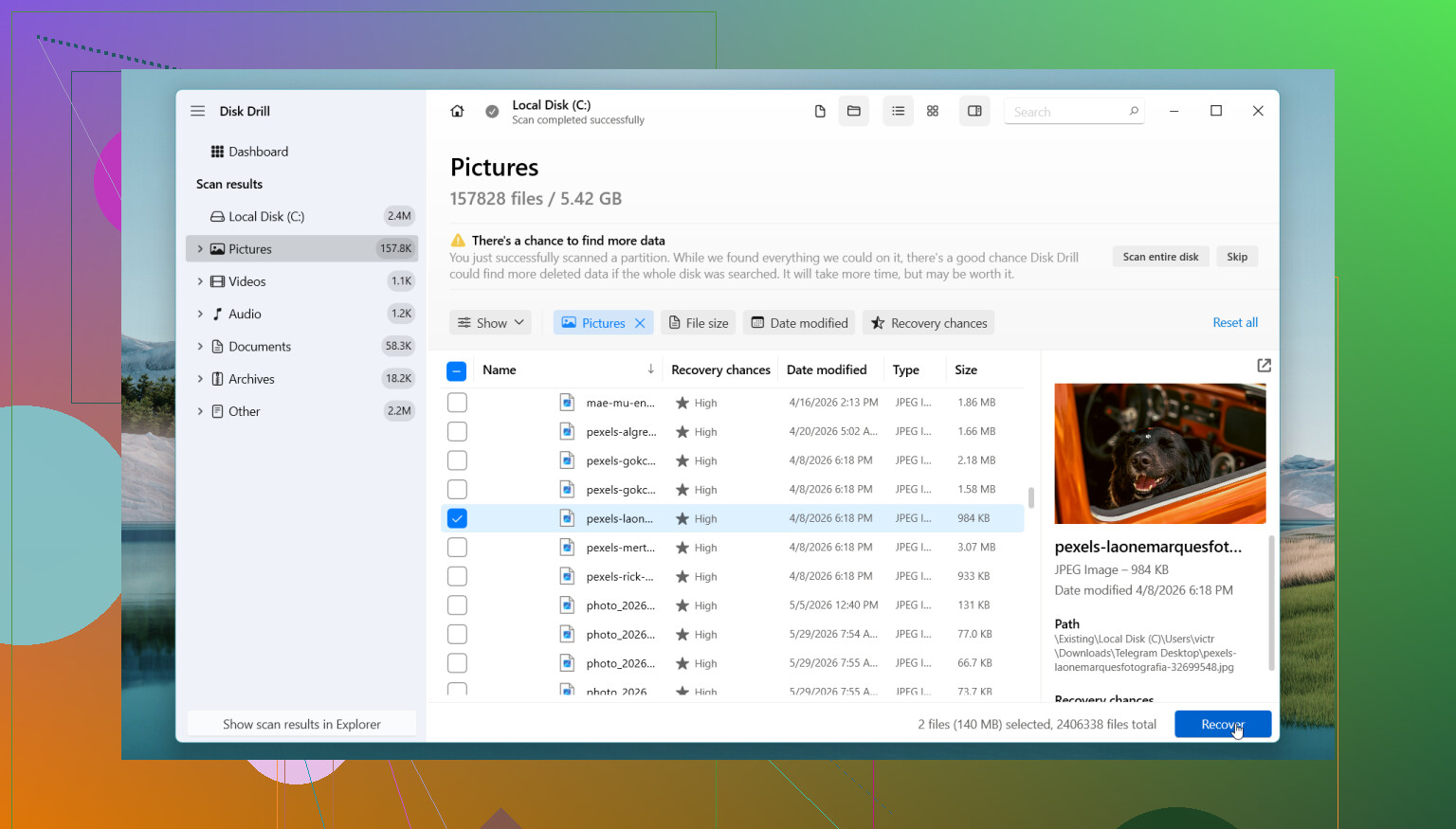
Eu começaria com Disk Drill. Usei em uma unidade secundária depois de apagar a pasta errada, e foi mais fácil de analisar do que muitas das outras ferramentas que testei. Ele verifica arquivos excluídos, volumes formatados e, em alguns casos, mantém os nomes antigos e a estrutura de pastas, o que economiza bastante trabalho depois.
Os passos são simples:
- Instale o Disk Drill em uma unidade diferente, não naquela onde os arquivos foram excluídos.
- Abra o programa e selecione a unidade afetada.
- Clique em Search for Lost Data e deixe a verificação terminar.
- Use a busca e os filtros para reduzir a lista.
- Visualize os arquivos quando essa opção aparecer.
- Restaure-os para outra unidade, não de volta para a mesma.
A versão gratuita para Windows permite verificar e visualizar sem limites, e recupera até 100 MB. Para documentos pequenos ou algumas fotos, isso já basta para testar se a verificação encontrou os arquivos certos antes de gastar dinheiro.
Se você quiser uma opção sem custo, o PhotoRec ainda funciona. Usei uma vez em um cartão SD. Ele trouxe de volta um monte de arquivos, mas os nomes tinham sumido e a estrutura de pastas estava destruída. Então sim, ele recupera dados, mas organizar a bagunça leva tempo.
Há casos em que eu pararia de tentar fazer isso sozinho e entregaria para um profissional:
- A unidade faz cliques, rangidos ou qualquer ruído estranho.
- O Windows para de reconhecer a unidade completamente.
- A unidade desconecta e reconecta sozinha.
- O SSD ou HDD parece fisicamente danificado.
- Os arquivos são importantes o suficiente para que um passo em falso não valha o risco.
- As ferramentas de recuperação verificam a unidade e não encontram nada útil.
Quando o hardware começa a apresentar problemas, insistir por conta própria geralmente piora a situação. Já vi gente continuar repetindo verificações em um disco que estava morrendo e acabar com menos para recuperar do que tinha no início. Nesse ponto, uma empresa de recuperação é a opção mais segura.
Então, primeiro verifique todos os caminhos de backup que você esqueceu que tinha. Se nada aparecer, mantenha o uso da unidade o mais próximo possível de zero e faça a verificação rápido. Suas chances são melhores quando a unidade não ficou sendo usada por horas depois da exclusão.
Comece pelo que o Windows mantém fora do fluxo normal de exclusão. Abra a Segurança do Windows e depois o Histórico de proteção. A proteção contra ransomware e o Acesso controlado a pastas às vezes bloqueiam salvamentos ou movem arquivos de formas estranhas, e as pessoas confundem isso com exclusão. Verifique também a pasta oculta C:$Recycle.Bin em uma conta de administrador. É raro, mas já vi arquivos presos lá.
Discordo um pouco de @mikeappsreviewer em um ponto. Se os arquivos excluídos estavam no SSD do sistema e você continuou usando o Windows 11 por horas, o TRIM do SSD reduz rapidamente as chances de recuperação. Em HDDs, as chances permanecem melhores por mais tempo. Então o tipo de unidade importa muito.
Se o Sensor de Armazenamento estava ativado, o Windows também pode ter limpado cópias temporárias e dados antigos de restauração. Verifique este comando no Prompt de Comando como administrador:
vssadmin list shadows
Se você vir cópias de sombra, ferramentas como o ShadowExplorer às vezes conseguem puxar versões mais antigas dos arquivos, mesmo quando Versões Anteriores não mostra nada.
Para recuperação integrada, experimente o Windows File Recovery da Microsoft Store. É gratuito, funciona apenas por linha de comando e dá melhores resultados se você souber os tipos de arquivo ou o caminho da pasta. Exemplo:
winfr C: D:\Recovery /regular /n \Users\YourName\Documents*.docx
Restaure para outra unidade, não para C:.
Se você quiser uma varredura mais fácil com visualizações, o Disk Drill continua sendo uma das opções mais limpas no Windows 11. Interface melhor, classificação mais rápida, menos adivinhação. Teste com a visualização primeiro para não perder tempo.
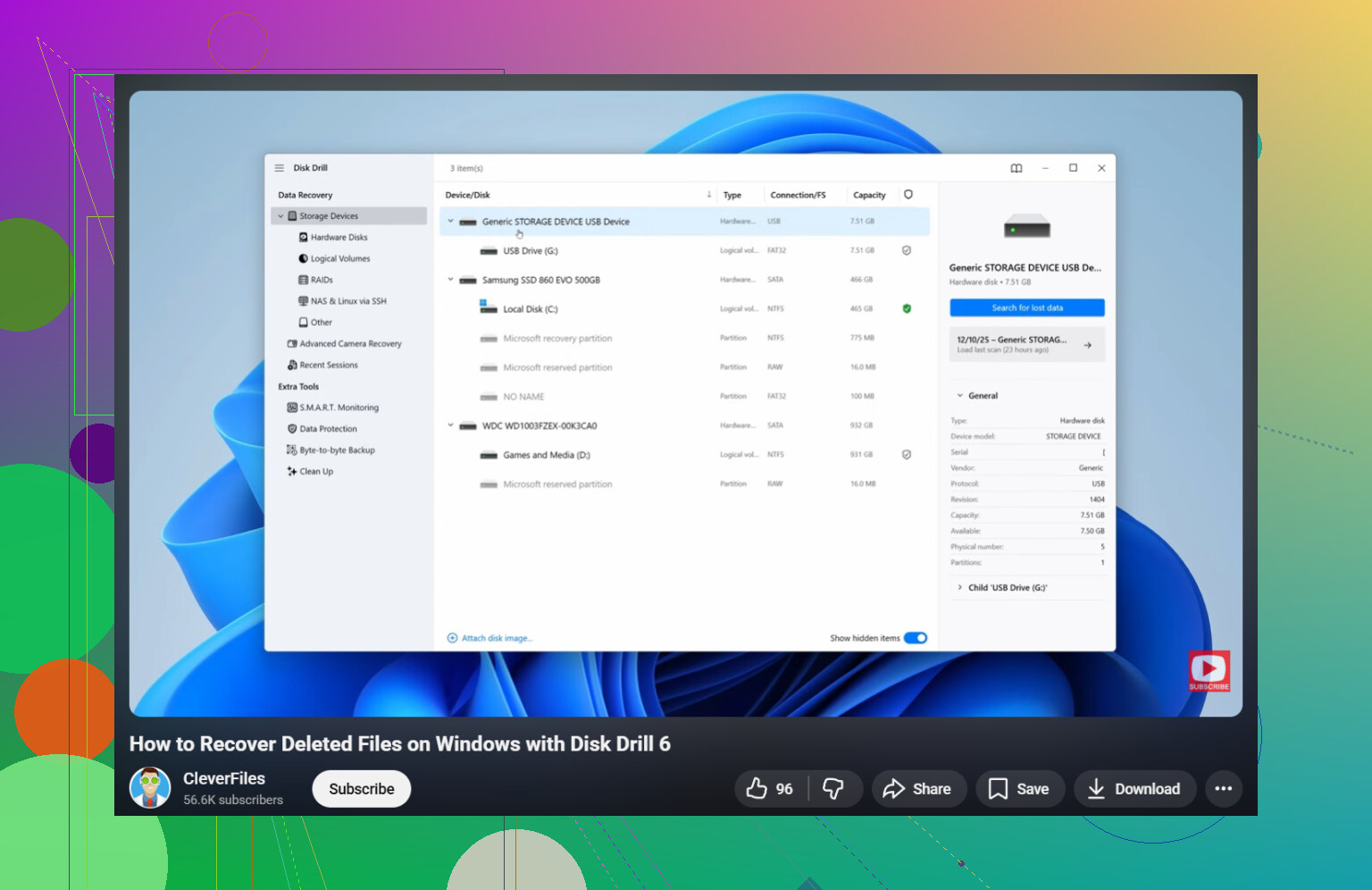
Também vale a pena conferir este guia em vídeo para recuperar arquivos excluídos no Windows 11:
assista a este passo a passo de recuperação de arquivos excluídos no Windows
Se os arquivos forem insubstituíveis, pare de tentar coisas depois de 1 ou 2 varreduras. Gravações repetidas e novas varreduras são como as pessoas transformam uma situação ruim em algo pior.
Se os arquivos são realmente importantes, eu na verdade acrescentaria uma coisa que nem @mikeappsreviewer nem @sognonotturno enfatizaram o suficiente: faça primeiro uma imagem byte por byte da unidade, se puder. Principalmente se for um HDD ou um SSD já envelhecido. Assim você escaneia a cópia, não o original, e só tem uma chance de evitar piorar as coisas.
Algumas verificações extras que são fáceis de esquecer:
- Aplicativos do Office às vezes têm cópias de AutoRecuperação em pastas temporárias
- O Photoshop, alguns editores de PDF e aplicativos de fotos mantêm seu próprio cache recente/temporário
- Se os arquivos foram anexados a um e-mail ou chat, pesquise em Outlook, Gmail, Teams, WhatsApp desktop, Discord etc.
- Pesquise no Windows com parte do nome do arquivo mais:
.tmp.asd.wbk~
Além disso, eu discordo um pouco do conselho de escanear o quanto antes se você não se sente à vontade fazendo esse tipo de coisa. Clicar em pânico é como as pessoas sobrescrevem dados. Vá com calma, verifique a letra da unidade e depois recupere para outro disco.
Se você quiser dicas da comunidade para recuperar arquivos excluídos permanentemente no Windows 11, esse tópico também vale uma leitura rápida.
Quanto ao software de fato, o Disk Drill faz sentido porque as prévias ajudam a confirmar se os arquivos estão intactos antes da restauração. Isso importa mais do que as pessoas pensam. Se a visualização estiver quebrada, o arquivo pode já era. Só não instale no mesmo disco do qual você está tentando recuperar. Meio óbvio, mas o pessoal faz isso mesmo assim.
Se nada aparecer e este era o SSD do seu sistema, sinceramente, as chances não são das melhores. Não é impossível, só… não muito bom.