Excluí acidentalmente documentos importantes do meu MacBook e agora não consigo encontrá-los na Lixeira nem nos arquivos recentes. Alguns desses arquivos excluídos no Mac estão relacionados ao trabalho e eu realmente preciso de ajuda para descobrir a melhor maneira de recuperá-los antes que desapareçam para sempre.
Eu ainda tentaria. Esvaziar a Lixeira elimina o caminho fácil de desfazer, mas isso não significa que o arquivo sumiu da unidade na mesma hora. Muitas vezes, os dados ficam lá até o macOS gravar por cima. O problema são os SSDs. Nos Macs mais novos, os blocos excluídos costumam ser limpos rapidamente, muito mais rápido do que os antigos discos rígidos que eu usava anos atrás.
Primeiro passo, pare de usar o Mac. Estou falando sério. Não baixe nada, não instale apps, não edite arquivos grandes, não execute uma atualização do macOS só porque sim. Cada gravação reduz suas chances.
O que eu verificaria primeiro
Antes de partir para um software de recuperação, eu passaria pelas opções integradas do macOS.
1. Time Machine
Se o Time Machine estava ativado antes da exclusão, esta costuma ser a solução mais simples.
- Abra a pasta onde o arquivo costumava estar.
- Inicie o Time Machine.
- Volte para um backup de antes de você excluí-lo.
- Selecione o arquivo e restaure-o.
Quando isso funciona, funciona bem. Normalmente você recupera o nome original do arquivo, a pasta e os metadados sem precisar fazer uma limpeza estranha depois.
2. Snapshots do APFS
Este item passa despercebido com frequência. Mesmo que você nunca tenha conectado uma unidade do Time Machine, o macOS geralmente cria snapshots locais do APFS antes de atualizações e de algumas alterações do sistema. Já vi pessoas recuperarem arquivos a partir disso quando achavam que não tinham backup nenhum.
Abra o Utilitário de Disco, clique no volume do sistema e procure snapshots disponíveis. Se encontrar um de antes da exclusão, monte-o e copie manualmente os arquivos que estão faltando.
É um pouco chato, mas vale a pena verificar.
3. Software de recuperação
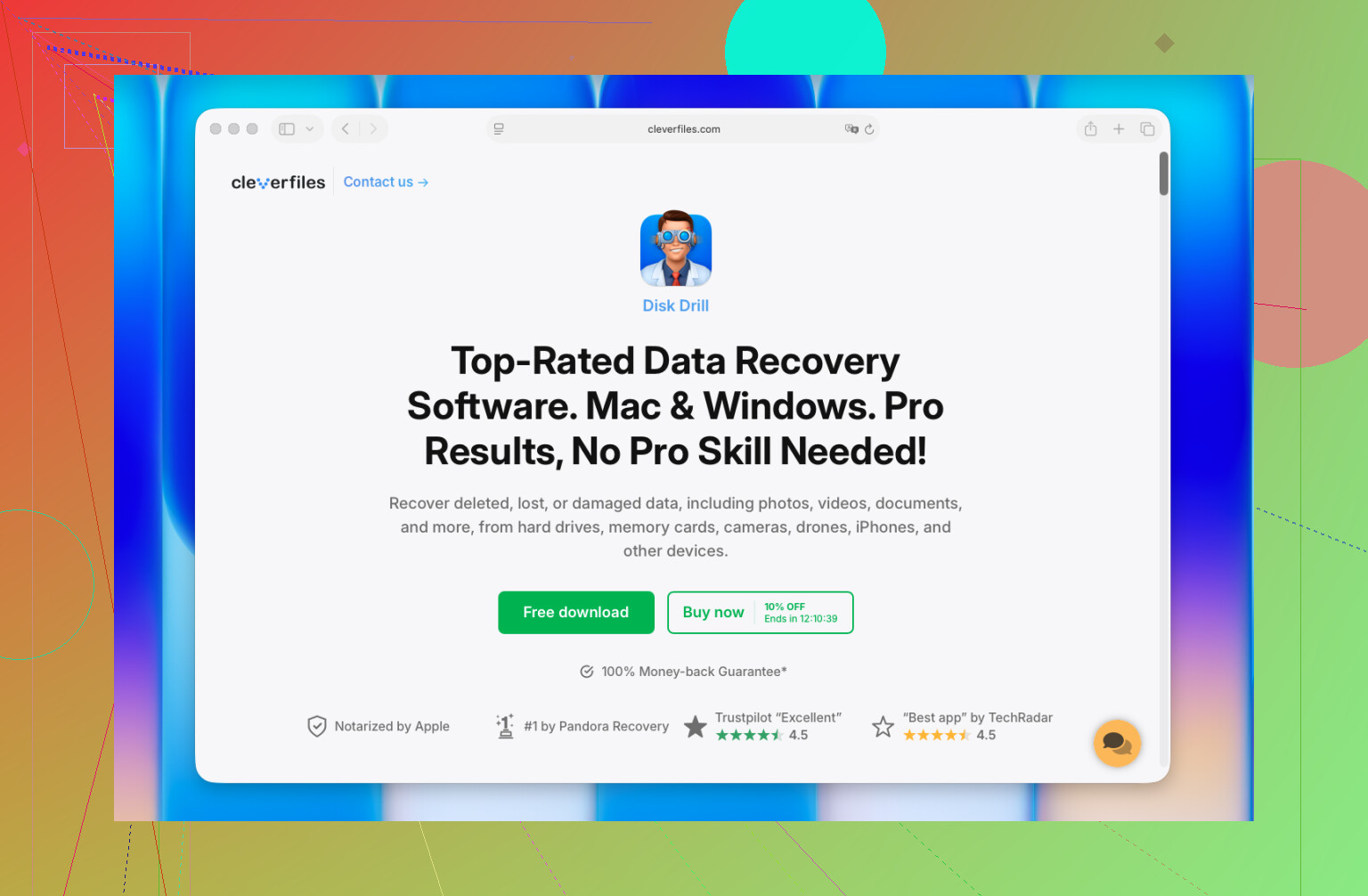
Se os backups e snapshots não derem em nada, eu passaria para um software de varredura. Disk Drill geralmente é por onde eu começo. Ele reúne alguns tipos de varredura em um único fluxo de trabalho, funciona com as versões atuais do macOS e permite visualizar os arquivos antes da recuperação. Para mim, a visualização importa muito. Se o arquivo abre na visualização, suas chances normalmente são melhores.
Algumas regras aqui, e aprendi isso do jeito mais difícil:
- Instale o aplicativo de recuperação em outra unidade, se você tiver uma.
- Recupere os arquivos para uma unidade diferente, não de volta para o mesmo volume do Mac que você está verificando.
- Verifique as visualizações com cuidado. Um arquivo com uma boa visualização tende a ser recuperado em condições utilizáveis com mais frequência.
4. Quando eu pararia e usaria um laboratório de recuperação
Para uma exclusão acidental simples, eu normalmente não iria direto para um laboratório. Eu deixaria isso para casos como estes:
- Os arquivos são importantes o suficiente para que uma tentativa caseira malsucedida pareça arriscada demais.
- O drive está se comportando de forma errada, desconexões aleatórias, erros de leitura, ruído estranho, ou ele não aparece no macOS.
- O Mac sofreu dano por líquido, dano elétrico, ou algum outro impacto.
- A ferramenta de recuperação não consegue concluir uma varredura, ou não consegue ler o drive de jeito nenhum.
Um laboratório decente tem ferramentas e métodos que você não terá em casa. A parte ruim é o preço. Pode ser algumas centenas de dólares, ou pode subir muito mais. Já vi pessoas se surpreenderem com isso rapidinho.
A parte que as pessoas entendem errado
Não existe algum prazo fixo em que você tenha três dias, ou duas semanas, ou seja lá o que for. O que importa é se os blocos excluídos foram sobrescritos, ou limpos pelo TRIM. Então, as pessoas que se saem melhor geralmente são as que param de usar o Mac imediatamente e verificam os backups ou iniciam uma varredura na hora.
Se fosse a minha máquina, eu seguiria esta ordem: Time Machine, depois snapshots do APFS, depois uma varredura de recuperação. A maioria das recuperações bem-sucedidas de Mac que já vi caiu em um desses três caminhos.
Se a Lixeira estiver vazia, eu verificaria uma coisa que as pessoas costumam ignorar. Histórico de sincronização na nuvem.
Se seus documentos estavam no iCloud Drive, Dropbox, OneDrive ou Google Drive, faça login na versão web e verifique os arquivos excluídos por lá. A maioria mantém itens excluídos por 15 a 30 dias. A recuperação de dados do iCloud Drive é uma das soluções mais rápidas no Mac porque o arquivo ainda pode existir nos servidores da Apple mesmo quando o Finder não mostra nada.
Discordo um pouco de @mikeappsreviewer sobre instantâneos como primeira verificação manual para a maioria das pessoas. Eles ajudam, claro, mas para documentos de trabalho eu primeiro olharia a recuperação no nível do aplicativo. Word, Excel, Pages e aplicativos da Adobe frequentemente mantêm cópias de AutoRecovery ou temporárias. Pesquise nestas pastas:
~/Library/Containers
~/Library/Application Support
~/Library/Autosave Information
/tmp
Abra também o aplicativo que você usou e verifique Arquivo, Abrir Recentes, Recuperar Não Salvos ou Histórico de Versões. As pessoas deixam isso passar o tempo todo.
Se o Spotlight estiver agindo de forma estranha, force uma pesquisa direta no Terminal:
mdfind ‘filename’
find ~/ -name ‘part_of_filename’ 2>/dev/null
Se o arquivo sumiu do backup, da nuvem e da recuperação do aplicativo, então sim, use o Disk Drill. É uma das melhores ferramentas de recuperação de arquivos para Mac porque você consegue visualizar prévias antes da recuperação, e isso economiza tempo. Recupere para uma unidade externa, não para o seu SSD interno. Essa parte importa muito.
Para uma explicação rápida, este guia em vídeo sobre ferramentas de recuperação de arquivos para Mac é fácil de consultar.
Ordem rápida que eu usaria:
- Arquivos excluídos da nuvem.
- Pastas de salvamento automático do aplicativo.
- Pesquisa no Terminal.
- Verificação com Disk Drill.
- Laboratório profissional se a unidade tiver erros ou não montar.
Se esses forem arquivos de trabalho, pare de usar o Mac para qualquer outra coisa até tentar isso.
Uma coisa que eu acrescentaria ao que @mikeappsreviewer e @andarilhonoturno disseram: verifique se os arquivos em algum momento foram movidos, e não excluídos. Parece bobo, mas no Mac isso acontece muito com arrastar e soltar para Desktop, Downloads ou alguma pasta de contêiner de app. No Finder, clique em Arquivo > Buscar e mude o escopo da busca para “Este Mac”, depois classifique por Data de Modificação e Tipo. Já vi documentos “perdidos” simplesmente parados no lugar errado.
Além disso, se você usa Pages, Numbers, Keynote ou Office, procure versões do arquivo. No macOS, alguns apps salvam estados do documento separadamente do próprio arquivo mais óbvio. Clique com o botão direito no documento, se encontrar uma cópia mais antiga, e verifique se há navegação de versões. Não é a mesma coisa que salvamento automático, é uma abordagem um pouco diferente.
Eu também verificaria os anexos do seu e-mail e os downloads do Slack/Teams, se esses eram documentos de trabalho. As pessoas recriam arquivos “perdidos” dessa forma o tempo todo.
Se nada disso mostrar resultado, então sim, use o Disk Drill e faça uma varredura na unidade em modo somente leitura, se possível, recuperando para um disco externo. Discordo um pouco de colocar buscas no Terminal como prioridade máxima, a menos que você se lembre de parte do nome do arquivo. Caso contrário, isso pode desperdiçar tempo.
Leitura útil também: Discussão no Reddit sobre recuperar arquivos excluídos de um MacBook.
Um ponto faltando de @andarilhonoturno, @espritlibre e @mikeappsreviewer: verifique o próprio sistema de “reverter” do app por meio do versionamento de documentos do macOS. Se você ainda tiver uma cópia mais antiga do arquivo, abra-a e use Arquivo > Reverter Para > Explorar Todas as Versões. Isso pode restaurar conteúdo mesmo quando o item “excluído” na verdade era um documento substituído ou sobrescrito.
Eu também verificaria estes dois locais que as pessoas esquecem:
-
~/Library/Mobile Documents/
Às vezes, arquivos relacionados ao iCloud ainda ficam em cache aqui mesmo quando o Finder parece vazio. -
~/Library/Group Containers/
Apps do Office e algumas ferramentas da Adobe guardam partes recuperáveis ali.
Discordo um pouco de tratar snapshots como uma verificação de alta prioridade para todo mundo. Útil, sim, mas em Macs mais novos eu geralmente me importo mais com saber se o arquivo foi sobrescrito, substituído ou ficou sem sincronização, em vez de ter sido totalmente excluído.
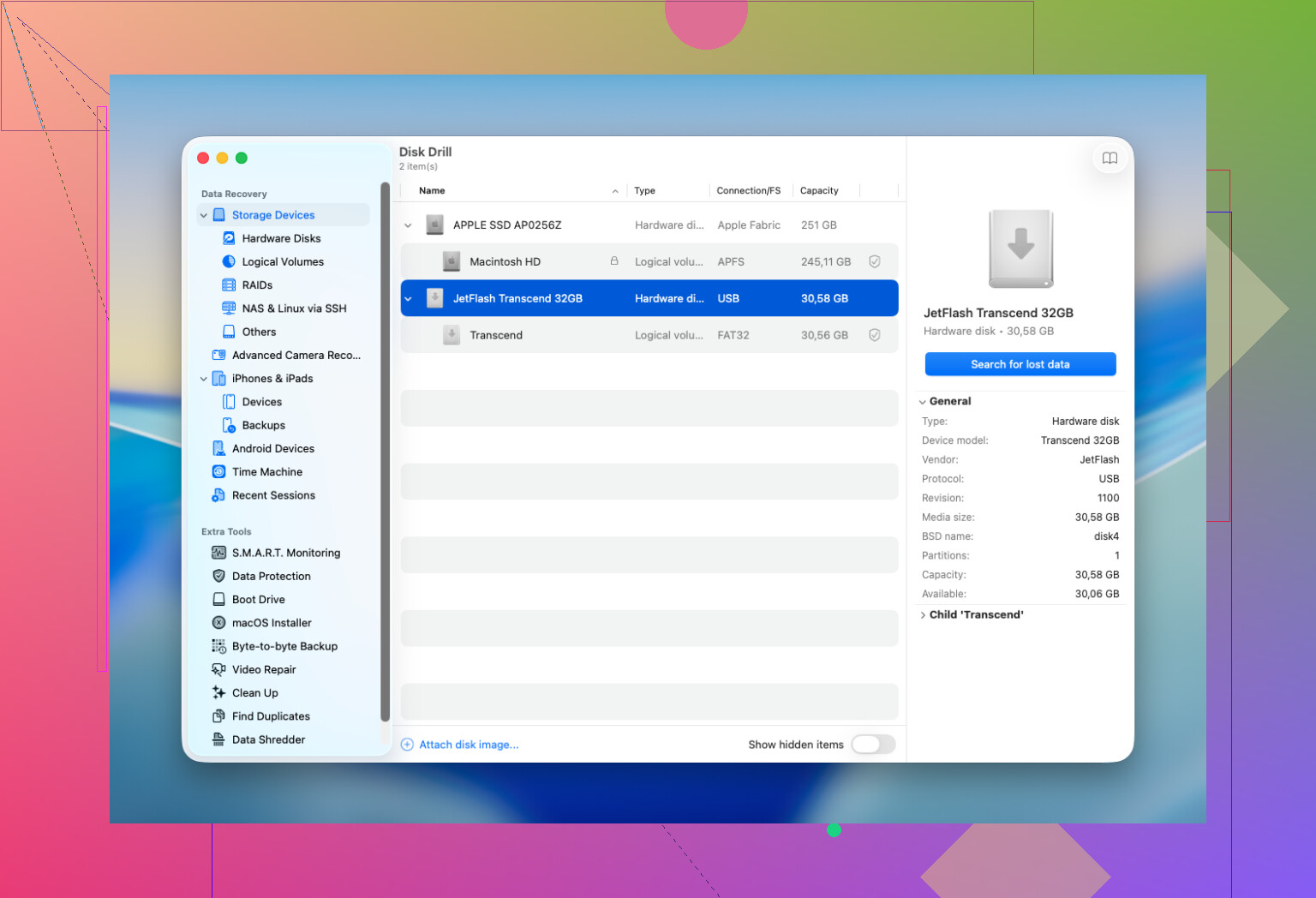
Se você chegar à etapa de escaneamento, o Disk Drill é uma opção sólida para Mac.
Prós:
- Boa compatibilidade com visualização prévia
- Interface simples
- Encontra muitos tipos de documentos
- Também funciona bem com unidades externas
Contras:
- Varreduras profundas podem levar muito tempo
- A qualidade da recuperação depende bastante do TRIM do SSD
- Os melhores resultados geralmente exigem outra unidade para salvar os arquivos recuperados
Também vale a pena verificar se o seu sistema de trabalho tem MDM ou ferramentas de backup da empresa rodando silenciosamente em segundo plano. Muitos Macs gerenciados fazem backup da Mesa e de Documentos sem que os usuários percebam.