Excluí acidentalmente arquivos importantes do meu disco rígido e depois esvaziei a Lixeira antes de perceber que ainda precisava deles. Esses documentos e fotos são realmente importantes, e estou tentando encontrar a melhor maneira de recuperar arquivos excluídos de um PC com Windows sem piorar a situação. Quais etapas de recuperação ou software devo tentar primeiro?
Já vi muita gente descartar um disco rápido demais quando os arquivos ainda estavam lá, intocados. Perder o acesso não é a mesma coisa que perder os dados em si. Aprendi isso da pior forma depois de apagar uma pasta de fotos com as quais eu me importava. A primeira reação instintiva é pânico. Tente não fazer isso ainda. Quando fotos são apagadas de um disco rígido interno ou externo, elas não somem na hora. O sistema de arquivos remove as referências a esses arquivos e marca o espaço como livre, para que novos dados possam sobrescrevê-lo depois.
Então a primeira atitude importa mais do que qualquer outra coisa. Pare de usar o disco imediatamente. Se as fotos apagadas estavam em um disco externo, ejete-o corretamente e desconecte-o. Deixe-o em paz até saber qual será seu próximo passo. Se elas estavam no seu disco interno principal do sistema, a situação é mais delicada. Seu sistema operacional continua gravando arquivos temporários, logs, cache e outros lixos em segundo plano. Se você deixar a máquina ligada, aumenta as chances de sobrescrever as fotos apagadas. No melhor cenário, desligue o computador, remova o disco interno e conecte-o a outro PC como unidade secundária. Interno ou externo, a regra é a mesma. Quanto mais você usar o disco, maior a chance de sobrescrever exatamente os setores onde as fotos ainda existem. Quando novos dados forem gravados ali, o software de recuperação não terá mais o que fazer.
Se o disco ainda gira normalmente, monta como de costume e não está fazendo nada alarmante, o software de recuperação de dados geralmente é o caminho mais prático. Eu não partiria direto para um laboratório de recuperação caro no caso de uma exclusão acidental simples.
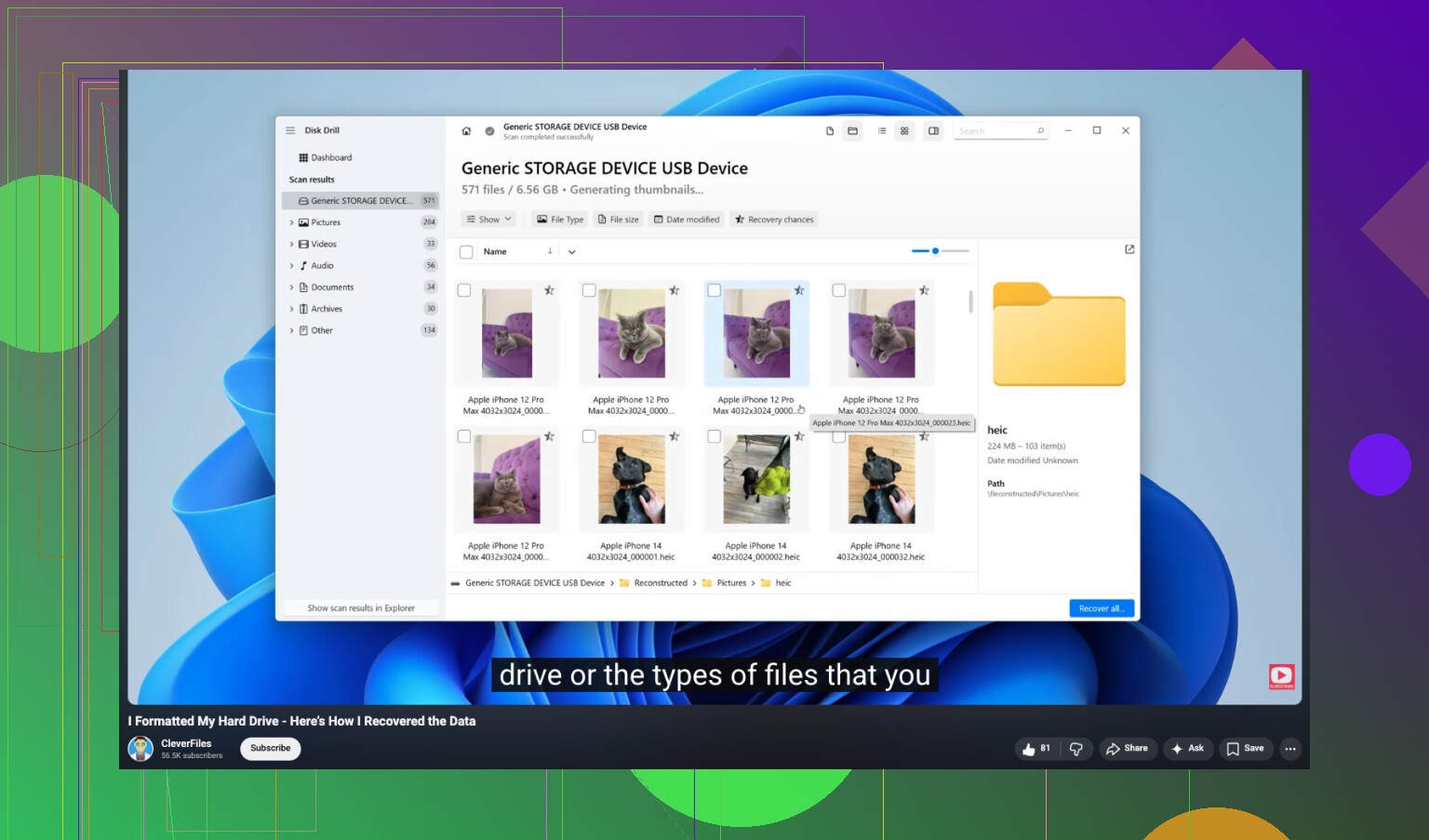
Com o tempo, testei um monte de aplicativos de recuperação em discos de desktop e pequenos discos externos. Entre eles, Disk Drill foi o que funcionou melhor para mim com fotos. A interface é fácil de acompanhar, o que ajuda quando você já está estressado, e a varredura faz um bom trabalho ao encontrar formatos brutos de imagem e vídeo. Você pode instalá-lo, fazer a varredura e visualizar os resultados gratuitamente. Se a pré-visualização abrir e a imagem parecer normal, o arquivo geralmente está intacto.
- Instale em outro lugar. Coloque o software em outro disco. Não o instale no mesmo disco interno ou externo de onde as fotos foram apagadas. Você quer zero gravações extras no disco com problema.
- Crie primeiro uma imagem do disco. Este é o procedimento mais seguro que conheço. Use o software para criar uma imagem completa, byte por byte, do disco e salve-a em um disco saudável. Isso lhe dá um retrato do disco em seu estado atual.
- Faça a varredura da imagem, não do disco original. Quando o arquivo de imagem estiver pronto, execute a recuperação na imagem. Isso evita desgaste extra no disco físico e elimina o risco de alterar algo por engano.
- Restaure os arquivos em outro dispositivo. Deixe a varredura terminar completamente. Filtre os arquivos de imagem e verifique o que é recuperável. Quando salvar as fotos recuperadas, envie-as para outro disco, não de volta para aquele de onde vieram.
Há casos em que usar software é a escolha errada. Eu pararia de tentar uma recuperação por conta própria e levaria a um laboratório se qualquer uma destas situações se aplicar.
- O disco está fazendo ruídos ruins. Cliques, bipes, rangidos ou raspagens geralmente indicam falha mecânica.
- O disco não faz absolutamente nada. Não gira, não acende luz de atividade, nenhum sinal de vida. Isso geralmente significa um problema elétrico dentro da unidade.
- O sistema não o detecta em lugar nenhum. Se o Gerenciamento de Disco ou ferramentas semelhantes não enxergarem o disco mesmo depois de trocar cabos e portas, eu suspeitaria de problema de hardware.
- A corrupção é severa demais. Se o software de recuperação não consegue se comunicar com o sistema de arquivos ou acessar o disco corretamente, você já passou das soluções fáceis.
Laboratórios de recuperação têm ambientes de sala limpa e ferramentas que a maioria das pessoas não tem em casa. Custa caro, sim, mas se as fotos importam e o disco interno ou externo está falhando fisicamente, um serviço profissional é a aposta mais segura.
Espero que você recupere as fotos. Eu sei como isso é horrível. Depois da recuperação, configure backups de verdade desta vez. Mesmo uma cópia extra em outro disco já evita muito estresse. Se você ainda está no meio disso, diga que tipo de disco você tem e como são os sintomas.
Se você esvaziou a Lixeira, seus arquivos sumiram da visualização do Windows, mas nem sempre desapareceram da unidade. Primeiro, verifique o básico antes de escanear qualquer coisa.
-
Procure cópias de backup.
Histórico de Arquivos do Windows, histórico de versões do OneDrive, Google Drive, Dropbox, backups antigos em USB, anexos de e-mail. Documentos do Office muitas vezes também existem em pastas temporárias ou de salvamento automático. -
Verifique Versões Anteriores.
Clique com o botão direito na pasta onde os arquivos estavam, Propriedades, Versões Anteriores. Se a Restauração do Sistema ou o Histórico de Arquivos estavam ativados, você pode recuperar uma cópia mais antiga rapidamente. -
Se a unidade for um SSD, aja rápido, mas mantenha as expectativas sob controle.
Vou discordar um pouco do @mikeappsreviewer aqui. Parar de usar é inteligente, mas em SSDs o TRIM frequentemente apaga blocos excluídos mais cedo do que as pessoas esperam. As chances de recuperação caem muito após a exclusão, esp se o Windows ficou ligado por horas. -
Execute a recuperação a partir de outra unidade.
O Disk Drill é uma escolha sólida para isso porque visualiza arquivos bem e organiza documentos e fotos de forma limpa. O Recuva serve para verificações rápidas, mas tive resultados piores em varreduras profundas. Salve os arquivos recuperados em uma unidade diferente, não na mesma. As pessoas erram isso o tempo todo. -
Se os arquivos eram documentos, pesquise por assinaturas de arquivo e nomes temporários.
DOCX, XLSX, PDF, JPG, PNG. Às vezes os nomes dos arquivos se perdem, mas o conteúdo ainda está lá.
Se você quiser um passo a passo, este vídeo é bom para recuperação de unidade formatada e as mesmas ideias também se aplicam a arquivos excluídos:
assista a este guia de recuperação de dados de disco rígido no YouTube
Se a unidade estiver fazendo cliques, travando ou sumir da BIOS, pare. O software não vai corrigir uma unidade com falha.
Eu acrescentaria uma coisa na qual nem @mikeappsreviewer nem @chasseurdetoiles realmente insistiram o suficiente: verifique se os arquivos já foram sincronizados em algum lugar estupidamente conveniente. Muita coisa “excluída para sempre” ainda fica na lixeira do OneDrive, na lixeira do Google Drive, na nuvem da Adobe, até mesmo em exportações do WhatsApp/Desktop se as fotos foram compartilhadas antes. As pessoas esquecem disso o tempo todo.
Além disso, não presuma que “Lixeira vazia” signifique a mesma coisa em toda unidade. Se os arquivos estavam em um pendrive, cartão SD ou compartilhamento de rede, o Windows às vezes ignora completamente a lixeira. Isso importa porque as chances de recuperação podem realmente ser diferentes dependendo do sistema de arquivos e do tipo de dispositivo.
Minha ordem seria:
- Pare de salvar qualquer coisa nova.
- Verifique nuvem/sincronização/histórico de versões.
- Procure recuperação específica do aplicativo:
- AutoRecuperação do Word
- Arquivos temporários do Excel
- Catálogos do Photoshop/LR
- Editores de PDF com caches de salvamento automático
- Se nada aparecer, use um software de recuperação.
O Disk Drill é uma das melhores opções para recuperar arquivos excluídos no Windows porque lida bem tanto com documentos quanto com fotos, e o recurso de visualização ajuda você a evitar restaurar lixo. Não concordo totalmente com o conselho de “sempre desligar o PC instantaneamente” se você não se sente à vontade para abrir unidades e mexer no hardware. Para muitos usuários comuns, o maior risco é entrar em pânico e fazer bagunça. Apenas pare de usar essa unidade, instale o Disk Drill em outro disco se possível, faça a varredura e depois recupere para um local diferente.
Se você quiser uma visão geral sólida antes de tentar, este guia fácil de recuperação com Disk Drill vale a pena conferir.
Mais uma coisa: se a sua unidade for um SSD, as chances de recuperação podem ser bem ruins por causa do TRIM. Não é impossível, apenas pior. Se for um HDD comum, suas chances geralmente são melhores.

Um ponto que eu acrescentaria ao que @chasseurdetoiles, @sonhadordobosque e @mikeappsreviewer abordaram: verifique se os arquivos ainda estão indexados em algum lugar, mesmo que os originais tenham sumido. A Pesquisa do Windows, os arquivos recentes do Office, os catálogos do Lightroom, as listas de recentes da Adobe e os caches de miniaturas podem revelar o caminho original, o nome exato do arquivo ou uma exportação duplicada cuja existência você esqueceu. Isso importa porque a recuperação é muito mais fácil quando você sabe o que está procurando.
Também discordo um pouco do conselho genérico de “desligue imediatamente” para todo mundo. Se os arquivos excluídos estavam na mesma unidade do Windows e você não se sente à vontade para remover o hardware, um ciclo desajeitado de desligamento e reinicialização pode ser igualmente problemático. Regra melhor: pare de criar novos dados, não faça instalações nessa unidade e trabalhe a partir de outro disco ou de outro PC, se puder.
Um truque prático que muita gente ignora:
- Verifique pastas ocultas como
C:\Users\YourName\AppData - Pesquise por extensões de arquivo, não por nomes de arquivo
- Procure cópias exportadas no Messenger, Telegram, WhatsApp Desktop ou editores de foto
Se você realmente precisar de software, o Disk Drill é uma escolha razoável.
Prós:
- Bom suporte para visualização prévia
- Filtragem fácil por tipo de arquivo
- Pode recuperar muitos casos comuns de exclusão acidental
Contras:
- Varreduras profundas podem retornar muitos nomes inúteis
- Os melhores recursos podem exigir pagamento
- A recuperação de SSD após TRIM ainda é incerta, nenhum aplicativo pode corrigir isso magicamente
Mais uma coisa: se os arquivos estavam criptografados com BitLocker e o estado da unidade mudou, a recuperação pode ficar bem mais complicada rapidamente. Nesse caso, faça um clone primeiro e depois teste a recuperação no clone.