Excluí acidentalmente vários arquivos importantes do meu disco rígido externo exFAT e preciso de ajuda para recuperá-los. Ainda não salvei nada novo na unidade porque estou preocupado em sobrescrever os dados excluídos. Qual é a maneira mais segura de recuperar arquivos de um disco rígido exFAT após uma exclusão acidental?
Primeira coisa: pare de usar a unidade agora mesmo. Se isso foi apenas uma exclusão acidental em uma unidade externa exFAT, os arquivos ainda podem ser recuperáveis, mas cada nova gravação nessa unidade reduz suas chances.
Tive um susto parecido com uma unidade exFAT depois de excluir uma pasta que eu achava que já tinha copiado. Por um tempo tive certeza de que ela tinha sumido para sempre. O que ajudou foi não fazer nada na unidade até eu estar pronto para recuperar os arquivos.
Com exFAT, excluir arquivos geralmente não apaga os dados reais imediatamente. O sistema de arquivos principalmente marca esse espaço como livre. Então os arquivos muitas vezes podem ser reconstruídos, a menos que algo novo seja gravado na mesma área.
Faça isso primeiro
Não faça o seguinte:
- Copie qualquer coisa nova para a unidade.
- Formate-a, mesmo que o Windows peça isso.
- Execute o CHKDSK antes de recuperar os arquivos.
- Instale ferramentas de recuperação na mesma unidade da qual você está tentando recuperar os dados.
Em vez disso, desconecte a unidade até que você esteja pronto para trabalhar nela. Quando conectá-la novamente, use um PC com Windows, se possível. Se for um disco rígido externo, também preste atenção a sintomas estranhos, como cliques, ruídos de raspagem ou desconexões constantes. Isso muda o nível de risco da recuperação por conta própria.
Verifique as coisas simples antes de escanear
Às vezes, os arquivos não foram realmente excluídos. O Windows pode simplesmente não estar mostrando eles corretamente.
Algumas coisas rápidas que vale a pena tentar:
- Pesquise o nome da pasta ou arquivo ausente na Pesquisa do Windows.
- Ative Mostrar arquivos ocultos no Explorador de Arquivos.
- Se você se sentir à vontade no Prompt de Comando, pode usar
attribpara remover atributos ocultos de arquivos e pastas.
Se nada disso trouxer os arquivos de volta, então eu seguiria para um software de recuperação.
Recuperando arquivos excluídos
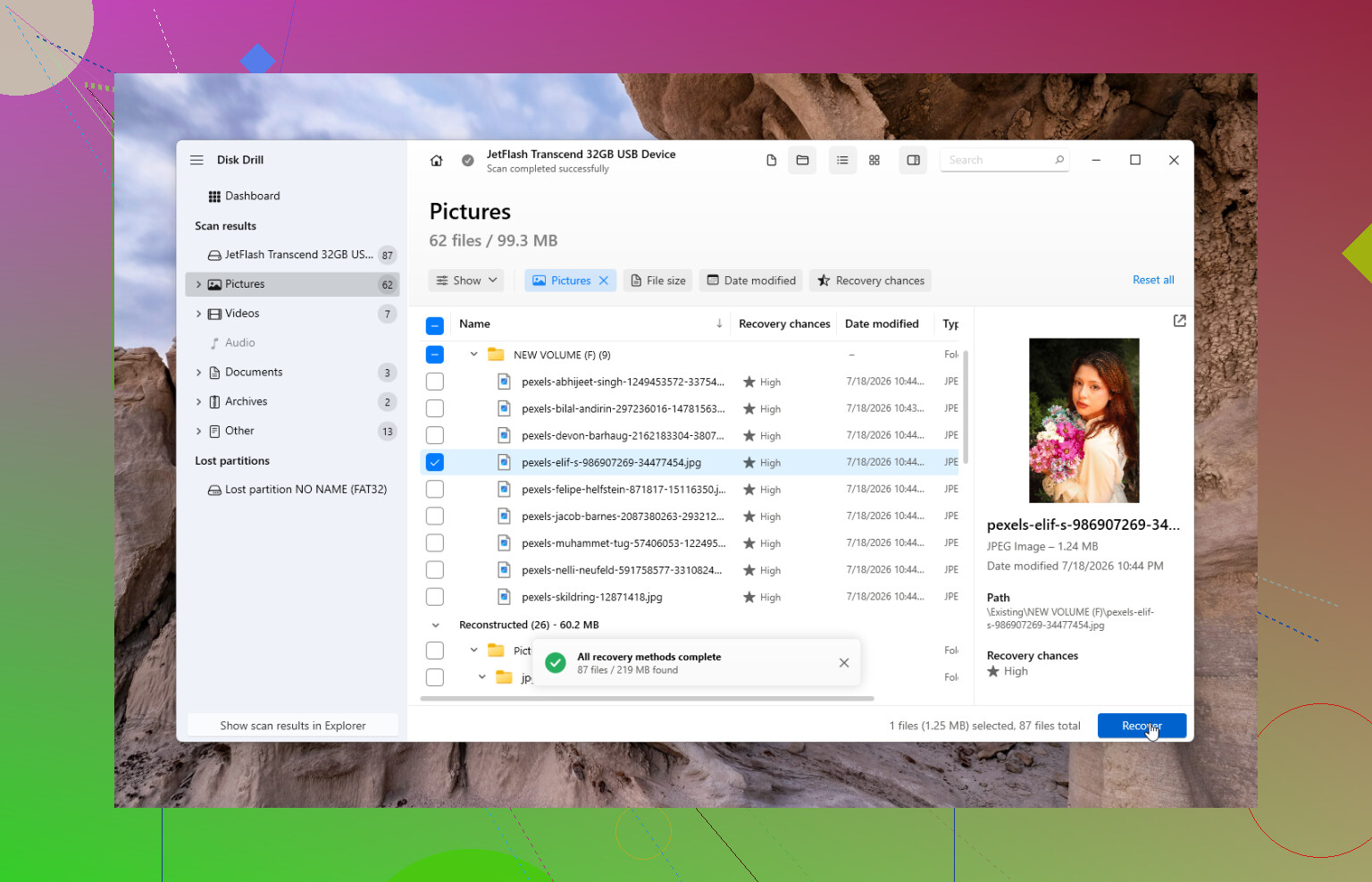
O Disk Drill foi a ferramenta que funcionou melhor para mim. Foi simples e, no meu caso, recuperou quase tudo o que eu havia excluído.
O fluxo de trabalho mais seguro é:
- Instale o Disk Drill na unidade principal do sistema do seu computador, não na unidade externa afetada.
- Se a unidade parecer instável, faça primeiro uma imagem de disco e escaneie essa imagem em vez de escanear a unidade física repetidamente.
- Escolha a unidade exFAT no Disk Drill.
- Execute a Verificação Universal.
- Aguarde a conclusão da verificação.
- Visualize os arquivos que são importantes para você.
- Recupere-os para uma unidade diferente. Nunca salve os arquivos recuperados de volta na unidade original.
A versão para Windows também permite recuperar até 100 MB gratuitamente, o que é útil se você só quiser confirmar que os arquivos podem realmente ser recuperados antes de pagar por qualquer coisa.
Outras ferramentas que vale a pena conhecer
Disk Drill costuma ser a primeira coisa que eu sugeriria para arquivos excluídos, principalmente porque é mais fácil para usuários comuns.
Se o problema for uma partição danificada em vez de uma exclusão simples, TestDisk pode ser muito bom. É gratuito e existe há muito tempo, mas é mais técnico e não é algo que eu chamaria de amigável para iniciantes.
Além disso, se você tiver Histórico de Arquivos, OneDrive ou qualquer outro backup que possa conter os arquivos, verifique isso primeiro. Restaurar a partir de um backup geralmente é mais rápido e seguro do que escanear a unidade.
Se o Windows disser que a unidade precisa ser formatada
Se você vir uma mensagem como:
Você precisa formatar a unidade antes de poder usá-la.
Ainda não a formate.
Se a unidade ainda aparecer no Gerenciamento de Disco com o tamanho correto, pode ser apenas corrupção do sistema de arquivos. Isso geralmente pode ser recuperado com software, mesmo que o próprio Windows não consiga abrir a unidade normalmente.
Mas eu pararia de tentar recuperação por conta própria se a unidade:
- fizer cliques ou ruídos de atrito,
- desconectar durante as verificações,
- mostrar a capacidade errada,
- não aparecer em vários computadores,
Esses são sinais de que o próprio hardware pode estar falhando, e verificações repetidas podem piorar as coisas.
Quando um laboratório de recuperação faz mais sentido
Se a unidade caiu, molhou, não gira corretamente ou continua desconectando, provavelmente o software não é a opção mais segura. Um laboratório profissional de recuperação é a melhor opção para esse tipo de falha.
Bons laboratórios geralmente oferecem uma avaliação gratuita e muitas vezes trabalham no sistema sem dados, sem cobrança. O custo pode variar bastante, mas normalmente fica em algum ponto entre $300 e bem mais de $1.000, dependendo do problema. Caro, sim, mas às vezes vale a pena por fotos de família, arquivos de trabalho ou qualquer coisa que você realmente não possa substituir.
Se isso foi apenas exclusão acidental ou corrupção lógica, suas chances são muito melhores, especialmente se você parar de usar a unidade imediatamente. Foi isso que salvou meus arquivos, e ainda é o primeiro conselho que eu daria para uma unidade exFAT.
Se for um disco rígido mecânico, SSD ou pen drive faz muita diferença. Em um HDD externo normal, a exclusão acidental no exFAT geralmente pode ser recuperada se nada tiver sido gravado depois. Em alguns SSDs ou unidades flash, o comportamento de TRIM/descarte pode tornar os arquivos excluídos irrecuperáveis muito mais rápido, mesmo que você pessoalmente não tenha copiado nada novo para ele.
Concordo com o conselho de parar de usar, mas eu seria um pouco mais rígido: não navegue na unidade só para verificar, não deixe aplicativos de fotos indexarem ela e não deixe o Windows repará-la. Se os arquivos forem importantes, faça primeiro uma imagem da unidade em outro disco e depois examine a imagem. Assim, se a unidade começar a se comportar de forma estranha ou se a primeira verificação der errado, você não terá castigado a única cópia.
O Disk Drill é bom se você quiser uma interface mais agradável e pré-visualizações, mas não julgue o sucesso apenas pelo fato de ele mostrar os nomes antigos das pastas. Recuperações de exFAT excluído podem voltar com nomes ausentes ou pastas bagunçadas, especialmente após uma varredura profunda. Procure por tipo de arquivo, tamanho e data, depois recupere para uma unidade completamente separada. Se você só precisa de fotos, vídeos ou documentos e não se importa com os nomes dos arquivos, uma ferramenta gratuita como o PhotoRec também pode valer a pena testar, embora seja bem menos agradável organizar tudo depois.
Não permita que nenhum programa de recuperação, prompt do Windows ou ferramenta de “reparo” grave alterações nesse volume exFAT antes de você copiar os dados recuperáveis para outro lugar.
A parte um pouco irritante do exFAT é que uma exclusão normal pode deixar o conteúdo dos arquivos lá, mas o controle desses arquivos pode ser frágil. Então sim, o conselho anterior de parar de usar está correto, mas eu também teria cuidado com “verificações rápidas”. Abrir a unidade no Explorer pode criar atividade de miniaturas/cache em algumas situações, e algumas ferramentas oferecerão “reparar” o disco antes da recuperação. Recuse isso por enquanto.
Eu pularia qualquer coisa que modifique a unidade, incluindo comandos de atributos, CHKDSK, formatação, reparo de partição ou “desfazer exclusão no local”. Se os arquivos foram realmente excluídos, alterar atributos oculto/sistema não vai trazê-los de volta. Esse tipo de verificação é mais útil quando os arquivos estão presentes, mas invisíveis. Em um caso de exclusão acidental, você quer varredura somente leitura, não limpeza.
Minha ordem preferida seria:
- Desconecte a unidade até ter outra unidade pronta.
- Certifique-se de que a unidade de destino tenha espaço suficiente para tudo o que você quer recuperar.
- Se os arquivos excluídos forem muito importantes, clone ou crie uma imagem da unidade exFAT primeiro.
- Examine a imagem, ou examine a original apenas se você aceitar o risco.
- Recupere para uma unidade física diferente.
- Abra alguns arquivos recuperados antes de presumir que o trabalho foi concluído.
Essa última etapa costuma ser ignorada. Um programa de recuperação pode mostrar nomes de arquivos e árvores de pastas que parecem perfeitos, mas alguns arquivos recuperados ainda podem estar corrompidos, incompletos ou ser de uma cópia excluída mais antiga. Para documentos, abra-os. Para fotos, verifique visualizações em tamanho real, não apenas miniaturas. Para vídeos, avance pelo meio e pelo fim, porque o começo pode reproduzir enquanto o resto está danificado.
O Disk Drill é bom para esse tipo de trabalho se você quiser uma ferramenta gráfica e visualizações, especialmente se não se sentir confortável com recuperação por linha de comando. Eu o trataria como um scanner e copiador, porém, não como algo que deveria “reparar” o disco original. Instale-o na sua unidade interna, recupere para outro disco e evite salvar qualquer sessão de verificação ou dado recuperado de volta na unidade exFAT.
Uma pequena ressalva: não espere que o resultado recuperado sempre pareça com sua pasta antiga. Com exFAT, especialmente após uma verificação mais profunda, você pode obter arquivos agrupados por tipo com nomes genéricos. Isso não significa que a recuperação falhou. Pode apenas significar que as informações da entrada de diretório foram perdidas ou estão incompletas. Classificar por tamanho do arquivo, tipo de arquivo e data de modificação pode ser mais útil do que procurar o nome da pasta antiga.
Se isso for um SSD externo ou uma unidade flash, eu reduziria as expectativas. O ponto sobre TRIM do @nachtschatten é importante. Alguns dispositivos limpam blocos excluídos rapidamente e, quando isso acontece, o software geralmente encontrará dados vazios ou estruturas quebradas de arquivos. Com um disco rígido USB mecânico, uma exclusão acidental sem novas gravações normalmente é uma situação bem melhor.
Se o Windows aparecer com “você precisa formatar esta unidade”, feche. Se a unidade clicar, desaparecer durante as verificações, ficar muito lenta ou mostrar a capacidade errada, pare. Nesse ponto, o problema pode não ser mais exclusão. Verificações completas repetidas em uma unidade com falha podem transformar um caso recuperável em algo pior.
Para um HDD sem falha em que você simplesmente excluiu arquivos e depois parou de usá-lo, suas chances são razoáveis. A atitude prática mais segura é criar a imagem primeiro, examinar depois, recuperar em outro lugar, verificar os arquivos recuperados e só então decidir o que fazer com a unidade original.
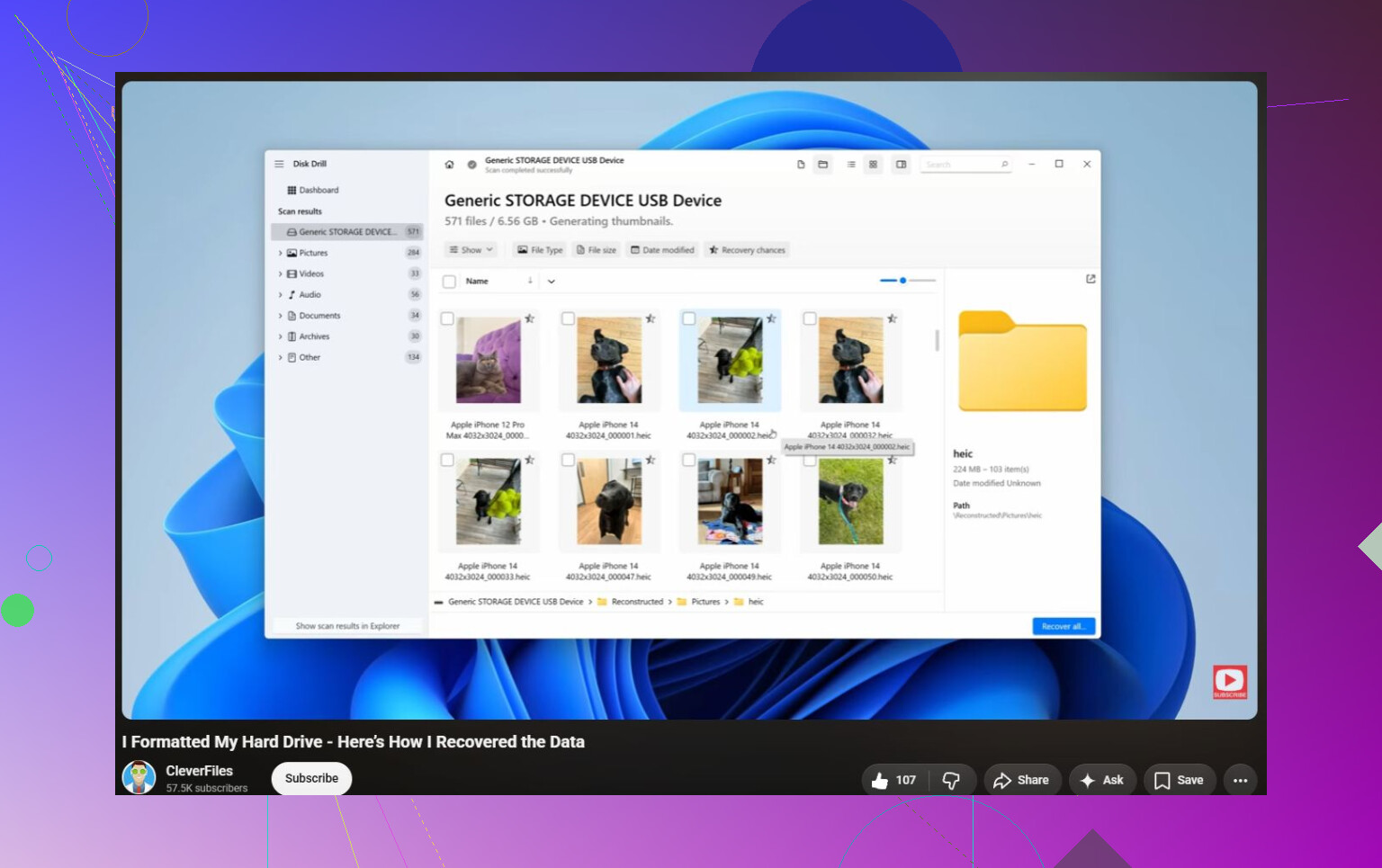
Espere que a varredura encontre alguns arquivos, mas não necessariamente com seus nomes ou pastas originais.
Os arquivos com os quais eu ficaria mais preocupado são vídeos grandes, arquivos compactados e arquivos de banco de dados, porque, se estiverem fragmentados, o software de recuperação pode reconstruir apenas parte deles. Use o Disk Drill ou outra ferramenta para visualizar primeiro, recupere apenas para outra unidade e não confie em um arquivo recuperado até realmente abri-lo.