Esvaziei acidentalmente a Lixeira no meu Mac e percebi que arquivos importantes ainda estavam nela, incluindo documentos e fotos de que preciso para o trabalho. Estou procurando uma maneira confiável de recuperar arquivos excluídos da Lixeira no Mac sem piorar a situação. Existem métodos ou ferramentas seguros que realmente funcionam?
Eu pararia de usar o Mac agora mesmo. Feche os aplicativos. Não salve nada. Deixe-o parado por um minuto.
Aqui vai a parte ruim. Esvaziar a Lixeira no macOS geralmente não apaga os dados do arquivo imediatamente. O sistema remove a entrada do índice e marca o espaço como livre. Muitas vezes, seus arquivos ainda ficam no SSD até que novos dados sejam gravados nesses blocos. Então, cada inicialização de aplicativo, aba do navegador, download, gravação de cache, tudo isso aumenta a chance de sobrescrever o que você quer recuperar. Além disso, os SSDs nos Macs usam TRIM. Essa limpeza é executada em segundo plano e limpa os blocos excluídos para manutenção da unidade. Então sim, o tempo importa.
Verifique primeiro as coisas fáceis
- Contas na nuvem
Se os arquivos estavam no iCloud, Dropbox ou Google Drive, desconecte primeiro o Mac do Wi-Fi. Depois, verifique esses serviços pelo seu celular ou outro dispositivo. Cada um tem uma área de Excluídos recentemente, e os arquivos costumam permanecer lá por até 30 dias. - Fotos ou Notas
Se o que desapareceu estava em Fotos ou Notas, abra esses apps e procure em Excluídos recentemente. A Apple normalmente mantém esses itens por cerca de 30 a 40 dias. - Time Machine
Se você já ativou o Time Machine, verifique agora. Abra-o pela barra de menus e volte para mais cedo hoje. Mesmo sem a unidade de backup conectada, o macOS às vezes mantém instantâneos locais das últimas 24 horas.
Se essas verificações não levarem a nada, esta é a próxima coisa que eu faria.
Disk Drill tende a ser a opção mais prática aqui, principalmente em Macs Apple Silicon mais novos. Muitos apps gratuitos de recuperação esbarram em uma limitação por causa da criptografia de armazenamento da Apple, e não conseguem ler a unidade interna bem o suficiente para ajudar.
Como eu lidaria com a recuperação
- Não instale no drive interno do MacBook
Esta parte é a mais importante. Baixe o Disk Drill em outro computador, copie para um pen drive USB e depois execute a partir dele. Instalar software no MacBook grava dados no SSD, e você pode apagar exatamente os arquivos que está tentando recuperar. Meio brutal, mas é verdade. - Faça primeiro uma imagem completa do disco
Antes de escanear, crie uma imagem byte a byte do drive e salve em um disco externo. Isso oferece uma cópia congelada do drive em seu estado atual. Se a primeira tentativa não encontrar algo, ou se você quiser testar configurações de escaneamento diferentes depois, você trabalha a partir da imagem em vez de tocar no SSD original novamente. Eu não pularia esta etapa. - Escaneie a imagem, não o drive em uso
Aponte o Disk Drill para a imagem de disco que você criou e deixe que ele percorra os setores brutos. Drives maiores levam mais tempo. Deixe quieto e permita que o escaneamento termine. - Visualize antes de pagar
O escaneamento em si é gratuito. Você recebe pré-visualizações do que ele encontra, fotos, documentos, vídeos, miniaturas, o pacote completo. Assim, você pode ver se os arquivos estão intactos antes de gastar dinheiro com a licença Pro para recuperá-los. - Restaure para um drive externo
Se a recuperação funcionar, salve os arquivos recuperados em um drive USB ou disco rígido externo. Não grave de volta no armazenamento interno do MacBook.
Se a recuperação por software falhar
Se a varredura não encontrar nada útil, ou apenas fragmentos corrompidos, então eu procuraria um laboratório de recuperação de dados. O software tem limites. As empresas de recuperação trabalham mais próximas do hardware e lidam com esse tipo de coisa o dia todo. Muitas delas oferecem primeiro uma avaliação gratuita e depois fornecem um orçamento antes de fazer o trabalho pago. O prazo de entrega costuma ser de alguns dias a uma semana. O custo é a parte mais complicada. Já vi a maioria dos casos ficar em algum ponto entre $500 e $2,000, dependendo de quão complicado está. Se os arquivos forem muito importantes, vale a pena pelo menos pedir o orçamento.
Eu acrescentaria uma coisa ao que @mikeappsreviewer disse. Antes de ir direto para um software de recuperação, verifique o histórico de versões dentro dos apps que você usou.
Para documentos de trabalho, abra Word, Excel, Pages, Numbers, Google Docs e apps da Adobe. Muitos deles mantêm Recuperação Automática, salvamentos temporários ou histórico de versões na nuvem mesmo depois que o arquivo original foi para a Lixeira. Para fotos, verifique Mensagens, anexos do Mail, downloads do Slack e pastas de exportação específicas dos apps. Já vi pessoas perderem um arquivo da Lixeira e depois encontrarem o mesmo arquivo em cache em uma pasta de app 10 minutos depois.
Além disso, não conte muito com snapshots locais se você nunca configurou backups. As pessoas confundem muito isso.
Se os arquivos também sumiram do histórico dos apps, então o Disk Drill é uma boa próxima opção para recuperar arquivos apagados da Lixeira no Mac. O que mais importa é onde você salva os arquivos recuperados. Coloque-os em uma unidade externa, não no seu Mac.
Este também é um guia rápido decente se você quiser algo visual:
Etapas para recuperar arquivos apagados da Lixeira no Mac
Se os documentos valem dinheiro ou têm prazos envolvidos, pare de usar o Mac agora. Cada minuto reduz suas chances. Triste, mas verdade.

Concordo em grande parte com @mikeappsreviewer e @nachtdromer, mas eu acrescentaria mais um ponto antes de fazer uma varredura profunda: procure por cópias duplicadas que o macOS e os apps deixam para trás discretamente.
Confira estes locais:
- Busca no Finder pelo nome exato do arquivo, além de nomes parciais
~/Library/Containers/para dados temporários de apps em sandbox~/Library/Application Support/~/Library/Autosave Information/- Pasta Downloads do Mail
- Anexos do Mensagens
- Arquivos recentes do Preview, se você abriu os documentos antes
Muitos arquivos “excluídos da Lixeira” na verdade não eram sua última cópia. Especialmente documentos e fotos exportadas. As pessoas esquecem que anexaram o arquivo no Mail ou o colocaram no Slack, e depois entram em pânico sem motivo. Já passei por isso, também fiz besteira.
Uma coisa da qual discordo um pouco: snapshots locais não são algo em que eu confiaria muito para este caso específico, a menos que você já saiba que os backups estavam ativos. É uma boa surpresa se existirem, mas não é o Plano A.
Se nada disso trouxer resultado, então sim, o Disk Drill provavelmente é a ferramenta de recuperação da Lixeira do Mac mais prática para testar. Só não recupere de volta no drive interno. É aí que as pessoas erram direto.
Também vale a leitura se você quiser uma discussão mais prática sobre recuperação da Lixeira do Mac:
conselhos reais do Reddit para recuperar a Lixeira esvaziada no Mac
Versão curta:
- Pare de usar o Mac.
- Procure por cópias criadas por apps e autosaves.
- Verifique a lixeira da web dos serviços em nuvem em outro dispositivo.
- Se ainda não encontrar nada, use o Disk Drill e salve os arquivos recuperados em uma unidade externa.
- Se os arquivos valerem muito dinheiro, pule o faça você mesmo e chame um laboratório.
Se o TRIM já limpou esses blocos, a recuperação por software pode ficar complicada. Não é impossível, só é bem menos fácil do que a internet faz parecer.
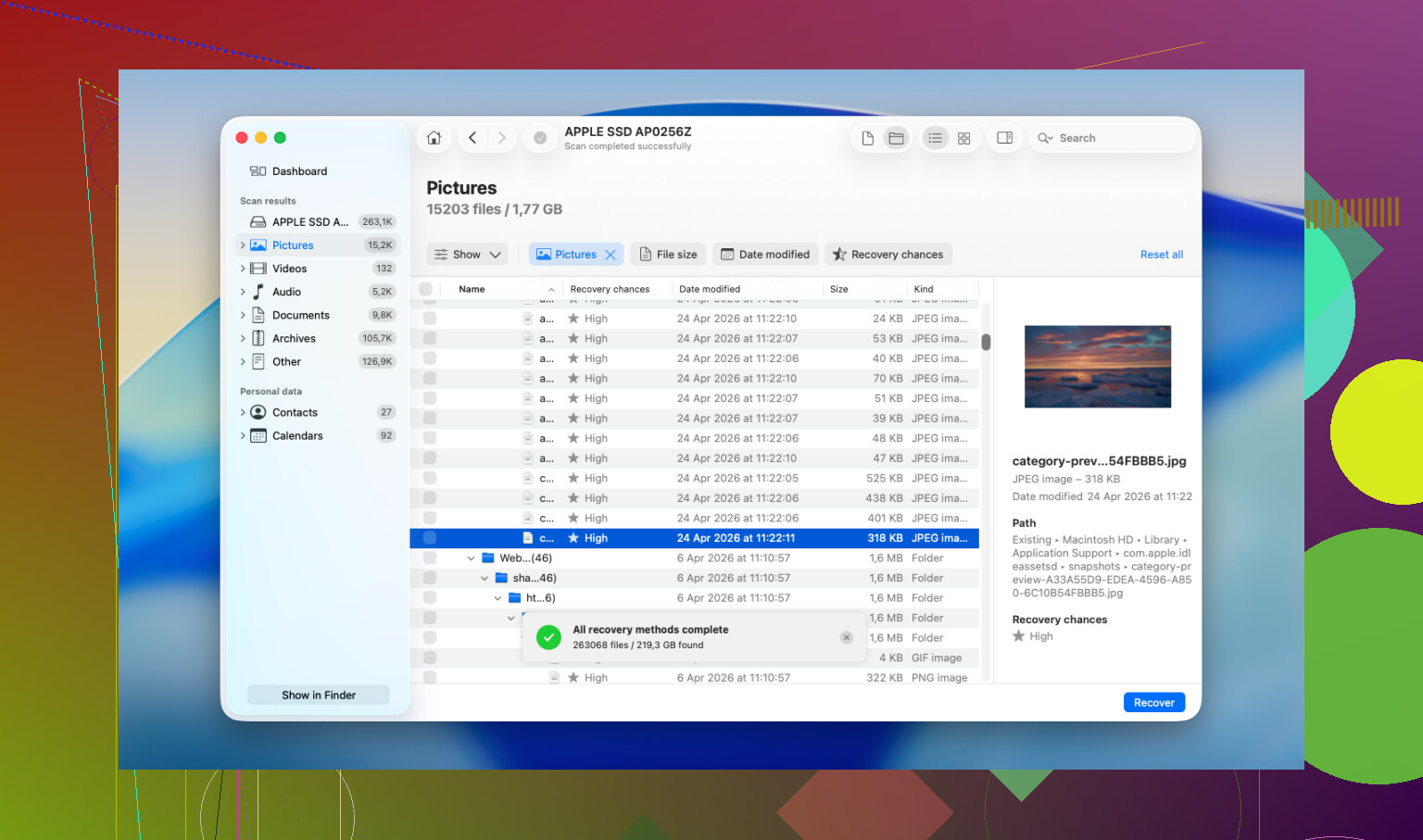
Um pequeno desacordo com @nachtdromer, @hoshikuzu e @mikeappsreviewer: após um evento de Esvaziar o Lixo em um SSD moderno de Mac, eu não gastaria muito tempo vasculhando pastas ocultas da Biblioteca, a menos que você já saiba qual app criou o arquivo. Essa busca pode gerar mais gravações e desperdiçar a melhor janela de recuperação.
O que eu acrescentaria em vez disso:
- Verifique outros Macs/iPhone/iPad vinculados ao mesmo Apple ID. Às vezes, o arquivo ainda existe em Arquivos, no histórico de sincronização do iCloud Drive ou nos itens recentes do app em outro dispositivo que ainda não sincronizou as alterações.
- Se os documentos já tiverem sido impressos, verifique os itens recentes do app e as cópias temporárias relacionadas ao spool da impressora.
- Para fotos, procure em editores externos como catálogos do Lightroom, Pixelmator, Photoshop ou pastas de projeto exportadas. Apps de catálogo costumam referenciar os originais ou manter pré-visualizações.
Se nada disso ajudar, Disk Drill é a opção prática.
Prós
- Boa varredura por assinatura de arquivo para fotos/documentos
- Lida com APFS melhor do que muitas ferramentas baratas para Mac
- Pode visualizar os resultados antes da recuperação
- O fluxo de trabalho com imagem de disco é útil
Contras
- A recuperação em SSDs com TRIM ativado é imprevisível
- Varreduras profundas retornam muitos nomes de arquivo inúteis
- Nível de recuperação pago
- Os melhores resultados geralmente exigem outra unidade externa
Então sim, use o Disk Drill se os arquivos forem valiosos, mas ajuste as expectativas. Se os arquivos excluídos estavam no SSD interno e já passou bastante tempo, a recuperação por software pode encontrar apenas fragmentos. Se isso for crítico por prazo, eu pularia mais experimentos e iria direto para um laboratório de recuperação.