Meu iPhone está quase sem armazenamento, e estou recebendo avisos ao tentar tirar fotos, atualizar apps e instalar atualizações do iOS. Não tenho certeza se devo excluir arquivos, usar o armazenamento do iCloud, descarregar apps ou trocar de aparelho. Quais são as melhores opções para liberar ou adicionar mais armazenamento no iPhone?
Na prática, não dá para fazer upgrade do armazenamento interno de um iPhone como você faria em um computador. Alguns lugares de conserto podem dizer que conseguem trocar o chip de armazenamento, mas isso não é um upgrade normal. É caro, arriscado, e você pode acabar com um telefone no qual a Apple depois não vai querer mexer para prestar assistência.
Para a maioria das pessoas, a melhor opção é limpar o armazenamento que já está sendo desperdiçado. Comece em Ajustes > Geral > Armazenamento do iPhone e veja o que está ocupando mais espaço. Muitas vezes, Fotos fica perto do topo da lista.
O iOS não torna a limpeza especialmente fácil. Apps, downloads, anexos do Mensagens e documentos aleatórios normalmente precisam ser resolvidos um por um. Fotos e vídeos são onde você geralmente consegue o maior ganho sem passar a tarde inteira nisso.
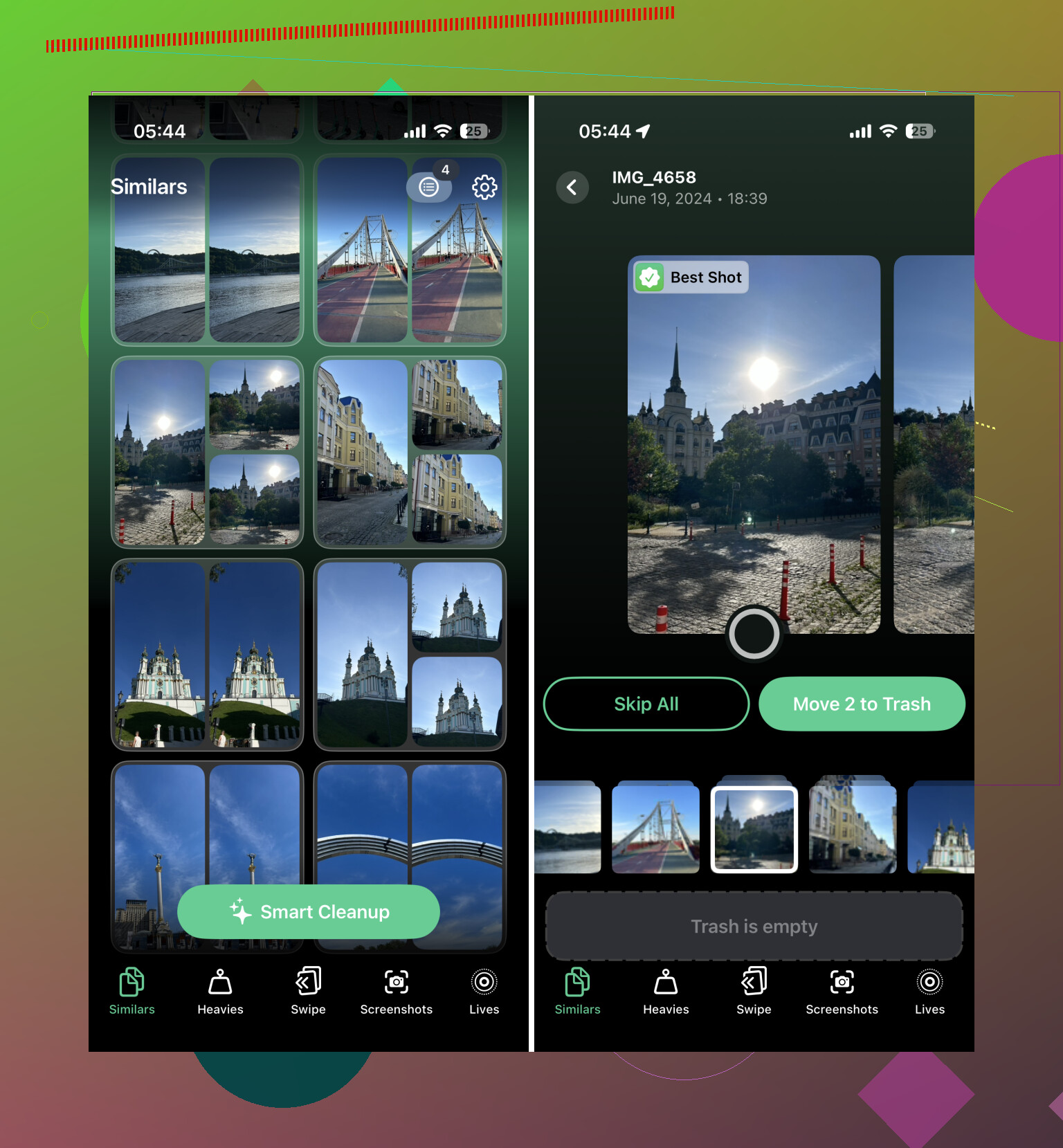
É por isso que eu começaria por aí. Um app de limpeza pode ajudar, especialmente se o rolo da câmera estiver cheio de fotos repetidas, capturas de tela e vídeos enormes. Clever Cleaner é uma opção decente porque realmente está grátis no momento, não mostra anúncios e não coloca a limpeza básica atrás de uma assinatura, como muitos apps parecidos fazem.
A parte que mais importa é o recurso Similars. Ele não procura apenas duplicatas exatas. Ele agrupa fotos parecidas, escolhe a que considera melhor e permite que você apague as extras bem rápido. Isso tende a economizar mais espaço do que depender apenas do álbum Duplicatas integrado da Apple.
Verifique também a seção Heavies. Ela mostra seus maiores vídeos, o que é útil porque alguns clipes antigos em 4K podem consumir vários gigabytes sem você perceber.
Ative Otimizar Armazenamento do iPhone
Depois de limpar o lixo mais óbvio, vá em Ajustes > Fotos > Otimizar Armazenamento do iPhone e ative a opção. Seu iPhone manterá versões menores das suas fotos localmente, enquanto os originais em resolução total permanecem no iCloud. Quando você abrir algo, a versão completa será baixada conforme necessário.
Isso pode reduzir bastante o uso do armazenamento local, mas o porém é o espaço no iCloud. A Apple só oferece 5 GB gratuitamente, então isso pode não ser suficiente se você tiver uma biblioteca grande. Se você não quiser pagar por mais armazenamento no iCloud, mover fotos e vídeos mais antigos para algo como o Google Drive ainda pode ajudar a liberar espaço sem excluí-los para sempre.
Use armazenamento externo se você grava muito vídeo
Se o seu problema de armazenamento for principalmente vídeos longos, especialmente em 4K ou ProRes, uma unidade externa pode fazer sentido. Unidades flash Lightning e USB-C podem ser usadas para mover arquivos finalizados para fora do telefone. Alguns apps de câmera também podem gravar diretamente em um armazenamento externo compatível, para que esses arquivos de vídeo enormes nunca cheguem a ficar no iPhone em primeiro lugar.
Saiba quando a limpeza não é suficiente
Se você apagou apps não usados, organizou suas fotos, ativou a otimização de armazenamento e ainda recebe avisos de armazenamento o tempo todo, talvez o celular simplesmente não tenha capacidade suficiente para a forma como você o usa.
Um iPhone de 64 GB ou 128 GB ainda pode ser suficiente para um uso mais leve. Isso fica irritante rapidamente se você grava muito vídeo, mantém uma grande biblioteca de fotos ou instala vários apps grandes. Também é importante deixar algum espaço livre para que as atualizações do iOS e as tarefas em segundo plano tenham espaço para funcionar corretamente.
Ainda assim, eu não partiria direto para comprar um celular novo. Primeiro, faça uma limpeza de verdade. Remover fotos parecidas e vídeos grandes com o Clever Cleaner, além de apagar manualmente apps e arquivos antigos, às vezes pode recuperar dezenas de gigabytes. Isso pode ser suficiente para adiar a troca por um tempo.
As fotos apagadas ainda ficam em Apagados Recentemente por cerca de um mês, então você pode apagar um monte e mal ver o armazenamento mudar. Depois de usar qualquer app de limpeza ou fazer isso manualmente, esvazie esse álbum e depois verifique Ajustes > Geral > Armazenamento do iPhone novamente. A mesma ideia vale para anexos do Mensagens e conteúdos baixados do Netflix/Spotify/Mapas, já que é fácil esquecer deles.
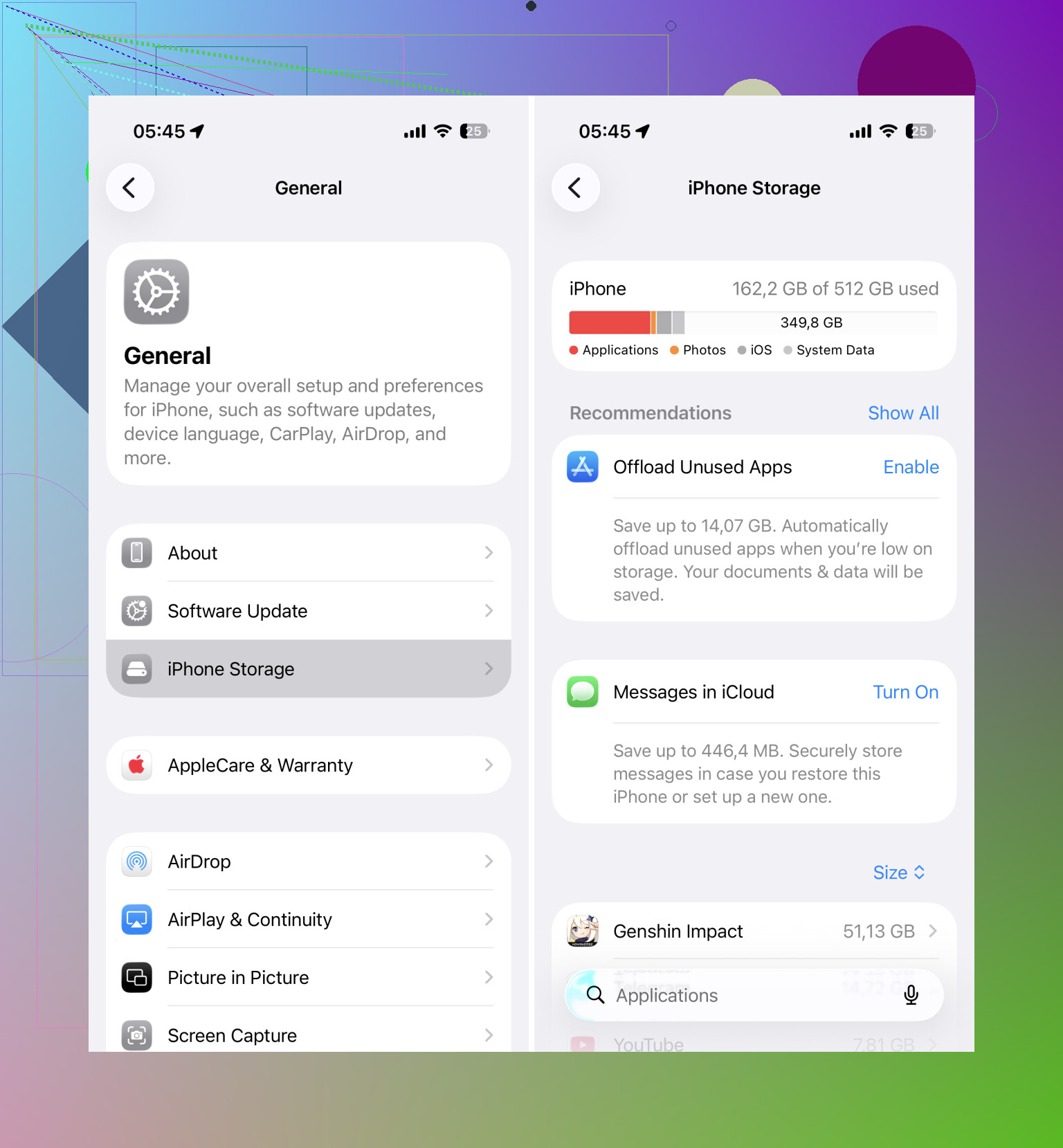
Comprar mais armazenamento do iCloud não aumenta o armazenamento dentro do seu iPhone. Isso apenas dá ao seu telefone outro lugar para manter originais, backups e dados sincronizados. Isso pode ajudar bastante com o app Fotos se Otimizar Armazenamento do iPhone estiver ativado, mas não é o mesmo que transformar um telefone de 64 GB em um de 256 GB.
Eu teria cuidado com a parte do iCloud porque as pessoas se confundem com a sincronização. Se o Fotos do iCloud estiver ativado e você apagar uma foto do iPhone, normalmente estará apagando-a do iCloud também, não movendo-a para a nuvem. Para realmente removê-la do telefone, mas mantê-la em outro lugar, você precisa exportá-la para um computador, unidade externa, Google Fotos/Drive etc., depois confirmar que ela está armazenada com segurança antes de apagá-la do telefone e de Apagados Recentemente.
Para uma solução rápida, eu seguiria esta ordem: apagar conteúdo baixado de vídeo/música/podcast/mapas, remover anexos grandes do Mensagens, descarregar apps que você raramente usa e depois lidar com Fotos. Um app de limpeza como o Clever Cleaner pode ser útil para encontrar fotos semelhantes e vídeos enormes, mas não espere que ele resolva Dados do Sistema ou caches de apps. Se o aviso de armazenamento estiver bloqueando uma atualização do iOS, atualizar por um Mac ou PC às vezes pode exigir menos espaço livre no telefone do que fazer isso diretamente no dispositivo.