Meu iPhone continua dizendo que o armazenamento está quase cheio, mas eu realmente não quero apagar nenhuma das minhas fotos ou vídeos. Já tentei descarregar alguns apps e limpar os dados do Safari, mas isso mal fez diferença. Quais são as melhores maneiras de liberar espaço em um iPhone mantendo todas as fotos seguras, e existem alguma configuração oculta ou truques que eu deveria verificar primeiro?
Lutei com exatamente esse problema no meu iPhone por meses. Foi isso que me ajudou a manter todas as fotos e ainda assim liberar espaço.
-
Ative “Otimizar Armazenamento do iPhone”
Ajustes > Fotos > Fotos do iCloud ATIVADO.
Depois selecione “Otimizar Armazenamento do iPhone”.
Suas fotos em alta resolução ficam no iCloud. O iPhone guarda versões menores. Isso me liberou vários gigabytes. -
Limpe “Apagados Recentemente” em Fotos
Fotos > Álbuns > Apagados Recentemente.
Esvazie essa pasta. Até fazer isso, essas fotos ainda ocupam espaço. -
Verifique o inchaço de “Dados do Sistema”
Ajustes > Geral > Armazenamento do iPhone.
Olhe “Dados do Sistema”. Se estiver enorme, fazer backup no iCloud ou no computador e depois um restauro completo costuma reduzir. Chato, mas funciona. -
Apague anexos antigos de mensagens
Mensagens > uma conversa grande > toque no nome no topo > “Informações”.
Role até “Fotos” e “Documentos”. Remova vídeos e memes antigos. Eles consomem armazenamento muito rápido. -
Remova downloads offline
• Netflix, Spotify, YouTube etc. Abra cada app e apague vídeos, playlists ou podcasts baixados.
• Instagram, TikTok guardam cache. Saia e entre de novo ou reinstale se o armazenamento estiver no limite. -
Desinstale apps pesados que você quase não usa
Você disse que já tentou alguns, vá mais fundo nisso.
Ajustes > Geral > Armazenamento do iPhone > toque em um app > Desinstalar App. Os dados ficam, o ícone do app continua, o espaço é liberado. -
Use uma ferramenta de limpeza para lixo duplicado
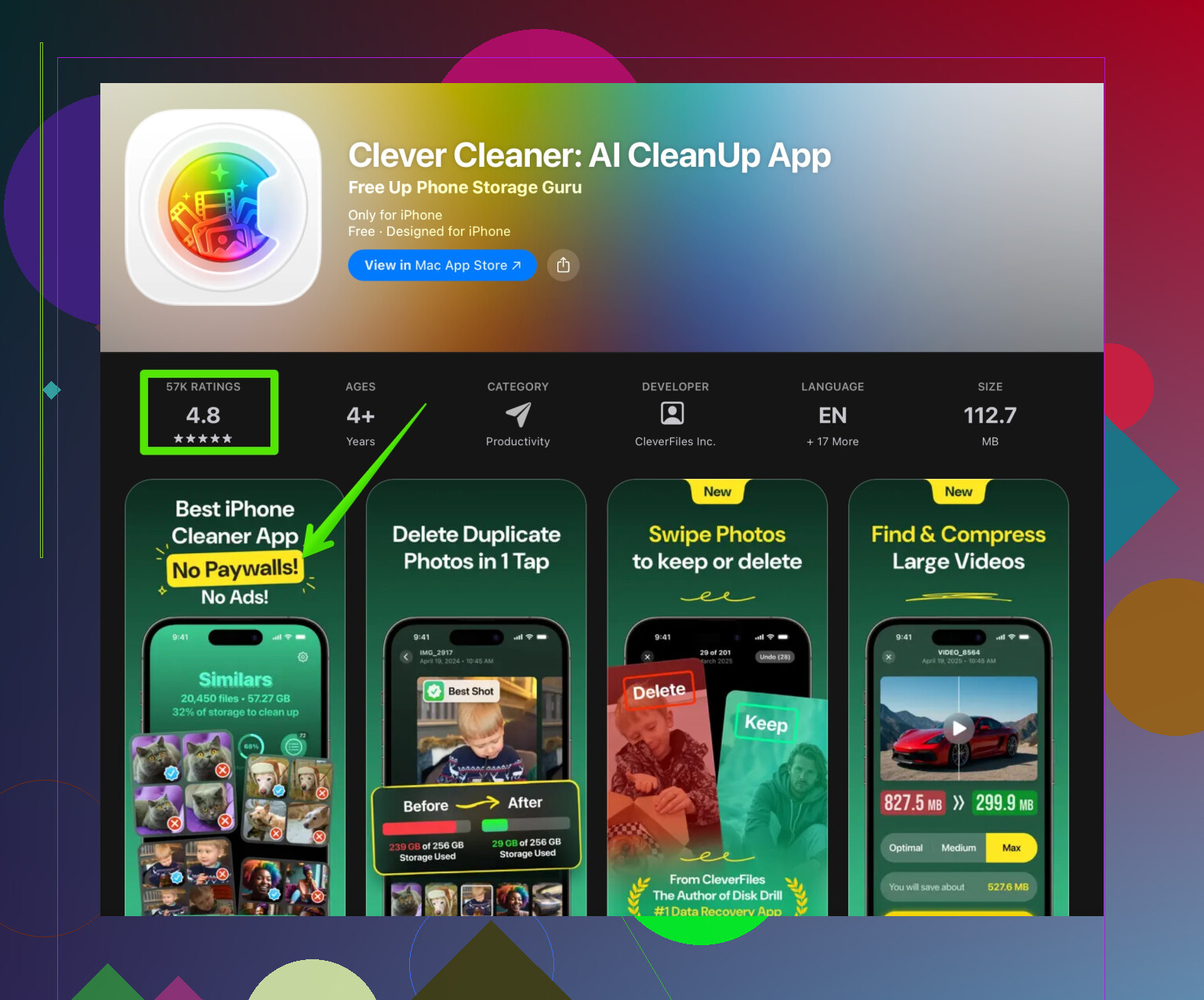
Se sua galeria tem muitas duplicatas, fotos borradas ou capturas de tela, use algo como o Clever Cleaner App. Ele ajuda a remover cache desnecessário, fotos parecidas, contatos duplicados e outros arquivos lixo sem mexer nas fotos de que você gosta.
Veja aqui: limpeza inteligente de armazenamento para o seu iPhone. Fez mais do que a limpeza manual no meu caso. -
Tire os vídeos do iPhone
Maior ganho.
Exporte vídeos longos para um computador, um drive externo ou Google Drive / Dropbox. Depois do upload, apague a cópia local em Fotos e então esvazie Apagados Recentemente. As fotos e vídeos ficam seguros em outro lugar.
Faça isso nessa ordem. A opção “Otimizar Armazenamento do iPhone” junto com limpar downloads de streaming e vídeos de mensagens me deu o maior ganho, sem perder nenhuma foto importante.
O armazenamento do meu iPhone está quase cheio, mas não quero apagar nenhuma foto ou vídeo. Já tentei descarregar apps e limpar os dados do Safari, e isso quase não ajudou, então estou procurando maneiras mais inteligentes de liberar espaço mantendo todas as minhas lembranças seguras.
@kakeru já cobriu boa parte dos pontos principais, mas aqui vão alguns ângulos extras que podem ajudar sem só repetir a mesma lista:
-
Domar o iCloud Drive e os arquivos “No meu iPhone”
Muita gente esquece do app Arquivos.
Abra Arquivos > No meu iPhone e iCloud Drive.
PDFs antigos, ZIPs, exports do WhatsApp etc. podem consumir centenas de MB. Mova os arquivos grandes para um computador ou drive externo e depois apague do iPhone. Nenhuma foto é perdida. -
Revisar apps de câmera e edição de terceiros
VSCO, Lightroom, CapCut, InShot e até apps de scanner costumam manter suas próprias cópias de fotos e vídeos.
Abra a galeria de cada app e limpe projetos exportados ou rascunhos que você já salvou no Fotos. Esses duplicados “escondidos” podem ser enormes. -
Controlar mídia do WhatsApp / Telegram / Messenger
@kakeru mencionou Mensagens, que pesa bastante, mas apps como WhatsApp são tão pesados quanto.
WhatsApp > Configurações > Armazenamento e dados > Gerenciar armazenamento.
Apague memes encaminhados e vídeos de que você não gosta. Você também pode desligar o salvamento automático de mídia no Rolo da Câmera para parar de duplicar tudo. -
Reduzir HDR, ProRAW e 4K se você vive no limite
Um pouco de discordância da ideia de “deixar tudo como está”: se o armazenamento está sempre no vermelho, 4K 60 fps e ProRAW são exagero para o dia a dia.
Ajustes > Câmera > Gravar Vídeo e escolha 1080p ou 4K com fps menor.
Desligue também o ProRAW a menos que você realmente edite essas fotos. Isso não apaga as fotos atuais, mas desacelera o inchaço de armazenamento no futuro. -
Verificar anexos de e‑mail
Mail > contas grandes com muitas fotos e documentos.
Em Ajustes > Mail > Contas, você pode remover temporariamente uma conta ou configurar o Mail para manter menos mensagens. Muitos apps de e‑mail também têm “Limpar arquivos em cache” nas configurações. -
Usar um app de limpeza para o lixo em volta das fotos
Você disse que não quer apagar suas fotos de verdade, e é aí que um app de limpeza pode ajudar a atacar o que tem baixo valor: duplicadas, fotos parecidas, capturas de tela, cache de apps etc.
Uma opção bem útil é o Clever Cleaner App. Ele é bom para encontrar rapidamente fotos duplicadas, rajadas que você não precisa e arquivos aleatórios. Você continua no controle do que é removido, mantendo as lembranças de verdade e jogando fora a tralha. Se você quer algo focado em limpeza inteligente de armazenamento no iPhone, dê uma olhada:
limpar e acelerar o armazenamento do seu iPhone -
Levar o “Otimizar armazenamento do iPhone” ao extremo
Já sei que o @kakeru mencionou ativar isso. Uma dica extra:
Depois de ativar e dar um tempo com o aparelho no Wi‑Fi e na tomada, pare de abrir álbuns e anos antigos. Quando você fica rolando muito para trás, o iOS baixa de novo os arquivos em resolução total. Deixe ele enviar as versões completas para o iCloud em paz e só traga de volta o que você realmente usa. -
Radical mas eficaz: backup local e faxina pesada
Se você estiver realmente travado:
• Faça backup de todas as fotos e vídeos em resolução total em um computador ou drive externo.
• Verifique se eles estão lá e abrem normalmente.
• Depois remova os arquivos mais pesados do iPhone, principalmente vídeos 4K antigos.
Você ainda vai “ter” todas as fotos e vídeos, só não todos localmente. Algumas pessoas consideram que isso não é “apagar”, já que tudo está arquivado com segurança.
Falando sério: se o seu iPhone é de 64 GB e você grava toneladas de vídeo em 4K, cedo ou tarde você vai viver em guerra com o armazenamento. Esses truques, somados a algo como o Clever Cleaner App para limpezas de rotina, podem esticar bastante esse limite sem sacrificar as fotos de que você gosta.
Análise rápida e objetiva, focando no que não foi coberto pelo @kakeru e pelo complemento:
- Olhe “Dados do Sistema” e ataque o que o alimenta
Ajustes > Geral > Armazenamento do iPhone > Dados do Sistema.
Se isso estiver absurdamente grande, a única forma realista de encolher é reduzir o que o iOS indexa e faz cache:
- Conversas em grupo gigantes em vários apps
- Muita mídia baixada em apps sociais
- Mapas offline enormes, pacotes de idioma ou pacotes de IA dentro de apps
Tente: - Google Maps / Apple Maps: remova mapas offline de que você não precisa.
- Apps de idioma / tradução: apague dicionários ou vozes offline.
Isso reduz indiretamente Dados do Sistema em alguns dias. Nenhuma foto é tocada.
- Reduza dados “inteligentes” locais de apps sociais
Instagram, TikTok, X, Reddit etc guardam muito vídeo e imagem em cache. Parte disso entra como “Documentos e Dados”, não como “Mídia”, então parece invisível.
Dentro das configurações de cada app, procure por:
- “Armazenamento / Cache”
- “Limpar cache” ou “Liberar espaço”
Se o app não tiver esse botão, considere apagá‑lo e instalar de novo. Isso pode liberar vários gigas. Logins voltam pelo Chaves do iCloud, então o impacto é pequeno.
- Terceirize arquivos grandes com “acesso híbrido”
Se você quer que sua mídia esteja “lá” logicamente, mas não fisicamente no aparelho:
- Use iCloud Drive / Google Drive / Dropbox para vídeos grandes e gravações de tela longas.
- Arquive vídeos já editados nesses serviços e depois apague as cópias locais em Arquivos.
Ao contrário de apagar fotos, isso mantém tudo em um arquivo organizado que você pode baixar de novo quando precisar.
- Reavalie recursos ao vivo que comem espaço em silêncio
Ligera discordância com deixar todas as conveniências ativas: algumas inflam o armazenamento com o tempo.
- Live Photos: armazenam vários quadros, então funcionam quase como mini vídeos. Desativar Live Photos para fotos do dia a dia desacelera o crescimento futuro sem mexer no que já existe.
- Álbuns compartilhados e conteúdo colaborativo podem trazer fotos de outras pessoas para o seu telefone. Se o espaço estiver crítico, saia ou desative álbuns compartilhados que você quase não vê.
- Use um cleaner mais esperto, mas trate como bisturi
O Clever Cleaner App é razoável se você o usar como ferramenta de revisão e não “apertar um botão e esquecer”.
Prós:
- Encontra rápido duplicatas, quase duplicatas e lixo como capturas de tela antigas e fotos borradas.
- Interface costuma ser mais clara do que fuçar nos menus de armazenamento do iOS.
- Ajuda a focar em fotos de baixo valor ao redor das suas “memórias reais”, para você manter o que importa.
Contras: - Você precisa revisar manualmente as sugestões; se passar tudo rápido demais, pode apagar algo que queria guardar.
- Exige um pouco de confiança inicial e tempo para configurar; não é solução mágica em 30 segundos.
- Como qualquer cleaner, não resolve o problema central se você grava tudo em 4K ou baixa conteúdo sem parar todo dia.
- “Dia de manutenção” periódico para não bater no limite
Uma vez por mês, faça uma rotina de 15 minutos:
- Limpe caches em apps sociais / de streaming.
- Rode rapidamente algo como Clever Cleaner App só para duplicatas e capturas de tela acidentais.
- Remova mapas offline, pacotes de idioma que não usa e downloads antigos em Arquivos.
Esse ritmo importa mais do que qualquer faxina única. O @kakeru já cobriu os grandes vilões; o que está acima ajuda você a ficar abaixo da linha vermelha sem realmente apagar as memórias que importam.
Eu deixaria o cleaner de lado, já que você quer preservar todas as fotos. Uma alternativa mais simples é remover músicas baixadas que você quase não ouve.
Se você usa Apple Music, abra o app, mantenha um álbum pressionado e escolha Remover Download. As músicas do catálogo continuam na sua biblioteca para ouvir com internet, sem ocupar aquele espaço no aparelho. Suas fotos ficam intactas.
Comece pelos albuns esquecidos e mantenha os favoritos disponíveis offline. Assim você evita revisar centenas de fotos ou instalar outro aplicativo pra fazer a limpeza.