O armazenamento do meu iPhone está completamente cheio porque meu app Fotos está lotado com milhares de fotos e vários vídeos grandes. Preciso de uma maneira rápida de apagar todas as fotos e os vídeos grandes ao mesmo tempo sem deixar passar arquivos ocultos ou itens apagados recentemente. Qual é o método mais fácil e seguro para liberar espaço no iPhone rapidamente?
Sua biblioteca de fotos geralmente cresce sem você perceber. A minha cresceu. Em uma semana o celular parecia normal, depois, do nada, o Fotos começou a travar, as exclusões paravam no meio, e o gráfico de armazenamento parecia colado no mesmo lugar. O que funcionou dependeu de onde eu fiz a limpeza e de quão cheio o celular estava.
Primeiro, a parte em que as pessoas erram com o iCloud
Se o Fotos do iCloud estiver ativado, apagar uma foto do seu iPhone também a remove do seu iPad e do Mac. Aprendi isso do jeito mais irritante. É sincronização, não backup.
Se você quer manter as fotos, mas liberar espaço local, vá em Ajustes > Fotos e ative Otimizar Armazenamento do iPhone. O celular mantém versões menores localmente e envia os arquivos em resolução máxima para o iCloud. Para muita gente, isso resolve o problema de armazenamento sem apagar nada.
Se suas fotos já estão salvas em outro lugar e você quer tirá-las do celular, aí sim faça a limpeza.
Fazendo isso pelo computador
No Mac, tive mais sorte com o Captura de Imagem do que com o Fotos. O Fotos tentou puxar tudo pelo iCloud e transformou uma tarefa simples de exclusão em uma bagunça.
Conecte o iPhone, abra o Captura de Imagem em Aplicativos e espere. Com uma biblioteca grande, ele pode ficar ali por 30 minutos parecendo morto. O meu ficou. Depois as miniaturas apareceram. A partir daí, Command + A selecionou tudo, e eu apaguei tudo de uma vez.
No Windows, você fica preso ao Explorador de Arquivos e à pasta DCIM. Funciona, mais ou menos. Vi mais desconexões ali, especialmente com lotes enormes. Se você for fazer isso em um PC, mantenha cada rodada abaixo de 500 arquivos. Blocos maiores tendem a falhar e você acaba repetindo o mesmo trabalho.
Tentando fazer isso no celular
O app Fotos integrado começa a se desmontar quando a biblioteca fica grande o suficiente. Em algum ponto entre 10.000 e 15.000 itens, ele começa a ficar lento. A seleção falha. Em um celular com quase nenhum espaço livre, o app pode congelar no meio da exclusão porque o iOS ainda precisa de espaço temporário para trabalhar.
Duas coisas me ajudaram antes de começar a apagar:
Remova primeiro um app grande. Um jogo, downloads da Netflix, qualquer coisa pesada. Você está criando espaço de respiro para o iOS processar as exclusões sem engasgar.
Apague em lotes. Não selecione a biblioteca inteira de uma vez. Alguns milhares por rodada funcionaram melhor para mim. Uma limpeza gigante de uma vez só normalmente não funcionava.
Se você quer selecionar rápido sem arrastar por miniaturas intermináveis, faça isto:
Toque em Selecionar.
Arraste pela linha inferior para começar a seleção.
Mantenha um dedo pressionado.
Com a outra mão, toque perto da parte superior da tela.
A visualização salta e a seleção acompanha. É meio estranho, mas mais rápido do que ficar rolando para sempre. Ainda assim, fica instável com bibliotecas enormes.
Onde o app Fotos padrão deixa a desejar
Essa foi a parte que me cansou.
Você não vê o tamanho dos arquivos.
Você não pode ordenar por tamanho.
Você não consegue identificar rapidamente quais vídeos estão ocupando 4 GB cada.
Você não pode apagar em massa protegendo os favoritos com clareza.
Você não tem agrupamento de fotos quase duplicadas tiradas com segundos de diferença.
Para navegar casualmente, o Fotos serve. Para limpar, nem tanto.
Clever Cleaner cobre essas partes que faltam
Eu testei porque o app integrado não estava me dando informação suficiente para fazer cortes inteligentes.
É grátis. Sem anúncios, sem assinatura, sem paywall bloqueando as partes úteis. Na App Store, isso já o coloca em um grupo pequeno.
O que mais me chamou atenção:
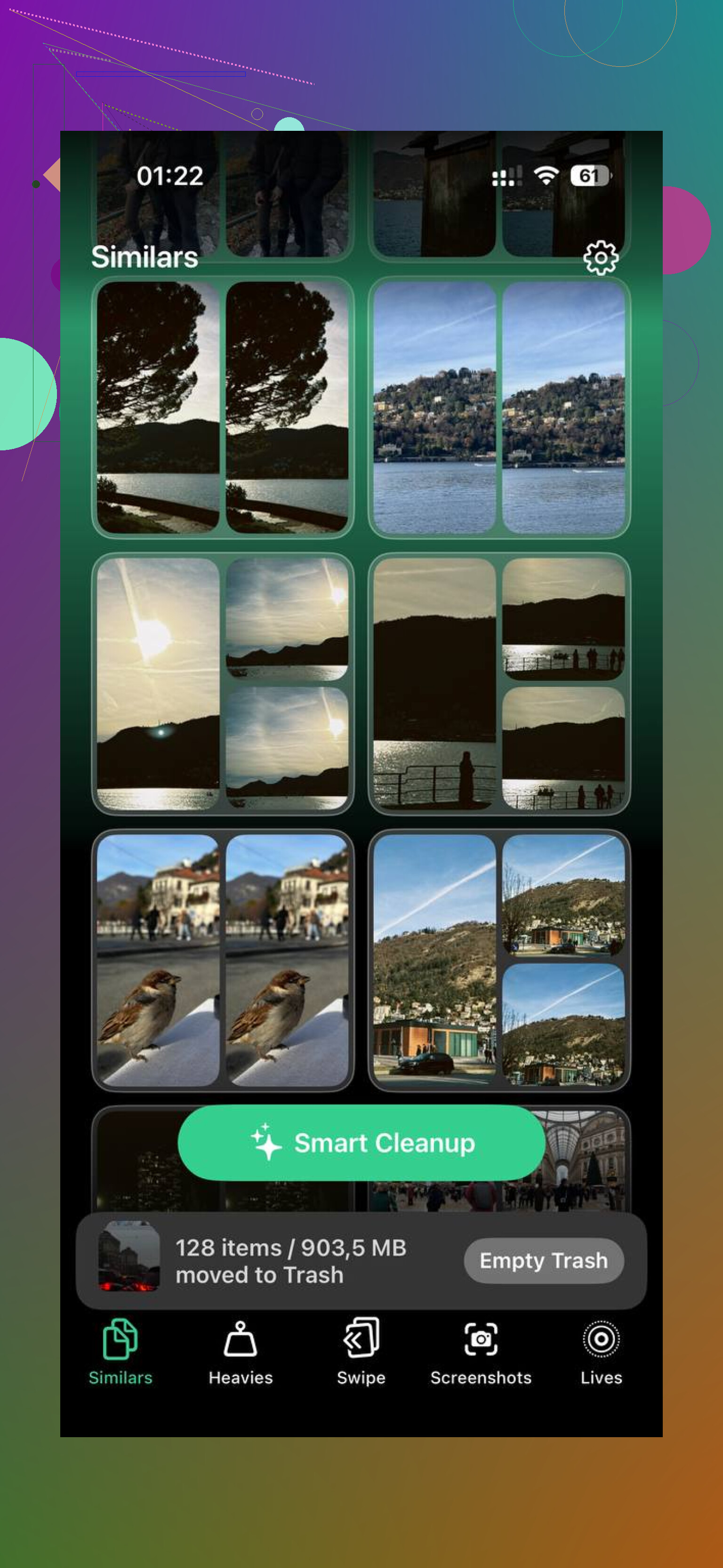
A seção Heavies organiza sua biblioteca por tamanho de arquivo, do maior para o menor. Esse foi o ganho mais rápido. Encontrei clipes antigos em 4K e vídeos exportados dos quais eu tinha esquecido. Apagar dez arquivos gigantes liberou mais espaço do que remover algumas centenas de fotos normais.
A seção Similars agrupa fotos que parecem quase iguais, não só duplicatas exatas. Fotos em sequência, tentativas repetidas, pequenas mudanças de enquadramento, tudo isso fica empilhado junto para você manter uma e jogar fora o resto.
A seção Screenshots mostra os tamanhos dos arquivos direto nas miniaturas. Gostei disso mais do que esperava. Você vê quanto cada uma custa antes de remover.
Tudo roda no celular. Sem etapa de upload. Sem enviar sua biblioteca de fotos para processamento em outro lugar. Se sua biblioteca inclui capturas de tela bancárias, documentos, conversas ou coisas privadas, isso importa.
Se o seu plano é manter os favoritos e limpar a maior parte da bagunça, essa configuração facilita o trabalho mais do que o app nativo facilitou para mim.
A etapa que as pessoas esquecem
Apagar fotos é só metade do trabalho. O iOS as move para Apagados Recentemente e as mantém lá por até 30 dias. Esses arquivos ainda contam no armazenamento.
Então, depois da limpeza, vá em Álbuns > Apagados Recentemente.
Toque em Selecionar.
Toque em Apagar Tudo.
Foi essa etapa que finalmente fez meu número de armazenamento mudar. Antes disso, parecia que nada tinha mudado.
Se a leitura de armazenamento ainda parecer errada depois de esvaziar Apagados Recentemente, reinicie o celular. Tive que fazer isso uma vez. Depois de reiniciar, o espaço livre foi atualizado.
Se você quer apagar tudo rápido, use primeiro as próprias opções de exclusão em massa da Apple e depois procure o que sobrou.
- Vá em Fotos, Biblioteca, Todas as Fotos.
- Toque em Selecionar.
- Arraste pelas linhas e depois continue arrastando para cima para pegar blocos enormes rapidamente.
- Apague.
- Vá em Álbuns, Apagados Recentemente, apague tudo.
Para vídeos grandes, não procure manualmente na grade principal. Vá em Álbuns, Tipos de Mídia, Vídeos. A ordenação ainda é ruim ali, por isso eu discordo um pouco de @mikeappsreviewer sobre fazer tudo isso primeiro em lotes. Se o seu celular mal está respondendo, organizar a bagunça antes de remover os piores arquivos economiza tempo. Apague primeiro os maiores vídeos e depois limpe o resto.
O melhor lugar integrado para encontrar arquivos que ocupam muito espaço é Ajustes, Geral, Armazenamento do iPhone, Fotos. Não vai mostrar todos os arquivos com clareza, mas informa se o Fotos é realmente o problema e se aparece Revisar Vídeos Pessoais. Se aparecer, use.
Se você quer fazer tudo de uma vez, inclusive a bagunça escondida, o Clever Cleaner é mais fácil do que o Fotos da Apple. Ele mostra vídeos grandes, fotos parecidas, capturas de tela e outros arquivos inúteis mais rápido. Esta é a página na App Store do limpador gratuito de fotos e vídeos para iPhone Clever Cleaner. É útil quando sua biblioteca está grande demais para organizar manualmente.
Confira também estes lugares que as pessoas esquecem:
Álbum Oculto
Apagados Recentemente
Anexos do WhatsApp ou Mensagens
App Arquivos, Downloads
Gravações de tela
Se o armazenamento estiver totalmente cheio, reinicie depois de apagar. O iOS às vezes demora para mostrar o espaço liberado.
Se você quiser a opção nuclear, eu não começaria pelo app Fotos em si quando o celular estiver totalmente lotado. Esse app fica estranho quando o armazenamento está com 0 bytes livres. @mikeappsreviewer tem razão sobre a exclusão pelo computador ajudar, e @yozora tem razão que Apagados Recentemente é a armadilha, mas há uma forma mais rápida que as pessoas ignoram:
Vá primeiro em Ajustes > Geral > Armazenamento do iPhone > Fotos. Se Revisar Vídeos Pessoais aparecer, use isso antes de mexer na biblioteca principal. Isso mostra o que mais ocupa espaço sem você precisar vasculhar anos de tranqueira.
Se seu objetivo é apagar basicamente tudo, faça isto:
- Desative Fotos do iCloud somente se você não quiser que as exclusões sejam sincronizadas com outros dispositivos Apple.
- Libere um pouquinho de espaço primeiro apagando um app ou downloads offline.
- Abra Fotos > Álbuns.
- Toque em Vídeos e apague esses primeiro. Arquivos grandes liberam espaço mais rápido.
- Depois vá em Todas as Fotos, selecione em partes e apague.
- Depois esvazie Ocultos se você usa isso.
- Depois Apagados Recentemente > Apagar Tudo. Essa é a parte que as pessoas esquecem e depois se perguntam por que o armazenamento não diminuiu.
Também verifique Mensagens > anexos grandes e Arquivos > Downloads. Muito do armazenamento de fotos na verdade são vídeos que as pessoas salvaram de mensagens.
Se você quiser algo mais rápido para vídeos grandes + fotos parecidas em um só lugar, Clever Cleaner provavelmente é o app mais fácil de limpeza de fotos e vídeos para iPhone para isso. Melhor triagem do que a organização da própria Apple.
Se você quiser um passo a passo visual, veja como apagar todas as fotos do iPhone e vídeos grandes mais rápido.
Eu realmente evitaria primeiro a abordagem de “selecionar literalmente tudo no Fotos” se o telefone já estiver engasgando. @yozora, @kakeru e @mikeappsreviewer cobriram as principais formas de exclusão, mas a parte que normalmente economiza mais tempo é filtrar por duração/tamanho fora da grade do Fotos.
Alguns ângulos extras:
- Use a barra de busca no Fotos: pesquise por
gravação de tela,vídeo,4K,slomo,timelapse. Não é perfeito, mas mostra mídias pesadas mais rápido do que ficar rolando. - Verifique a Biblioteca Compartilhada se você a usa. As pessoas apagam da Biblioteca Pessoal e esquecem que o lado compartilhado ainda guarda um monte de coisa.
- Veja pastas importadas em aplicativos de terceiros como CapCut, rascunhos do Instagram, Lightroom ou apps de edição. Clipes grandes exportados muitas vezes ficam lá, não só no Fotos.
- Desative o Modo de Pouca Energia antes de excluir em massa. Parece algo pequeno, mas a indexação e a limpeza podem ficar ainda mais lentas com ele ativado.
Sobre o Clever Cleaner especificamente:
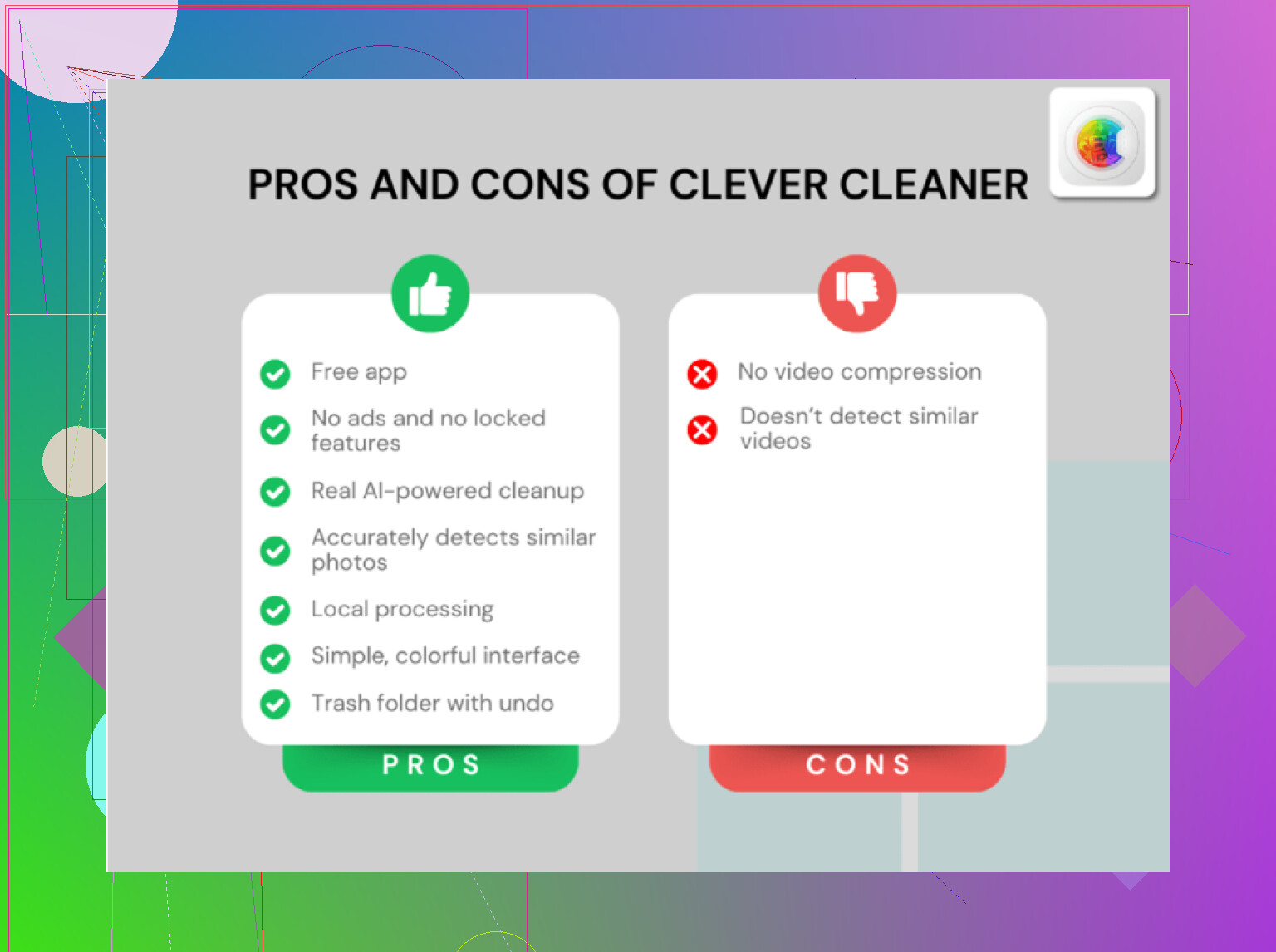
Prós
- Visualização mais rápida de vídeos grandes e fotos semelhantes
- Mais fácil de encontrar capturas de tela e bagunça oculta
- Bom quando a biblioteca está inflada demais para uma limpeza manual
Contras
- Você ainda precisa revisar antes de excluir
- Qualquer limpador pode agrupar fotos “semelhantes” de forma agressiva demais
- As ferramentas nativas da Apple são mais seguras se você só quer uma limpeza total e nada seletivo
Então, minha opinião: se você quer uma destruição total, faça isso com as ferramentas da Apple. Se você quer “apagar todo o lixo mais os vídeos mais pesados sem deixar passar a bagunça lateral”, o Clever Cleaner é mais prático. Lembre-se também: se você usa o Fotos do iCloud, a exclusão sincroniza em todos os lugares.