Mi fototeca del iPhone se ha descontrolado por completo, y ahora pierdo tiempo desplazándome para encontrar fotos que sé que guardé. Necesito ayuda con la mejor manera de organizar las fotos del iPhone, los álbumes, las etiquetas y la búsqueda para poder encontrar rápidamente más tarde fotos de la familia, viajes y capturas de pantalla importantes.
Una biblioteca enorme de fotos se ve peor de lo que es. Me pasó con una pila de fotos viejas, capturas de pantalla, ráfagas aleatorias y clips que hasta había olvidado que grabé. Lo que ayudó fue hacer las cosas en orden en vez de andar picando por aquí y por allá sin avanzar nada.
Los álbumes no crean copias extra
No. Poner una foto en un álbum no clona el archivo. Funciona más como una lista de reproducción. Una imagen, un archivo guardado, y aparece en tantos álbumes como quieras.
Aprendí la parte molesta por las malas. Si borras la foto de tu biblioteca principal, desaparece también de todos los álbumes. Si tu objetivo es solo limpiar un álbum, usa Eliminar del álbum. No pulses Eliminar a menos que quieras que desaparezca del teléfono.
Primero limpia, después organiza
Si tu biblioteca está llena de basura, organizarla se siente como doblar ropa encima de más ropa. Las fotos borrosas te frenan. Quince versiones del mismo atardecer te frenan. Capturas de pantalla de 2021 sin ningún propósito, igual.
También está el problema del almacenamiento. Cuando tu teléfono empieza a estar casi lleno, las cosas se ponen raras. Las apps se traban. Guardar archivos tarda más. Todo el teléfono se siente saturado. Me pasó en el mío y el retraso no era nada sutil.
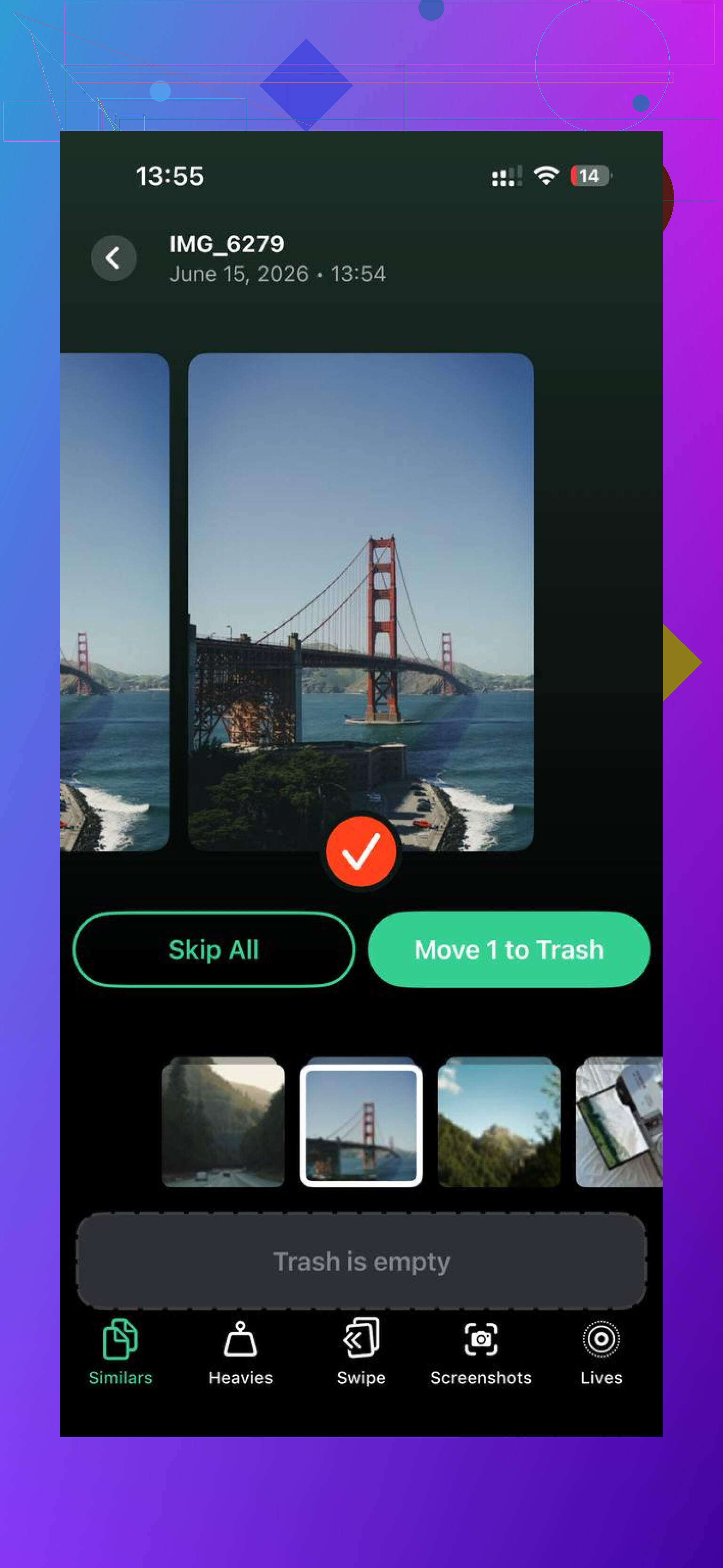
Para la pasada de limpieza, Clever Cleaner lo hizo más rápido que hacerlo a mano. Es gratis, sin anuncios, sin muro de suscripción. Si tu desastre de fotos viene de hace años, este es el orden que yo usé.
-
Empieza con Similares. Esta fue la grande para mí. Agrupa fotos casi iguales, no solo duplicados exactos. Así que si hiciste ocho intentos de la misma foto de grupo, o una ráfaga en la que una toma salió nítida y el resto son basura, las junta y marca una Mejor toma. Me quedé con la buena y tiré el resto. Rápido. Hasta un poco satisfactorio.
-
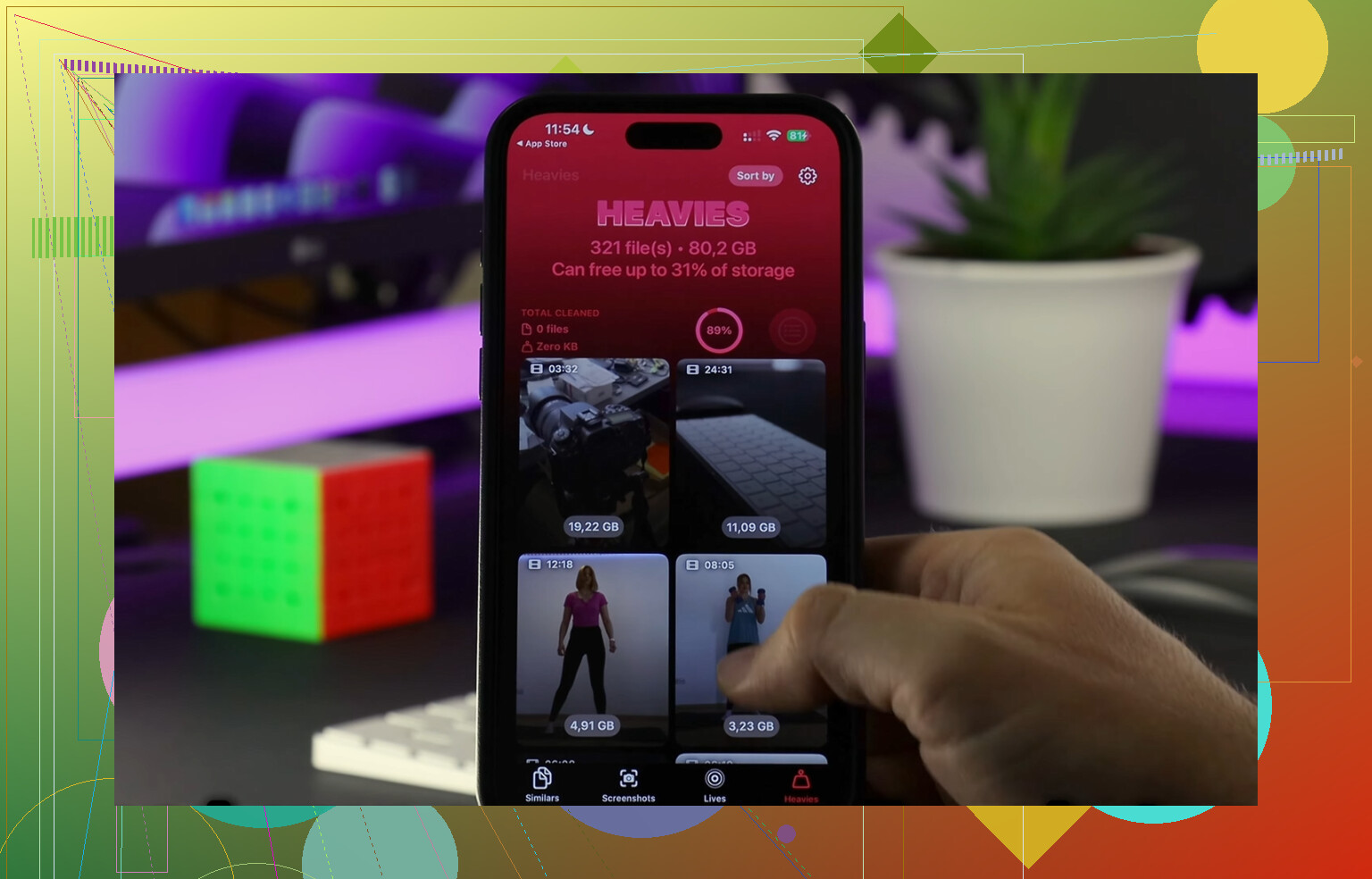
Luego revisa Pesados. Esto ordena tus archivos por tamaño, del más grande al más pequeño, con los números reales a la vista. En mi caso, unos cuantos videos viejos en 4K estaban ocupando más espacio que miles de fotos normales. Borrar esos primero dio el resultado más rápido.
-
Después mira Capturas de pantalla. Esta pestaña me hizo darme cuenta de cuánta basura tenía acumulada. Recibos, números de seguimiento, memes, ajustes de apps, pantallas aleatorias de inicio de sesión. Muestra el tamaño del archivo antes de eliminarlo, lo cual ayuda cuando estás decidiendo si vale la pena limpiar un montón de capturas. En mi teléfono sí lo valía, y por mucho.
-
Después de eso, usa el modo Deslizar para las cosas más viejas. Las fotos están agrupadas por mes, lo que hace que el trabajo se sienta más pequeño. Izquierda para borrar, derecha para conservar. Yo fui mes por mes en vez de quedarme mirando toda la línea de tiempo y rendirme a los diez segundos.
Una parte que me gustó es que todo funciona en el dispositivo. Nada se envía a ningún otro lado. Si tu biblioteca tiene años de fotos familiares, identificaciones, mascotas, viajes y cosas personales, ese detalle se nota.
Una vez que recorté la basura, la biblioteca volvió a sentirse normal. Más pequeña, más rápida, menos desordenada. Ordenar los álbumes después de la limpieza requirió la mitad del esfuerzo porque ya no estaba lidiando con fotos que de todos modos nunca quise.
Encontrar fotos después sin estar rebuscando eternamente
Después de la limpieza, unos cuantos hábitos marcaron una gran diferencia para mí.
-
Usa Favoritos solo para tus mejores fotos. Trátalo como tu lista corta, no como un depósito. Desplazarte por un conjunto reducido de buenas fotos es muchísimo más fácil que rebuscar en toda la biblioteca.
-
Usa la búsqueda. La búsqueda de fotos integrada es mejor de lo que mucha gente cree. Escribí cosas como perro, playa, pastel de cumpleaños, y me mostró resultados útiles sin que yo tuviera que etiquetar nada a mano.
-
Pon álbumes dentro de carpetas. Si haces muchos álbumes, las carpetas evitan que la barra lateral se convierta en otro desastre. Algo como una carpeta de Vacaciones con álbumes separados para cada viaje mantiene todo legible.
Cómo evité que el carrete volviera a ponerse horrible
La solución no fue una limpieza gigante. Fue mantenimiento. Unos diez minutos por semana hicieron más por mí que una enorme sesión de fin de semana. Eliminaba la basura obvia, guardaba lo que valía la pena, movía algunas cosas a álbumes y listo.
Hay otro truco para el atraso viejo. Busca la fecha de hoy en En este día y revisa solo las fotos de esa fecha a lo largo de años anteriores. Cinco minutos aquí y allá van reduciendo el desorden viejo sin convertirlo en un proyecto que te dé pereza.
Si tu biblioteca ahora mismo se siente imposible, yo no empezaría haciendo álbumes. Yo hice eso una vez y fue horrible. Primero limpia. Luego organiza lo que se ganó su lugar.
Yo dividiría esto en dos objetivos. Encontrar cosas rápido y evitar el caos futuro.
Estoy de acuerdo con @mikeappsreviewer en un punto: limpiar primero ayuda. No estoy del todo de acuerdo en que los álbumes deban venir después para todos. Si tu desorden es sobre todo de buenas fotos pero mala estructura, configura primero un sistema simple para que las fotos nuevas no sigan acumulándose en el mismo problema.
Mi configuración:
- Usa solo de 5 a 7 álbumes de nivel superior.
Viajes.
Familia.
Trabajo.
Recibos.
Mascotas.
Favoritos.
Referencia.
Si haces 30 álbumes, la búsqueda empeora, no mejora.
-
No renombres nada. Agrega contexto con subtítulos.
Abre una foto, desliza hacia arriba y agrega un subtítulo como passport renewal 2026 o pastel de cumpleaños de Jake. Fotos del iPhone indexa los subtítulos. La búsqueda los encuentra después. Esto es lo más parecido a las etiquetas en iPhone, y funciona mejor de lo que la mayoría piensa. -
Usa personas y mascotas.
Entrena la sección Personas y Mascotas. Pon nombre a las caras. Corrige las coincidencias erróneas. Después de una o dos semanas, encontrar Mamá en la playa será mucho más rápido. Esto ahorra más tiempo que clasificar por álbumes, en mi opinión. -
Crea hábitos inteligentes para las capturas de pantalla.
No guardes capturas de pantalla en álbumes generales. Mantén un álbum de Capturas de pantalla para cosas temporales y luego vacíalo cada semana. Las capturas de pantalla son donde las fototecas van a morir, jaja. -
Usa la ubicación y la fecha con intención.
Si viajas, busca por ciudad más mes. Chicago marzo suele ser más rápido que desplazarse. Lo mismo para eventos: Austin boda, Boston hotel, etc. -
Usa Favoritos como una lista corta, no como un contenedor de almacenamiento.
El mío se mantiene por debajo de 300. Si crece más que eso, deja de ser útil.
Si tu fototeca está llena de duplicados y basura vieja, vale la pena echarle un vistazo a Clever Cleaner antes de reorganizar. Esta reseña gratuita de un limpiador de fotos para iPhone con IA explica cómo maneja fotos similares, videos grandes y capturas de pantalla sin que el proceso se vuelva pesado.
La mejor regla que aprendí: organiza para recuperar, no para la perfección. Si encuentras una foto en 10 segundos, tu sistema funciona. Si necesitas recordar en qué álbum la archivaste, no funciona.
En realidad, cambiaría una cosa un poco respecto a lo que dicen @mikeappsreviewer y @ombrasilente: no dependas demasiado de los álbumes como tu sistema principal. Los álbumes están bien, pero en iPhone el verdadero poder está en la búsqueda + los pies de foto + el reconocimiento facial. Los álbumes son una estructura de respaldo, no todo el plan.
Lo que me funcionó:
- Crea un flujo de trabajo de triaje, no un archivador perfecto.
Cada semana:
- elimina la basura
- marca como favorita la mejor 1 o 2 de un evento
- añade un pie de foto a cualquier cosa importante
- Pon pies de foto a las fotos que necesitarás después.
Cosas como:
- “tarjeta del seguro del coche”
- “formulario escolar de los niños”
- “plaza de aparcamiento del hotel en Vegas”
- “cumpleaños de la abuela 2025”
Eso hace que la búsqueda del iPhone sea muuuucho mejor. Básicamente es etiquetar sin una app de etiquetas.
- Crea álbumes útiles, no álbumes de recuerdos.
En lugar de 40 álbumes para cada evento, crea unos pocos que sean útiles:
- Necesito pronto
- Documentos
- Cosas para vender
- Proyectos del hogar
- Médico
- Viajes
Siempre puedes buscar “playa” o “perro” para fotos divertidas. Los álbumes deberían ser para cosas que debes recuperar rápido.
-
Usa oculto para el desorden que aún no puedes borrar.
No para siempre. Solo para sacar la basura visual de la biblioteca principal mientras decides. -
Ordena los vídeos por separado.
Los vídeos son donde las bibliotecas se hinchan y se vuelven más difíciles de navegar. Ahora limpio esos primero.
Si la biblioteca ya es un desastre, entonces sí, Clever Cleaner ayuda antes de reorganizar. Las tomas similares y las capturas de pantalla son la ventaja más obvia. Además, si te preocupa la privacidad, esto me resultó útil: si Clever Cleaner es seguro para fotos privadas de iPhone.
La mayor lección: si necesitas recordar en qué álbum está algo, el sistema es demasiado complicado. Haz que sea simple y fácil de buscar. Esa es la única manera en que he logrado mantener el mío bajo control.
Me quedaría con una cosa de @ombrasilente, @boswandelaar y @mikeappsreviewer, pero no con todo: no sobrecargues los álbumes y tampoco confíes solo en la búsqueda. La búsqueda del iPhone es buena, no mágica. Aun así se le escapan casos raros como recibos, pizarras, números de serie o fotos que tomaste con mala iluminación.
Lo que me funcionó mejor fue un sistema de 3 capas:
Capa 1: Deja que la Fototeca siga siendo cronológica
No luches contra el carrete principal. Básicamente es tu bandeja de entrada.
Capa 2: Crea solo álbumes de recuperación
No álbumes para cada vacaciones o cumpleaños. Álbumes para cosas que necesitas encontrar bajo presión:
- Documentos
- Recibos
- Casa
- Coche
- Viajes
- Trabajo
- Por revisar
Eso es todo.
Capa 3: Añade descripciones solo a las fotos importantes
No a cada foto. Solo a las que tu Yo del Futuro buscará. Ejemplo:
- modelo del calentador de agua
- recibo de impuestos 2025
- plaza de aparcamiento B2
- solicitud de pasaporte
Eso le da a la búsqueda algo concreto que encontrar.
Hay una cosa con la que discrepo un poco: usar Ocultas como herramienta de organización puede salir mal. Lo que está fuera de la vista se olvida, y entonces Ocultas se convierte en otro cajón desastre. Yo preferiría usar un álbum temporal llamado Por revisar y vaciarlo cada domingo.
Además, usa prefijos en los nombres de los álbumes para que se agrupen al ordenar:
- DOCS - IDs
- DOCS - Seguros
- HOME - Reparaciones
- TRAVEL - 2026
Eso hace que revisar los álbumes sea mucho más rápido.
Si tu fototeca ya está llena de duplicados y basura, entonces sí, limpia primero. Clever Cleaner es útil para esa parte.
Ventajas de Clever Cleaner
- rápido para encontrar fotos similares
- bueno para el desorden de capturas de pantalla
- ayuda a detectar vídeos enormes rápidamente
- más fácil que limpiar manualmente
Desventajas
- las selecciones de mejor foto de la IA no siempre son tu foto favorita
- aun así necesitas revisar antes de borrar
- las apps de limpieza resuelven el desorden, no tu sistema de organización
Así que mi regla es simple: álbumes para la urgencia, descripciones para la búsqueda, Fototeca para todo lo demás. Es mucho más fácil de mantener que intentar convertirte en archivero a tiempo completo de tu teléfono.