Estoy intentando encontrar mis videos más grandes en mi iPhone para poder liberar almacenamiento, pero no logro averiguar cómo ordenar los videos por tamaño de archivo en la app Fotos o en Archivos. He revisado algunos ajustes y todavía no veo una opción. ¿Hay una forma integrada de ordenar los videos del iPhone por tamaño, o necesito un método diferente?
Me volví a encontrar con esto la semana pasada, el mismo lío de siempre. La app Fotos sigue sin darte una forma limpia de ordenar los videos por tamaño de archivo. Grabas un montón de clips en 4K, basura en cámara lenta, grabaciones de pantalla que olvidaste, y luego intentas liberar almacenamiento y terminas revisando los archivos uno por uno. Se siente a medio hacer.
Si quieres la respuesta directa, aquí la tienes. Dentro de Apple Fotos, todavía no hay una vista integrada para ordenar por tamaño. Puedes abrir un video, deslizar hacia arriba y revisar su información. Hice esto una vez con una biblioteca grande. Nunca más. Si tienes cientos o miles de clips, se convierte en una tarea pesada muy rápido.
Lo que usé en su lugar
Hay algunas opciones viables, dependiendo de dónde estén los videos y cuánto tiempo quieras perder.
Opción 1: Revisar el almacenamiento del iPhone
Esto es lo más parecido que iOS te ofrece de forma nativa. Sin embargo, es inconsistente. A veces muestra videos grandes, y otras parece preocuparse más por archivos adjuntos enormes de mensajes y datos aleatorios de aplicaciones.
Abre Ajustes > General > Almacenamiento del iPhone.
Espera un poco a que se cargue el desglose del almacenamiento.
Revisa las recomendaciones para encontrar algo como Revisar videos grandes.
Ábrelo y examina la lista de archivos que iOS marcó como consumidores de almacenamiento.
Desliza hacia la izquierda sobre cualquier elemento si quieres eliminarlo.
Le saqué algo de provecho a esto, sobre todo para videos antiguos de mensajes y archivos adjuntos pesados. Para una limpieza completa del carrete, se sintió incompleto.
Opción 2: Usa una app de limpieza con clasificación por tamaño
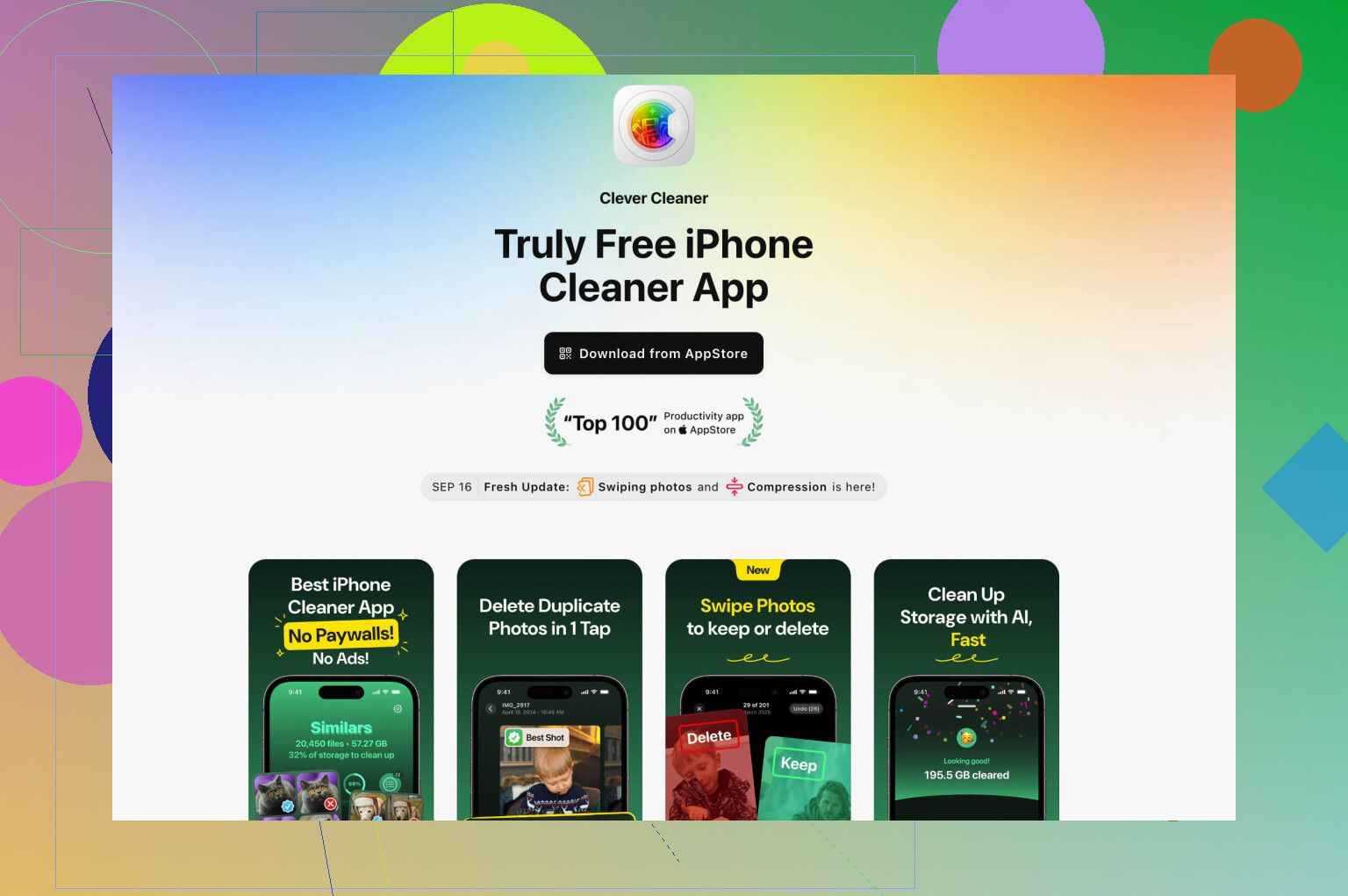
Solía evitar estas apps porque muchas parecían sospechosas o llenas de bloqueos de pago. Después de pelear demasiado tiempo con las herramientas integradas de Apple, decidí probar una. La que terminé dejando en mi teléfono fue Clever Cleaner.
¿Por qué esta? Razón simple. Me mostraba los tamaños de archivo en orden, y no tenía que entrar en cada clip como un cavernícola haciendo inventario a mano.
Descarga Clever Cleaner desde la App Store.
Deja que escanee tu fototeca.
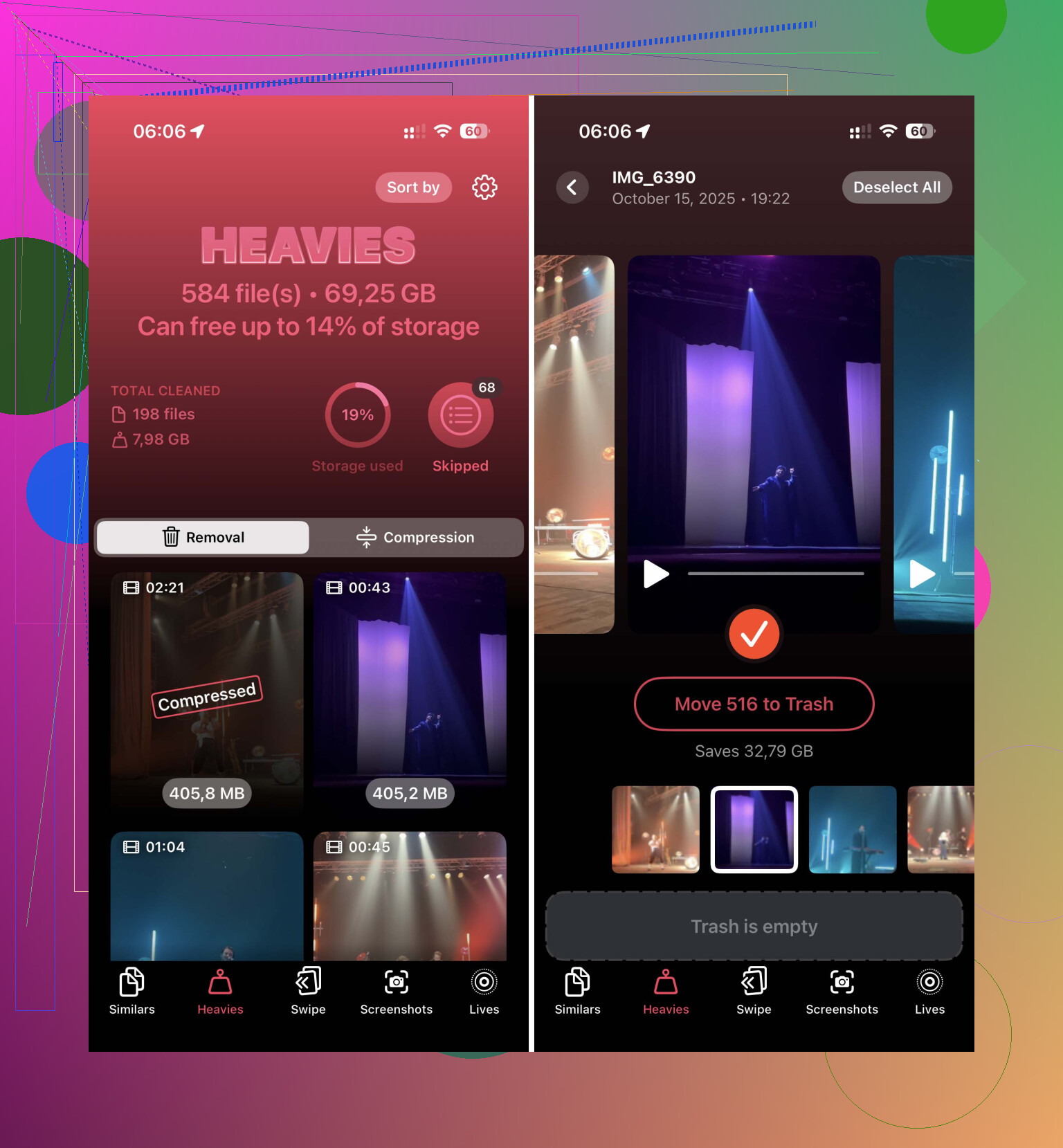
Abre la pestaña Heavies.
Enumera los videos de mayor a menor tamaño.
Ves el tamaño junto a cada clip en MB o GB.
Elige lo que quieras eliminar y luego envíalo a la papelera.
La parte que más me gustó fue la herramienta Compress en Heavies. Tenía un video largo de un concierto que quería conservar, pero estaba ocupando una cantidad ridícula de espacio. Comprimirlo redujo el impacto en el almacenamiento sin hacer que se viera horrible en la pantalla del teléfono. Para las cosas que te importan pero no necesitas en tamaño completo, esto ayudó.
Opción 3: Ordenar por tamaño en Archivos
Esto solo ayuda si los videos están fuera de Fotos. Piensa en clips descargados, ediciones exportadas, descargas de apps, archivos de trabajo o cosas guardadas en carpetas.
Abre Archivos.
Ve a En mi iPhone o iCloud Drive.
Abre la carpeta donde están guardados los videos, a menudo Descargas.
Toca el menú de tres puntos.
Elige Tamaño.
Esto funciona bien. Sin complicaciones. Si tu problema son archivos de video descargados y no contenido del carrete, esta es la solución nativa más fácil en el teléfono.
Una cosa que la gente olvida
Eliminar un video no siempre libera espacio de inmediato. El iPhone lo envía a Eliminado recientemente durante 30 días. Si estás intentando hacer espacio porque el almacenamiento está lleno ahora mismo, vacía también Eliminado recientemente. A mí se me pasó una vez y pensé que mi teléfono estaba fallando. Pues no. Apple siendo Apple.
Si quieres la ruta menos molesta, yo empezaría con la sección Pesados en Clever Cleaner. Me dio una idea rápida de qué estaba ocupando espacio, y terminé en minutos en lugar de abrir clip tras clip tediosamente.
No te estás perdiendo ningún interruptor oculto. Fotos no te permite ordenar los videos del carrete por tamaño de archivo. Apple todavía omite esto, lo cual es bastante increíble.
Una pequeña corrección para @mikeappsreviewer: Archivos sí ordena por tamaño, pero solo los archivos almacenados en carpetas de Archivos. No hace nada con los videos que están dentro de Fotos. Así que si tus clips vienen de la app Cámara, grabaciones de pantalla, cámara lenta o ediciones guardadas en Fotos, Archivos no te ayudará mucho.
La mejor solución si quieres encontrar rápido tus videos más grandes:
- Abre Fotos.
- Toca Álbumes.
- Ve a Tipos de contenido, luego Videos.
- Desplázate por duración y fecha para detectar archivos probablemente enormes.
- Toca un video, desliza hacia arriba y revisa el tamaño en el panel de información.
Sí, es manual y bastante tonto.
Si quieres una vista más rápida, usa Clever Cleaner. Es una de las pocas apps de limpieza para iPhone que hace que limpiar videos grandes sea menos molesto. Esta reseña gratis de Clever Cleaner para encontrar videos grandes en iPhone muestra cómo enumera los videos pesados para que puedas eliminarlos o comprimirlos sin abrir cada clip uno por uno. La verdad, esta opción me resultó mucho menos molesta.
Una cosa más que la gente suele olvidar. Los videos editados a menudo crean exportaciones más grandes que el original. Las grabaciones de pantalla también son engañosas. Una grabación de pantalla de 10 minutos con alto brillo y movimiento ocupa mucho muy rápido.
Después de eliminar, vacía Eliminado recientemente o el número de almacenamiento no cambiará de inmediato.
No. Todavía no hay una forma real de ordenar los videos por tamaño de archivo dentro de la propia app Fotos. Apple te permite ordenar por fecha, no por “muéstrame los monstruos de almacenamiento que están destrozando mi teléfono”.
Algo en lo que no estaría del todo de acuerdo con @mikeappsreviewer y @nachtdromer: revisar manualmente la información de los videos en Fotos está bien para, no sé, 10 clips, pero una vez que tienes un carrete desordenado es básicamente un castigo. Además, ordenar en Archivos solo sirve si los videos realmente están guardados ahí, no en Fotos, así que mucha gente sigue ese camino para nada.
Un enfoque diferente que ayuda si quieres mantenerte mayormente en lo nativo:
- Ve a Ajustes > Cámara > Grabar video y comprueba si has estado grabando en 4K o con fps altos.
- Luego, en Fotos, busca términos como “grabación de pantalla”, “cámara lenta” o incluso meses/viajes específicos.
- Esas categorías suelen ser donde se esconden los archivos gigantes.
- También revisa Álbumes > Utilidades para ver Importaciones si moviste clips grandes desde otro dispositivo.
Si quieres una limpieza basada realmente en el tamaño, sí, una herramienta de terceros sigue siendo la respuesta práctica. Clever Cleaner probablemente sea la más fácil para esto porque muestra los videos pesados más rápido en lugar de hacerte rebuscar a ciegas. Si estás comparando opciones, este resumen sobre las mejores apps para limpiar el almacenamiento del iPhone y liberar espacio rápido también merece la pena.
Un consejo más que mucha gente pasa por alto: si Fotos está sincronizada con iCloud Photos, borrar videos locales los borra de todas partes. Así que revísalo bien antes de entrar en modo limpieza con toda la rabia jaja.
Conecta tu iPhone a un Mac o PC. En Mac, usa Captura de Imagen. En Windows, abre el iPhone desde el Explorador de archivos. Importa los videos a una carpeta y ordénalos por Tamaño. Empieza con archivos de 2 GB o más. Tras comprobar la copia, elimínalos del iPhone. Es mas rápido, no requiere otra app y localizas enseguida los videos pesados.