O armazenamento do meu iPhone está completamente cheio, e uma grande parte está sendo usada por Dados do Sistema. Eu já apaguei apps, fotos e vídeos, mas o espaço disponível quase não mudou. Preciso de ajuda para descobrir como reduzir os Dados do Sistema para liberar armazenamento e voltar a usar meu celular normalmente.
Eu me deparei com isso no meu próprio iPhone e, sim, o aviso de armazenamento e as falhas dos apps geralmente vêm juntos. Quando o celular está lotado, o iOS começa a tropeçar em arquivos temporários, cache, atualizações e tarefas em segundo plano. O meu ficou lento primeiro, depois os apps começaram a fechar sem motivo claro.
Primeiro, confirme se o aviso é verdadeiro.
Muitos alertas falsos aparecem no Safari e até em páginas suspeitas fingindo ser avisos da Apple. Vi um desses uma vez depois de tocar em um link ruim de streaming. Parecia oficial o suficiente para enganar pessoas cansadas. Verifique seu armazenamento real aqui:
Ajustes > Geral > Armazenamento do iPhone
Espere um pouco até a barra terminar de carregar. Se você ainda tiver alguns GB livres, o pop-up era falso. Se a barra estiver cheia ou quase vermelha, então o celular está dizendo a verdade.
Uma parte confunde muita gente. Excluir fotos não libera espaço imediatamente.
O app Fotos as mantém em Apagados Recentemente por 30 dias. Então você apaga 10 GB de vídeos, olha o armazenamento de novo e nada muda. Já passei por isso. Você precisa abrir Fotos, rolar até Utilitários, abrir Apagados Recentemente e então remover tudo de lá também. Se você pular isso, o número do armazenamento mal se mexe.
Se você já esvaziou Apagados Recentemente e o celular ainda diz que está cheio, olhe para Dados do Sistema.
Essa é a gaveta da bagunça. Cache do Safari, restos de apps, logs, arquivos temporários, fragmentos de mídia, tudo isso vai se acumulando ali. Reiniciar ajudou mais do que eu esperava. Eu sei que parece simples demais, mas eu fiz isso e vi algum espaço voltar depois da reinicialização. Se um app estiver muito inchado, o Instagram foi ruim no meu caso, apagar e reinstalar funcionou melhor do que qualquer outra coisa. O iOS não dá muito controle sobre a limpeza do cache dos apps, então reinstalar costuma ser a solução mais rápida.
Quando o meu estava no pior ponto, meu iPhone 13 parecia quebrado. Digitar tinha atraso. Abrir o Mensagens parecia demorar. Eu passei por fotos, Downloads no app Arquivos, vídeos antigos, capturas de tela aleatórias. Levou uma eternidade, e mesmo assim eu ainda deixei passar coisas.
Acabei usando um app de limpeza porque fazer isso à mão ficou cansativo rápido. O que eu mantive foi o Clever Cleaner. Eu não confio na maioria desses apps, então comecei desconfiado. Este pareceu diferente por dois motivos. Nenhum bloqueio de pagamento apareceu para mim, e ele faz a análise no próprio dispositivo, o que importava para mim porque eu não queria que minha biblioteca de fotos fosse enviada para outro lugar.
As duas partes que eu mais usei:
-
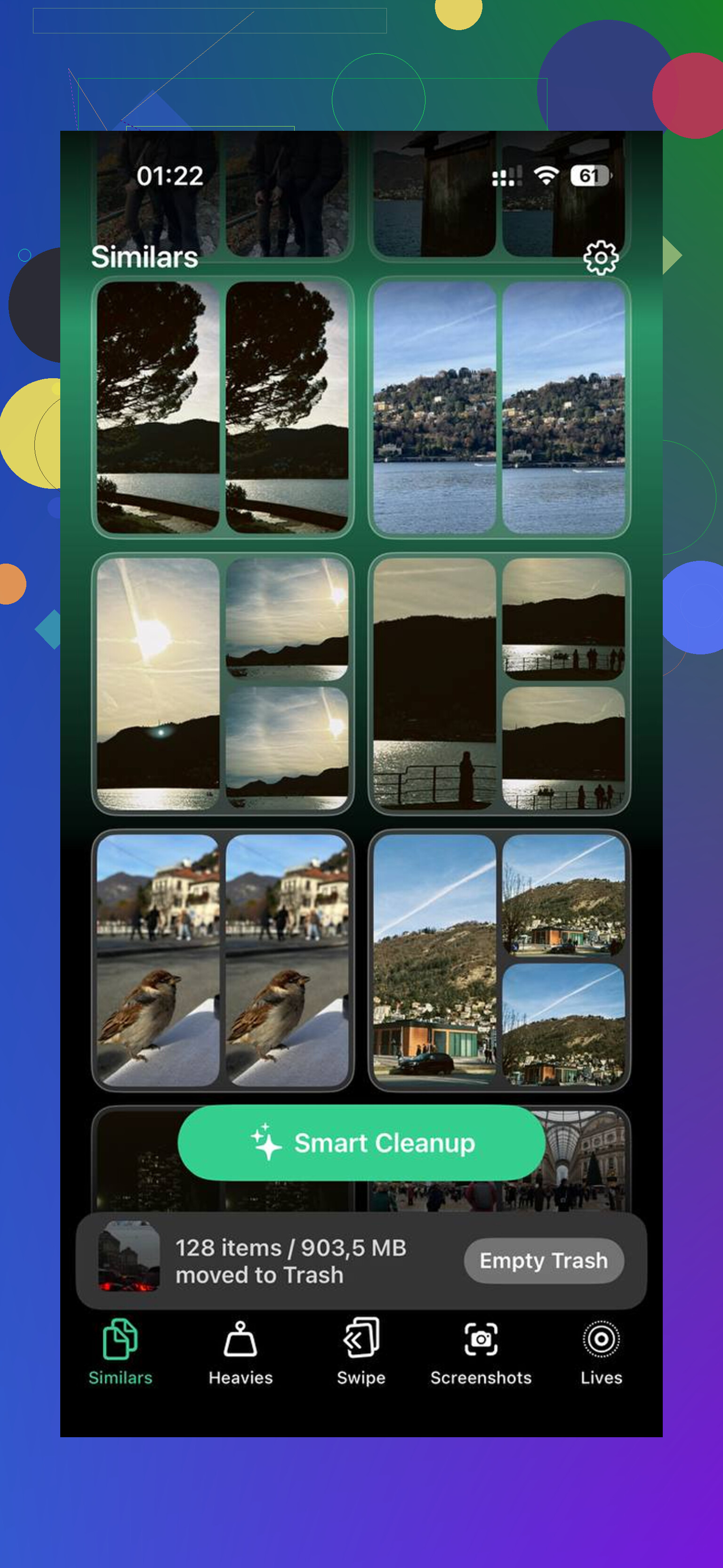
Similares
Ele agrupou fotos quase duplicadas. Mesmo ângulo, mesmo rosto, mesmo pôr do sol, a mesma foto de recibo cinco vezes porque a primeira parecia borrada. Ele escolhia a melhor foto, e então eu removia as extras. -
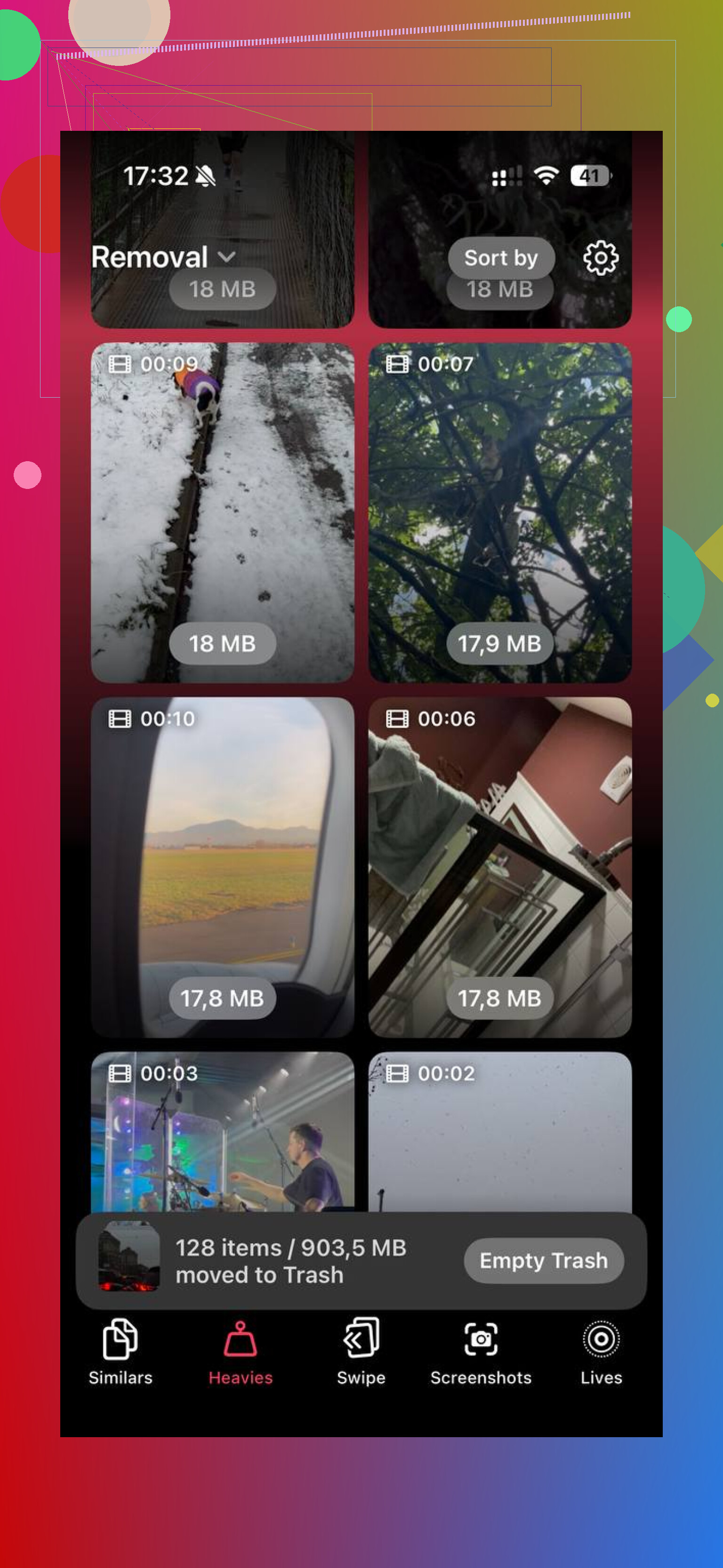
Pesados
Isso organizou a mídia por tamanho. No meu caso, revelou uma pilha de vídeos gigantes que eu tinha esquecido, além de algumas gravações de tela enormes. Ver o tamanho do arquivo ao lado de cada item tornou as decisões mais fáceis.
Depois que eu limpei cerca de 15 GB, a lentidão parou. As falhas também pararam. O celular voltou ao normal. É meio irritante como tanta coisa inútil se acumula antes de você perceber.
Se você já fez tudo isso, esvaziou Apagados Recentemente, reiniciou, removeu apps inchados, descarregou apps sem uso, talvez usou um limpador, e os Dados do Sistema ainda estão enormes, você pode estar preso a um bug do iOS. Nesse ponto, o caminho da redefinição completa geralmente é o que resolve:
- Faça backup do iPhone no iCloud ou em um computador
- Apague o celular
- Restaure a partir do backup
É um incômodo. Ainda assim, vi pessoas resolverem bugs persistentes de armazenamento desse jeito quando nada mais fazia o número mudar.
Se você quiser a versão curta, faça isto primeiro:
- Verifique o armazenamento em Ajustes
- Esvazie Apagados Recentemente
- Reinicie o celular
- Reinstale apps com caches enormes
- Limpe os maiores vídeos e capturas de tela
- Redefina apenas se os dados de armazenamento ainda parecerem com defeito
Comece pelas coisas fáceis. Apagados Recentemente é ignorado o tempo todo, e isso desperdiça horas. Depois disso, use uma ferramenta se a limpeza manual estiver se arrastando. Passar por anexos antigos do iMessage um por um é miserável.
Os Dados do Sistema costumam ficar inchados por anexos de mensagens em cache, arquivos de atualização do iOS com falha, dados de sites do Safari, restos de streaming e logs. Apagar só as fotos não resolve isso. Concordo com parte do que @mikeappsreviewer disse, mas não gosto da ideia de apagar tudo e restaurar, a menos que nada mais funcione. Restaurar de um backup às vezes também traz a tranqueira de volta. Já passei por isso, desperdicei minha noite.
Tente isto em vez disso:
-
Apague anexos antigos do Mensagens.
Ajustes > Geral > Armazenamento do iPhone > Mensagens.
Revise Fotos, Vídeos, GIFs, Stickers, Documentos. Isso consome gigas rapidamente. -
Remova conteúdo baixado.
Verifique Spotify, Netflix, YouTube, Podcasts, Livros, Arquivos, Mapas. Downloads offline muitas vezes ficam escondidos fora da sua contagem principal de mídia. -
Limpe os dados de sites do Safari.
Ajustes > Safari > Limpar Histórico e Dados dos Sites.
Se você usa Chrome ou Firefox, limpe o cache dentro desses apps também. -
Cancele arquivos de atualização do iOS travados.
Ajustes > Geral > Armazenamento do iPhone.
Se você vir uma atualização do iOS listada, apague-a. -
Mude a retenção de mensagens.
Ajustes > Apps > Mensagens > Manter Mensagens > 30 Dias.
Se você acumula textos, isso ajuda bastante. -
Sincronize uma vez e depois espere.
Conecte ao Finder ou iTunes, sincronize, reinicie e depois verifique o armazenamento novamente após 10 a 20 min. O iOS às vezes recalcula com atraso. É bobo, mas acontece.
Se você quiser uma limpeza de fotos mais rápida, o Clever Cleaner é decente para encontrar duplicatas e arquivos grandes. Também vale dar uma olhada neste guia sobre os melhores apps de limpeza com IA para liberar armazenamento no iPhone.
Se os Dados do Sistema ainda ficarem em 20GB+ depois de tudo isso, atualize o iOS primeiro. Se você já estiver com a versão mais recente, então siga a rota de apagar e configurar como iPhone novo, não restaurar de backup. Isso dá o resultado mais limpo.
Na verdade, eu contestaria um pouco o @mikeappsreviewer e o @chasseurdetoiles em um ponto: “Dados do Sistema” nem sempre são lixo de verdade que você pode limpar totalmente. Às vezes o iOS rotula caches ativos, arquivos de indexação e espaço temporário de swap ali, então o número parece mais assustador do que realmente é.
Algumas correções menos comentadas:
-
Desative downloads de vozes da Siri que você não usa
Ajustes > Acessibilidade > Conteúdo Falado > Vozes, e também verifique Traduzir / dicionários do teclado. Esses arquivos podem se acumular. -
Remova o cache do Mail apagando e adicionando novamente a conta
O Apple Mail pode acumular anexos demais. Se você usa Gmail/Outlook no app Mail, remova a conta, reinicie e adicione de novo. -
Desative e reative o Fotos do iCloud
Só se seus originais estiverem salvos com segurança no iCloud. Isso pode forçar um recálculo do armazenamento local. -
Verifique os Memorandos de Voz
As pessoas esquecem disso, e gravações longas podem ficar lá para sempre. -
Se o Apple Music estiver sincronizando uma biblioteca enorme, desative e ative Sincronizar Biblioteca
O mesmo vale para Podcasts. Cache local corrompido acontece mais do que a Apple admite.
Além disso, se você quiser uma limpeza mais rápida de fotos duplicadas e vídeos enormes, o Clever Cleaner é um dos poucos apps de limpeza de armazenamento para iPhone que realmente são úteis em vez de puro nonsense com paywall.
E se você quiser um guia visual, este guia completo do app de limpeza para iPhone para liberar armazenamento é mais fácil do que fuçar pelos menus às cegas.
Se os Dados do Sistema diminuírem depois de 24 horas no carregador + Wi‑Fi, era indexação. Se não, então sim, é hora de uma limpeza mais profunda ou de redefinição completa. Às vezes o relatório de armazenamento do iOS é simplesmente estranho.
Uma coisa que eu acrescentaria e que @chasseurdetoiles, @viajeroceleste e @mikeappsreviewer não enfatizaram o suficiente: às vezes, os Dados do Sistema aumentam porque arquivos de logs e análises ficam travados, não apenas por causa do cache.
Tente por este caminho:
- Ajustes > Privacidade e Segurança > Análise e Melhorias > Dados de Análise
Se esta lista estiver enorme e repetindo logs de falhas, isso pode fazer parte do inchaço. - Force um desligamento normal, deixe o aparelho desligado por 2 minutos e depois ligue novamente conectado à energia.
- Verifique VPN, bloqueadores de anúncios e apps de segurança. Já vi isso inflar os dados locais muito mais do que o esperado.
- Se você usa muito o Mail, reduza os dias de sincronização do Mail ou mude temporariamente do Apple Mail para o app do provedor.
Discordo um pouco da ideia de “restaurar do backup” se o problema for corrupção de armazenamento. O backup pode levar parte desse comportamento problemático de volta com ele. Se for partir para algo radical, configurar como novo é mais limpo.
Se organizar a mídia manualmente está te deixando maluco, o Clever Cleaner é útil para encontrar vídeos grandes e duplicados rapidamente.
Prós: realmente rápido, interface simples, bom para limpar bibliotecas grandes de fotos.
Contras: não vai apagar magicamente os verdadeiros Dados do Sistema do iOS, e você ainda precisa revisar antes de excluir.
Verifique também o armazenamento depois de carregar durante a noite no Wi-Fi. Às vezes, o iOS só remove arquivos temporários quando está ocioso. Essa parte é irritantemente real.