Mi iPhone antiguo se ha vuelto muy lento, pero me preocupa que al liberar almacenamiento, actualizar iOS o restablecerlo se puedan borrar mis fotos. Necesito formas seguras de mejorar el rendimiento del iPhone mientras mantengo mis fotos respaldadas y protegidas.
Si un iPhone antiguo se siente lento, reiniciarlo puede hacer que parezca mejorar por un minuto, pero normalmente no soluciona la verdadera razón por la que va con retraso. Restablecerlo de fábrica también es excesivo en muchos casos. La mejor opción es revisar las cosas que realmente hacen que iOS se ralentice.
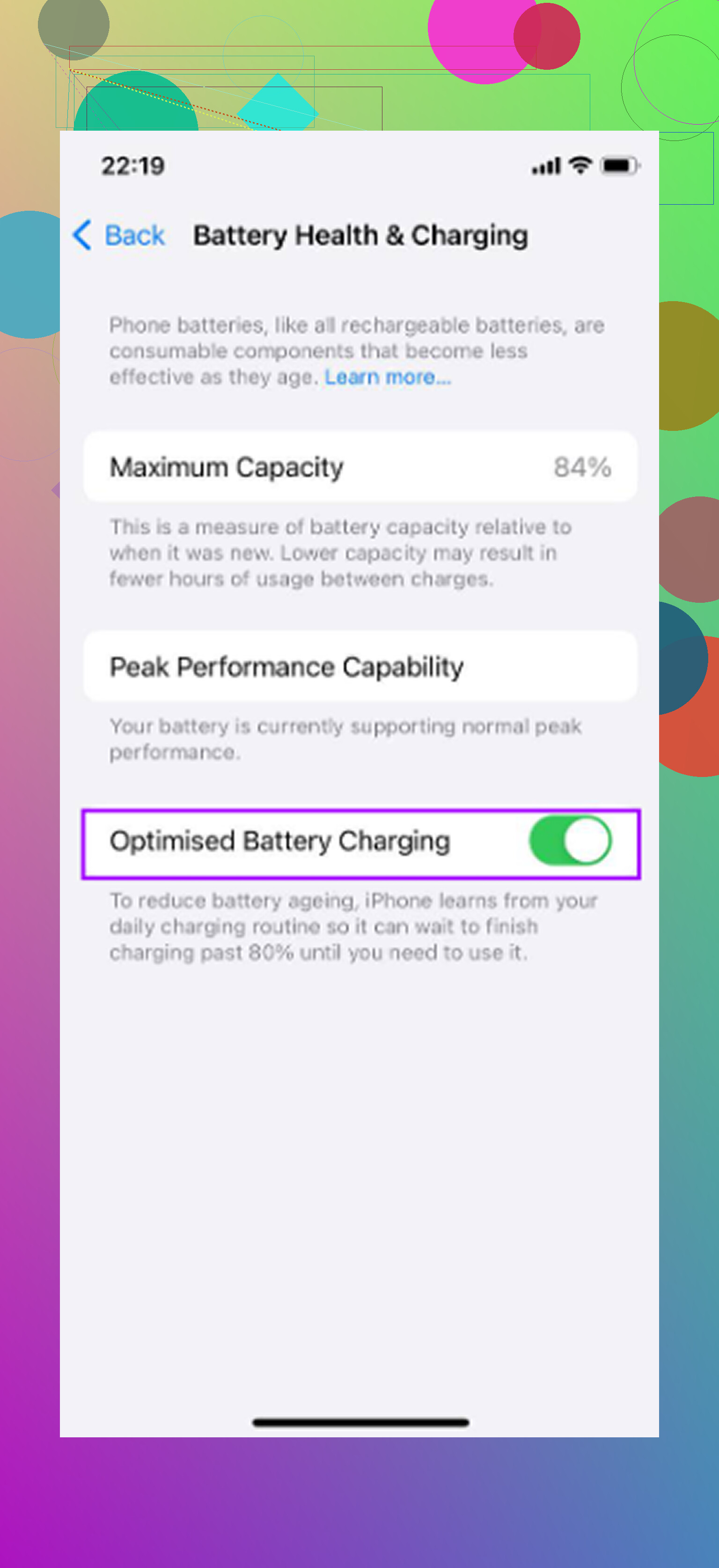
Primero revisa el estado de la batería
Antes de cambiar ajustes al azar, ve a Ajustes > Batería > Salud y carga de la batería. Si la Capacidad máxima está por debajo del 80 por ciento, ese probablemente sea el problema principal. iOS puede limitar el rendimiento de la CPU cuando la batería está degradada para que el teléfono no se apague de forma aleatoria.
En ese punto, limpiar el almacenamiento y ajustar animaciones no va a importar tanto. Cambiar la batería cuesta mucho menos que comprar un teléfono nuevo, y normalmente mejora más el rendimiento que cualquier ajuste que puedas activar o desactivar.
Si la batería sigue por encima del 80 por ciento, entonces tiene sentido buscar en otra parte.
Activa Reducir movimiento
Ve a Ajustes > Accesibilidad > Movimiento y activa Reducir movimiento. Esto reduce las animaciones de zoom que ves al abrir y cerrar apps y las sustituye por desvanecimientos más simples.
Suena a algo menor, pero en los iPhone antiguos el chip gráfico tiene que renderizar esas animaciones constantemente. Quitar parte de ese trabajo hace que el teléfono se sienta más ágil de inmediato, especialmente al cambiar entre apps.
Desactiva la Actualización en segundo plano
Ve a Ajustes > General > Actualización en segundo plano y desactívala. Las apps que tienen esto activado pueden seguir buscando actualizaciones, contactando servidores y actualizando contenido incluso cuando no las estás usando.
Los iPhone más nuevos manejan eso con bastante facilidad. Los antiguos no tienen tanto margen, así que la actividad en segundo plano puede quitar recursos de lo que realmente estás intentando hacer.
Reduce la transparencia, pero cuidado con el Modo de bajo consumo
Otro ajuste útil es Ajustes > Accesibilidad > Pantalla y tamaño del texto, y después activar Reducir transparencia. Los efectos de desenfoque y estilo cristal en iOS no son gratis. Usan recursos de la GPU, y el hardware antiguo puede notar esa carga extra.
Además, no dejes el Modo de bajo consumo activado todo el tiempo si la prioridad es la velocidad. Ahorra batería en parte limitando el rendimiento, así que el teléfono puede sentirse más lento por diseño.
El almacenamiento importa más de lo que la gente cree
Aquí es donde muchos consejos básicos de acelera tu iPhone no dan en el blanco. iOS necesita espacio libre para cachés, indexación, archivos temporales y trabajo general del sistema. Cuando el almacenamiento se llena demasiado, especialmente alrededor del 85 por ciento o más en dispositivos antiguos, el teléfono tiene muy poco margen para respirar.
Ahí es cuando empiezas a ver las cosas molestas: apps que se abren lentamente, la cámara tarda demasiado en iniciarse, retraso al escribir y demoras generales que parecen empeorar con el tiempo. Los ajustes de accesibilidad pueden ayudar, pero si el teléfono está casi lleno, el lag normalmente vuelve.
La limpieza que realmente libera espacio
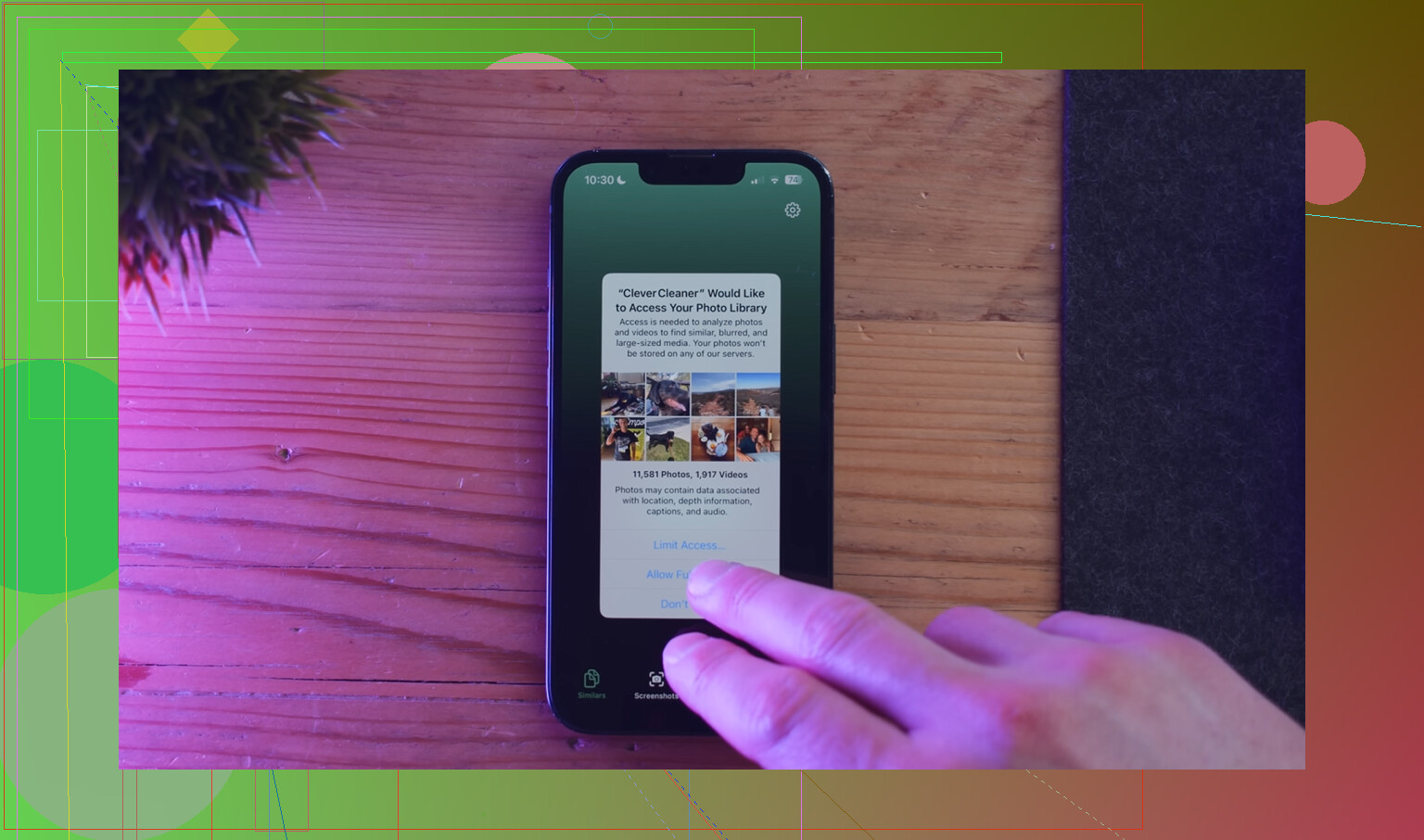
Revisar manualmente años de fotos y videos es horrible, especialmente si hay miles. Clever Cleaner hizo esa parte mucho más fácil. Es gratis, sin anuncios y sin suscripción.
El orden más útil fue:
- Empieza con la pestaña Heavies. Ordena los archivos de mayor a menor y muestra los tamaños exactos, así que las grabaciones de pantalla grandes y los videos antiguos en 4K son fáciles de detectar. Unos pocos de esos pueden ocupar más espacio que cientos de fotos normales.
- Luego usa la pestaña Similars. Encuentra fotos casi duplicadas en toda la biblioteca y marca la más nítida de cada grupo. Esto sirve para ráfagas, fotos repetidas de lo mismo o varias tomas hechas con segundos de diferencia.
- Después revisa Screenshots. Como cada captura de pantalla muestra su tamaño, es más fácil decidir qué vale la pena borrar.
- Todo se ejecuta en el propio iPhone, así que los archivos no se suben a ningún otro lugar.
El mejor orden es batería primero, ajustes segundo y limpieza del almacenamiento tercero. Después de borrar fotos o videos, asegúrate de vaciar también Eliminado recientemente en Fotos, o la cifra de almacenamiento todavía no cambiará realmente.
Cada parte soluciona un cuello de botella distinto. El estado de la batería trata la limitación de rendimiento. Los cambios de ajustes reducen trabajo extra para la CPU y la GPU. Liberar almacenamiento le da a iOS suficiente espacio libre para volver a funcionar con normalidad. Juntos, esos pasos pueden hacer que un iPhone antiguo se sienta mucho más cerca de cómo funcionaba antes, sin borrar todo el dispositivo.
No empieces a borrar fotos de la app Fotos hasta que sepas cómo están respaldadas, porque si Fotos en iCloud está activado, al borrarlas del teléfono también se borran de iCloud.
Usa Ajustes > tu nombre > iCloud > Fotos y confirma que la sincronización esté completa, o primero copia las fotos a una computadora o unidad externa. Después de eso, libera espacio eliminando apps, archivos adjuntos antiguos de Mensajes, descargas y contenido sin conexión antes de tocar el carrete.
Haz una copia de seguridad local antes de empezar a “limpiar”, aunque Fotos en iCloud parezca estar bien. Conecta el iPhone a una Mac o PC, haz una copia de seguridad cifrada en Finder/iTunes y solo entonces manipula el almacenamiento, las actualizaciones de iOS o las opciones de restablecimiento. La sincronización de iCloud no es lo mismo que una copia de seguridad, por eso la gente se lleva un disgusto cuando borra fotos y luego se da cuenta de que la eliminación se sincronizó en todas partes. Después de eso, evitaría un restablecimiento de fábrica a menos que el teléfono siga yendo fatal después de liberar espacio y comprobar el estado de la batería. Para una solución rápida, elimina aplicaciones grandes que puedas reinstalar más tarde y borra hilos de mensajes antiguos con muchos videos antes de tocar la fototeca.
No vacíes Eliminados recientemente hasta que hayas revisado realmente las fotos desde otro dispositivo u ordenador. Eliminar vídeos grandes puede liberar espacio rápido, pero ese álbum es tu último botón de deshacer si elegiste lo equivocado, así que verifica primero la copia de seguridad y vacíalo después.