La biblioteca de Fotos de mi iPhone está llena de imágenes duplicadas después de sincronizarla y restaurarla desde una copia de seguridad, y está ocupando mucho almacenamiento. Necesito ayuda para averiguar cómo fusionar fotos duplicadas en iPhone sin eliminar las imágenes equivocadas ni perder recuerdos importantes.
Si estás intentando limpiar la fototeca de un iPhone, yo empezaría con la herramienta integrada antes de añadir cualquier otra cosa.
Abre Fotos. Baja hasta Utilidades, o Colecciones > Utilidades en las versiones más nuevas de iOS. Toca Duplicados. Luego pulsa Seleccionar, Seleccionar todo y Fusionar.
Apple conserva una copia y elimina las demás. También conserva los metadatos que tenga disponibles. Una cosa que noté después de una importación grande es que la sección Duplicados no se llena de inmediato. iOS analiza en segundo plano, así que tarda un poco. Tuve que dejarlo tranquilo y volver a comprobar más tarde.
Donde se queda corto es bastante simple. Busca archivos idénticos. Si dos fotos se ven casi iguales pero se tomaron por separado, el iPhone normalmente las trata como elementos distintos. Así que las ráfagas, las coincidencias cercanas o tres fotos del mismo perro tomadas con un segundo de diferencia a menudo se quedan intactas. Me pasó de lleno. Fusioné todo y mi fototeca seguía viéndose saturada.
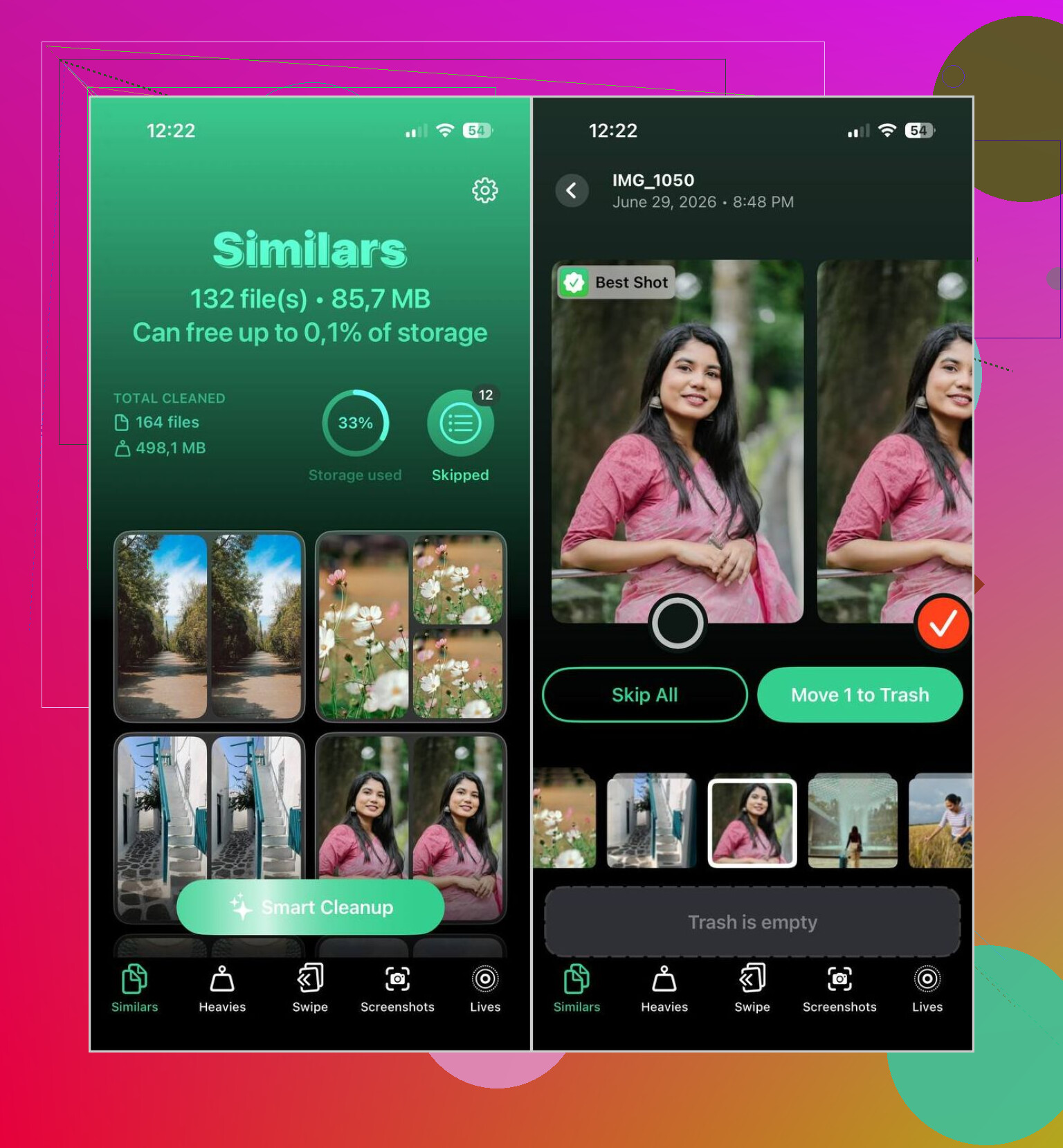
Por eso cambié a Clever Cleaner para la segunda pasada. Mi fototeca había crecido hasta llegar a decenas de miles de fotos, y la mayor parte del desorden eran fotos similares, no duplicados reales.
Lo que más me llamó la atención fue cómo compara el contenido de la imagen en lugar de comprobar solo si los archivos coinciden byte por byte. Agrupa las fotos casi idénticas, elige la que considera mejor y te deja conservar su elección o cambiarla tú mismo. Si tu fototeca es grande, esto ahorra mucho trabajo manual tonto de clasificación.
Así es como normalmente lo hago:
- Instala Clever Cleaner.
- Deja que analice tu fototeca.
- Abre la pestaña Similares.
- Usa Limpieza inteligente, o revisa grupo por grupo tú mismo.
- Recupera cualquier cosa que quieras conservar.
- Termina la limpieza.
- Vacía Eliminado recientemente si quieres recuperar el almacenamiento de inmediato.
En mi uso, las elecciones de la IA fueron en su mayoría acertadas. Aun así, revisé cada lote durante un minuto antes de borrar cosas, más que nada por costumbre. Aun así, rara vez tuve que cambiar la foto que eligió para conservar.
Algunas herramientas extra también terminaron siendo útiles, no solo la parte de limpieza de duplicados.
- Heavies muestra primero las fotos y vídeos más grandes, lo que me ayudó a encontrar qué estaba ocupando almacenamiento.
- Compresión de vídeo reduce el tamaño de los vídeos grandes para que puedas conservarlos sin pagar la penalización de tamaño completa.
- Capturas de pantalla reúne las capturas antiguas en un solo lugar, lo que me hizo la limpieza más rápida.
- Lives convierte las Live Photos en imágenes fijas cuando no te importa la parte de movimiento.
- Swipe te da un flujo de clasificación mes a mes más rápido, que se sintió menos doloroso que rebuscar manualmente por la fototeca.
Si tu problema son los duplicados exactos, la app Fotos es suficiente. Si tu desorden viene de cinco fotos casi idénticas del mismo recibo, mascota, atardecer o señal de aparcamiento, esperaría que la opción integrada pasara por alto mucho. Esa fue mi experiencia, al menos.
Si los duplicados aparecieron después de una sincronización o restauración, yo revisaría primero la fuente. Fusionar en el iPhone corrige el síntoma, no la causa.
Mira primero estos ajustes.
- Ajustes > Fotos > Fotos en iCloud. Asegúrate de no haber sincronizado desde iTunes Finder y iCloud al mismo tiempo.
- En una Mac o PC, revisa si las mismas fotos se importaron dos veces a Fotos o se copiaron a DCIM más de una vez.
- Si Álbumes compartidos está activado, confirma que no estés guardando las mismas imágenes de nuevo en tu fototeca.
No estoy del todo de acuerdo con @mikeappsreviewer en un punto. Las apps de limpieza de terceros ayudan, pero yo no empezaría a borrar coincidencias cercanas hasta detener la fuente de los duplicados. Si omites esto, el problema vuelve.
Para la limpieza, hazlo en este orden.
- Deja que el iPhone termine de indexar durante un día.
- Elimina los duplicados exactos en Fotos.
- Luego ejecuta Clever Cleaner para lo que quede, sobre todo tomas similares e importaciones que parecen duplicadas.
- Vacía Eliminado recientemente.
Si tu fototeca es enorme, usa los datos de almacenamiento para apuntar primero a lo peor. Ve a Ajustes > General > Almacenamiento del iPhone > Fotos. Si Fotos ocupa 40 GB y limpiar duplicados solo libera 2 GB, el problema mayor suelen ser los videos, las ráfagas o los guardados repetidos de WhatsApp.
Además, si quieres una herramienta sólida para encontrar fotos duplicadas en iPhone y limpiar almacenamiento rápido, vale la pena echar un vistazo a este hilo:
la mejor app para iPhone para borrar fotos duplicadas y liberar almacenamiento
Una cosa más. Fusionar en fotos no funciona como fusionar contactos. Conserva un archivo y elimina el resto. Así que haz una copia de seguridad primero si alguna foto te importa. Lo aprendí por las malas, jaja.
Sinceramente, tendría un poco de cuidado con la palabra “fusionar” aquí, porque en iPhone en realidad solo significa “conservar una y descartar el resto”. No es una especie de fusión mágica de fotos.
Una cosa que añadiría a lo que dijeron @mikeappsreviewer y @kakeru: si los duplicados aparecieron por un lío de restauración/sincronización, a veces la solución más rápida no es limpiar, sino detener primero el bucle de sincronización defectuoso. Si la sincronización de Finder, Fotos en iCloud, Google Fotos y el guardado automático de WhatsApp están haciendo cada uno lo suyo, puedes borrar duplicados todo el día y simplemente volverán. Súper molesto.
Lo que me ayudó fue revisar:
- Ajustes > Fotos > desactivar flujos de trabajo tipo “Copiar a Mac/PC” si todavía están en uso
- guardado automático de WhatsApp/Telegram
- comportamiento de copia de seguridad duplicada de Google Fotos
- álbumes compartidos que vuelven a guardar en la fototeca
Además, usa la búsqueda antes de borrar cosas manualmente:
- buscar por fecha
- buscar por ubicación
- buscar por tipo de archivo, como capturas de pantalla, selfis, recibos
Eso hace que sea más fácil detectar el origen de los duplicados en lugar de ir eliminando fotos al azar.
No estoy del todo de acuerdo con la idea de “simplemente usa Apple primero” si tu fototeca es un desastre total. La detección de duplicados de Apple puede ser extrañamente lenta y, a veces, pasa por alto desorden obvio durante días. Si también quieres limpiar fotos similares, Clever Cleaner probablemente sea el mejor segundo paso, especialmente para fototecas enormes.
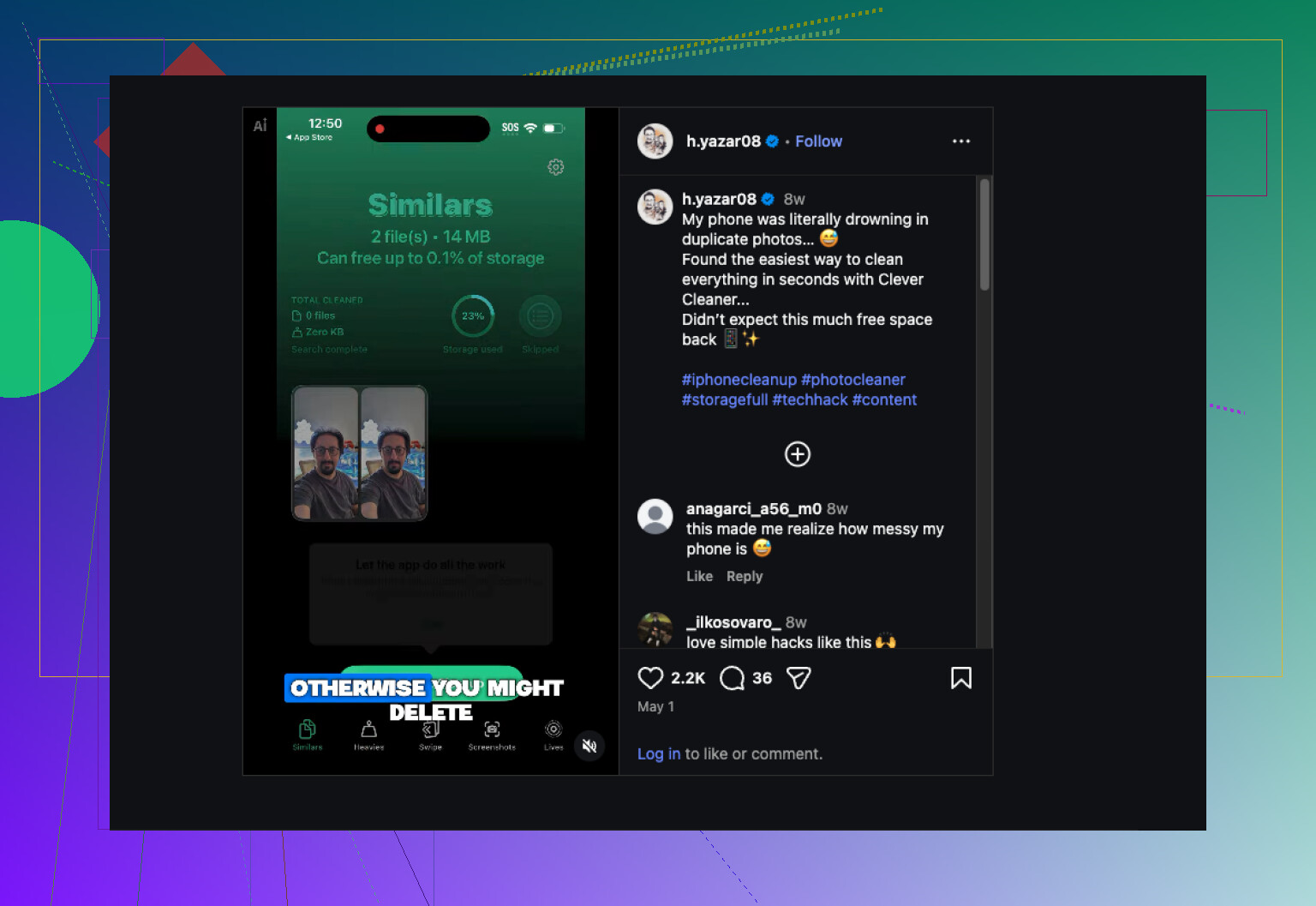
Y si quieres un ejemplo visual rápido de cómo la gente está limpiando fotos duplicadas en iPhone, esto sí que es útil:
mira esta demostración de limpieza de fotos duplicadas para iPhone
Lo importante: después de borrar, vacía Eliminado recientemente, o el ahorro de almacenamiento no aparecerá de inmediato. Esa parte confunde a la gente siempre.
Yo añadiría un ángulo que los demás solo tocaron por encima: comprueba si los duplicados son realmente elementos sincronizados frente a elementos locales. Si algunas fotos dicen “Desde mi Mac” o se sincronizaron mediante Finder/iTunes, normalmente no pueden fusionarse de la misma manera que los elementos normales de la fototeca hasta que se elimine esa relación de sincronización. Por eso algunas personas ven duplicados pero ninguna opción útil de Fusionar.
Además, discrepo un poco con la idea de que esto siempre sea primero un problema de limpieza. A veces, lo más inteligente es probar con 20 a 30 conjuntos de duplicados antes de tocar toda la fototeca. Si las fusiones se mantienen, continúa. Si reaparecen después de cargar durante la noche o de volver a conectar al ordenador, la fuente sigue activa.
Una forma práctica de verificarlo:
- Fusiona un lote pequeño.
- Reinicia el iPhone.
- Vuelve a conectarlo al Wi-Fi y a la corriente.
- Revísalo de nuevo en unas horas.
Si vuelven, la limpieza no es la solución real.
Sobre las herramientas, @kakeru, @shizuka y @mikeappsreviewer cubrieron las rutas principales. Para una pasada adicional, Clever Cleaner es útil si tu problema no son solo copias exactas, sino también basura visualmente similar.
Ventajas de Clever Cleaner:
- detecta tomas parecidas que Apple puede pasar por alto
- es más rápido para fototecas enormes
- también es útil para limpiar capturas de pantalla y archivos multimedia grandes
Desventajas:
- aun así necesitas revisar los resultados con cuidado
- las elecciones de mejor foto no siempre son tu toma favorita
- es menos útil si tus duplicados se deben sobre todo a errores de sincronización continuos
Una cosa más que la gente olvida: si los duplicados provienen de fotos editadas, retratos o versiones HDR, pueden parecer duplicados pero técnicamente son archivos diferentes. Yo no los eliminaría en masa hasta que confirmes qué versión quieres realmente.