Estou usando área de trabalho remota no meu computador, mas não tenho certeza de como desconectar ou sair corretamente sem causar problemas. Alguém poderia me orientar sobre os passos corretos para encerrar uma sessão de área de trabalho remota com segurança? É muito importante que eu não estrague nada. Desde já agradeço por qualquer conselho.
O Guia Definitivo para Encerrar uma Sessão de Área de Trabalho Remota sem Complicações 
O Protocolo de Área de Trabalho Remota (RDP) é um salva-vidas para o trabalho remoto, suporte de TI e configuração de sistemas. No entanto, entender como se desconectar corretamente de uma sessão RDP é uma prática fundamental. Isso não só ajuda a proteger sua sessão, mas também garante que nenhuma pessoa não autorizada consiga acessar sua conexão remota. Vamos explorar métodos práticos para sair da Área de Trabalho Remota de forma eficiente.
Opções Rápidas para Desconectar 
Às vezes, você não quer encerrar totalmente sua sessão, principalmente se pretende reconectar em breve. As abordagens a seguir permitem que você saia da sessão e a deixe ativa em segundo plano.
-
Fechamento Simples da Janela:
Está em um computador com Janela? Basta clicar no ‘X’ no canto superior direito da janela da Área de Trabalho Remota. Usuários de Maçã conseguem o mesmo resultado selecionando o botão vermelho de fechar no canto superior esquerdo. Assim, a sessão permanece ativa, pronta para você retornar quando precisar. -
Atalho para Sair Rápido:
No Janela, pressionar Alt + F4 dentro da sessão remota abrirá o menu de desconexão. No caso da Maçã, Command (⌘) + Q faz o mesmo, fechando o aplicativo instantaneamente. -
Tela Cheia? Procure a Barra de Ferramentas:
Usuários em modo tela cheia, levem o mouse até a borda superior da tela até a barra de ferramentas aparecer. Clique então no ‘X’ para se desconectar.
Fazendo Logoff para Proteger Sua Sessão 
Em situações onde a segurança é prioridade (como ao usar ambientes públicos ou compartilhados), fazer logoff total é a melhor forma de garantir que ninguém mais terá acesso à sua sessão. Veja como fazer isso com segurança:
-
Sair pelo Menu Iniciar:
Clique no Menu Iniciar, encontre seu Perfil de Usuário e selecione Sair. Simples e eficaz. -
Ctrl + Alt + End—Exclusivo para Janela:
Pressione Ctrl + Alt + End para abrir o menu de segurança, onde você encontrará a opção Sair. -
Gerenciador de Tarefas para Ajudar:
Abra o Gerenciador de Tarefas com Ctrl + Shift + Esc, vá até a aba Usuários, clique com o botão direito na sua sessão e escolha Fazer logoff. -
Prompt de Comando Como Aliado:
Abra o Prompt de Comando, digitelogoffe pressione Enter para encerrar a sessão na hora. Isso é especialmente útil para quem domina o uso da linha de comando.
Quando o RDP Trava—O Que Fazer 
Sua sessão de Área de Trabalho Remota travou? Não se preocupe, aqui vão algumas dicas para retomar o controle:
-
Execute o Comando
tsdiscon(Janela):
Abra o Executar com Win + R, digitetsdiscone pressione Enter. Esse comando desconecta à força a sessão. -
Solução Rápida para Usuários de Maçã:
Acesse o Menu Maçã, escolha Forçar Encerrar, e selecione Área de Trabalho Remota Maçã. Alternativamente, abra o Monitor de Atividade, localize o aplicativo e encerre manualmente. -
Encerre o Processo pelo Gerenciador de Tarefas:
No sistema Janela, abra o Gerenciador de Tarefas com Ctrl + Shift + Esc, localizemstsc.exenos processos ativos e clique em Finalizar Tarefa. -
Reinicie a Máquina Remota:
Se não houver outra solução, parta para o radical. Abra o PowerShell e digite o comando a seguir:shutdown /r /t 0Isso reinicia o computador remoto e resolve possíveis travamentos.
Conheça o FioAjuda: Sua Nova Área de Trabalho Remota 
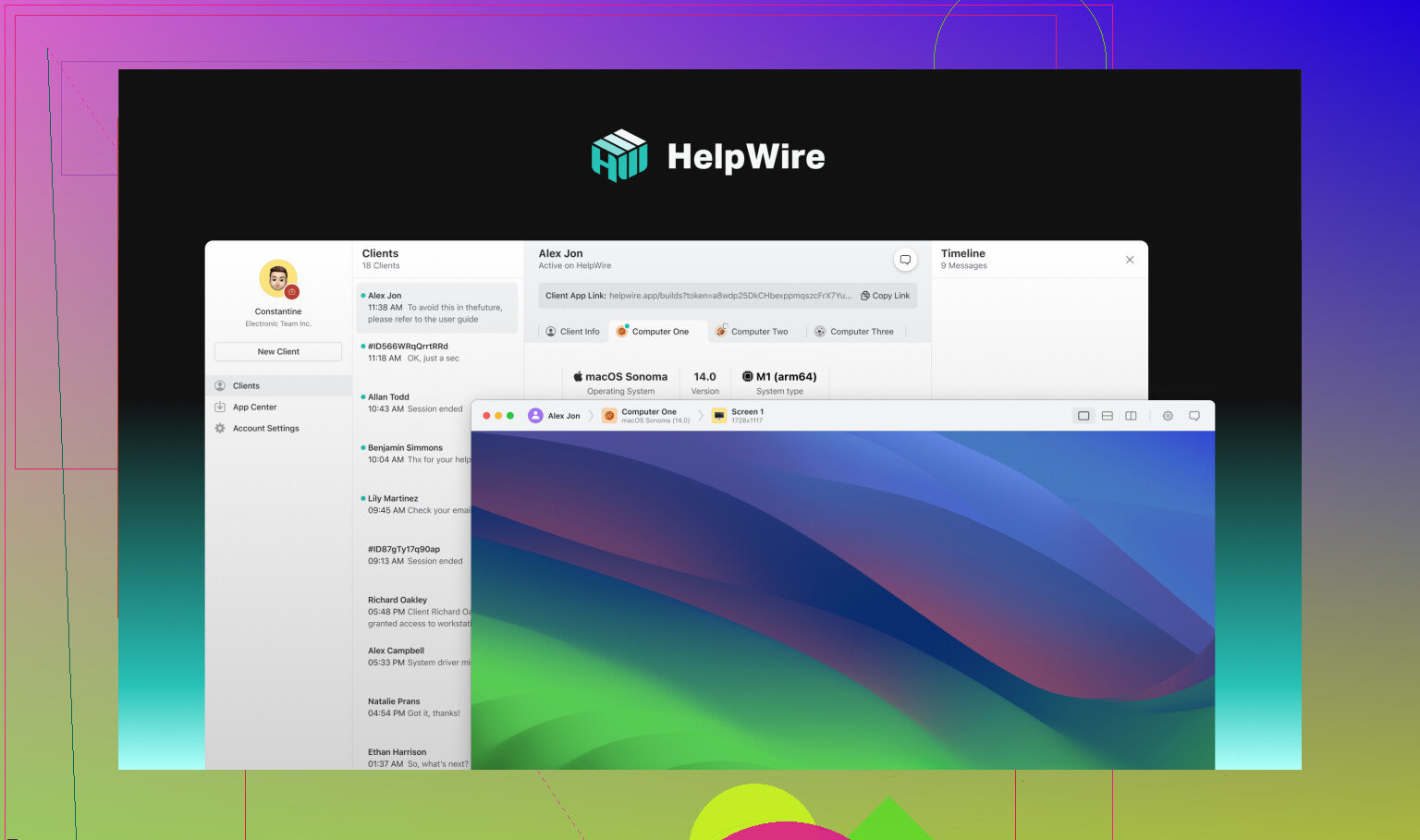
Se lidar com procedimentos complicados do RDP parece cansativo, FioAjuda oferece uma alternativa fácil e segura. Feito tanto para profissionais de TI quanto para usuários casuais, descubra por que o FioAjuda pode ser sua próxima solução favorita:
-
Desconectar com Um Clique:
Esqueça menus confusos. No FioAjuda, basta um botão para encerrar a sessão. -
Interface Limpa e Intuitiva:
Feita para ser clara – seja técnico ou iniciante, qualquer um navega com facilidade. -
Compatível com Todos os Sistemas:
No Janela, Maçã ou Linux, o FioAjuda opera de forma integrada entre plataformas. -
Segurança com Criptografia:
Com criptografia ponta a ponta, suas sessões remotas ficam protegidas contra acessos indevidos. -
Sem Dor de Cabeça:
Diferente do RDP, o FioAjuda dispensa VPN e configurações de redirecionamento de portas. Pronto para usar logo após instalar.
Leituras Extras: Aperfeiçoe Suas Habilidades Remotas 
- Como Desativar o Acesso Remoto no Janela 10/11
- O que é o Protocolo de Área de Trabalho Remota e Como Funciona
Deixe os problemas com a área de trabalho remota para trás e eleve sua experiência com ferramentas e estratégias mais práticas e seguras!
Para se desconectar corretamente sem causar confusão (acredite, é muito fácil bagunçar tudo), você tem algumas opções, dependendo de como prefere gerenciar as coisas. Primeiro, se você pretende voltar em breve e só quer deixar a sessão aberta, movimentos simples como clicar no “X” no canto superior da janela da Área de Trabalho Remota ou usar Alt + F4 funcionam bem—rápido e indolor. Só tome cuidado para ninguém mais ter acesso ao seu computador, ou a pessoa pode encontrar um “presente” ao fazer login.
Agora, se precisa bloquear tudo de verdade (pense em colegas inconvenientes, companheiros de casa ou ameaças aleatórias à espreita), vá além e faça o logout completo pelo Menu Iniciar ou pressione Ctrl + Alt + End para escolher Sair—um truque que só existe no Sistema Operacional das Janelas. Melhor prevenir do que remediar, além de deixar a sessão pronta para um novo começo depois.
Alguns juram pelo Gerenciador de Tarefas ou pelo Prompt de Comando para sair (e sim, @mikeappsreviewer explicou bem esses métodos), mas sinceramente, a não ser que esteja resolvendo problemas ou tudo tenha travado, isso é exagero para uma desconexão básica.
E olha, problemas com a Área de Trabalho Remota acontecem—quem nunca adorou uma tela travada? Usar tsdiscon é uma última tentativa confiável no Sistema Operacional das Janelas, enquanto usuários da Maçã podem usar o Forçar Encerrar. Bem direto, mas não esqueça: às vezes só reiniciar economiza mais tempo do que ficar brigando com o sistema.
Dica final: se acha a Área de Trabalho Remota meio complicada e passa mais tempo gritando com a tela do que conectando, talvez seja hora de explorar alternativas como FioAjuda (como mencionado acima). Mas, por enquanto, fique no básico e deixe as ações avançadas para quando a tecnologia resolver te desafiar.
Ok, mas vamos reconhecer o óbvio aqui: nem todo mundo é um gênio da tecnologia, e aquelas dicas de Desconexão Rápida do @mikeappsreviewer e @boswandelaar são legais, mas vamos lá—eles pularam o teste de realidade. Clicar no “X” de uma sessão de Área de Trabalho Remota? Beleza, é rápido, mas também é arriscado se você é do tipo que esquece de bloquear o dispositivo principal ou simplesmente deixa tudo totalmente aberto. Tipo trancar a casa, mas deixar as janelas escancaradas—genial, né?
Se você QUER MESMO fazer isso com segurança, não pule a etapa de sair da sessão. Leva literalmente alguns segundos—Menu Iniciar do Janela → Perfil de Usuário → Sair. Fácil, né? E Ctrl + Alt + End é ótimo se você quiser se exibir, mas a menos que esteja gerenciando quatorze sessões RDP, é exagero para o usuário comum.
E sem querer zoar, mas reiniciar a máquina remota para corrigir um congelamento? Isso é como incendiar a cozinha inteira porque a pia entupiu. Talvez tente o tsdiscon ou Forçar Encerramento antes de apertar o botão atômico. Só falando.
Também, uma olhada atravessada para a propaganda do HelpWire ali em cima. Tudo bem, alternativas são bacanas, mas Área de Trabalho Remota não é TÃO complicada se você só seguir o básico e não complicar. Pratique bloquear corretamente e pronto.
Aqui está a questão—basicamente existem dois grupos aqui: o pessoal do “desconectar rápido”, que @mikeappsreviewer defendeu, e o grupo da “saída segura”, mencionado por @sonhadordobosque. Eu fico em um meio-termo, porque a verdade é que nenhuma abordagem funciona perfeitamente para todas as situações.
Se você trabalha de casa, eu diria que as opções de desconexão rápida como Alt + F4 ou simplesmente fechar a janela do RDP (o famoso ‘X’) são suficientes se você pretende se reconectar logo em seguida. Porém, se sua internet oscila ou até uma queda de energia pode deixar sua sessão travada, você corre o risco de se bloquear porque a sessão permanece “presa”. Frustrante. Sempre verifique suas políticas de reconexão nas configurações do RDP para evitar surpresas.
Agora, se a sessão PRECISA ficar totalmente segura—como em ambientes de escritório compartilhado ou máquinas de clientes—não dá para confiar apenas em fechar a janela. Use Ctrl + Alt + End ou simplesmente saia pelo menu Iniciar. Sim, leva mais tempo, mas é sua segurança digital que está em jogo. Pense como se fosse sair da RedeSocial em um computador público—melhor prevenir do que remediar.
Aquela dica de reiniciar? O ponto levantado por @sonhadordobosque faz sentido; às vezes é exagero. Mas posso acrescentar que ferramentas como Shell de Poder ou “tsdiscon” salvam o dia. Essas opções são mais limpas e menos invasivas—administradores de TI adoram por um motivo.
E sobre a FioAjuda, a função deles de ‘desconexão fácil’ realmente chama a atenção, principalmente para quem tem pouca familiaridade técnica. Prós? Um botão só e criptografia—parece ótimo no papel para quem se perde nas peculiaridades do RDP. Contras? Se você já se sente confortável com as configurações padrão do RDP, migrar de ferramenta parece resolver um problema que você não tem. Além disso, mais plataformas podem significar mais possíveis dores de cabeça de compatibilidade com sua infraestrutura de TI existente. Mesmo assim, para quem não é de TI? Vale experimentar.
Ou seja, @boswandelaar acertou ao simplificar—Ctrl + Alt + End funciona! Mas se eu fosse apontar um detalhe, evitar atalhos e sair completamente pelo menu Iniciar é o melhor costume. Escolha um método, aprenda direito e evite debates como esse.