O armazenamento do meu iPhone está quase cheio, e acho que arquivos temporários, cache ou dados do sistema podem estar ocupando mais espaço do que deveriam. Quero liberar armazenamento e melhorar o desempenho, mas estou preocupado em apagar algo importante ou causar problemas nos meus apps. Qual é a maneira mais segura de limpar arquivos temporários em um iPhone sem prejudicar nada?
Ver “Dados do Sistema” ocupando mais espaço do que seus apps parece algo quebrado. Eu também passei por isso no meu iPhone. A Apple não explica claramente por que isso acontece, e a solução fica espalhada por ajustes que ninguém costuma verificar.
Por que apps pequenos acabam ficando sobre enormes pilhas de arquivos inúteis
Foi isso que eu notei. Apps como Instagram, TikTok, Spotify e navegadores mantêm cópias locais de coisas que você já viu. Partes de vídeos, miniaturas, trechos de áudio, recursos de sites. Eles fazem isso para que o app carregue mais rápido na próxima vez. Na teoria, tudo bem. Com o tempo, isso fica sem sentido.
Um app listado com 60 MB na App Store pode acabar ocupando 1 GB, 2 GB, às vezes mais depois de meses de uso. O iOS limpa parte disso sozinho, mas não em um cronograma organizado. Normalmente ele espera até que o espaço livre fique baixo o suficiente para virar um problema.
Por que apagar arquivos temporários muitas vezes parece inútil
Duas coisas estão acontecendo.
Primeiro, o cache começa a crescer de novo no segundo em que você usa o app. Abra o TikTok por dez minutos e ele já começa a encher outra vez. O mesmo acontece com reels do Instagram, apps de streaming e sites pesados.
Segundo, o cache dos apps muitas vezes nem é o principal problema. Na maioria dos celulares que eu verifiquei, o verdadeiro vilão do armazenamento era a biblioteca de fotos. Fotos repetidas, gravações de tela antigas, capturas de tela aleatórias, clipes longos em 4K que ninguém pretende editar. Limpar o cache do navegador ajuda um pouco, claro, mas isso não mexe no que realmente está causando o estrago.
Formas seguras de limpar arquivos temporários sem bagunçar sua configuração
Eu começaria pelas opções de menor risco.
Reinicie o iPhone. Eu faço isso cerca de uma vez por semana. Isso limpa logs temporários restantes e pequenos resíduos do sistema sem mexer nos seus apps ou ajustes.
Limpe os dados do Safari. Vá em Ajustes > Apps > Safari e toque em Limpar Histórico e Dados dos Sites. Isso remove arquivos de sites em cache e o histórico. Também desconecta você de muitos sites, então esteja preparado para isso.
Se você usa o Chrome, limpe dentro do próprio Chrome. Abra o app, vá em Ajustes > Privacidade e Segurança e depois limpe os dados de navegação por lá.
Para apps como Instagram, Facebook e TikTok, normalmente não existe um botão adequado para limpar cache no iPhone. A solução mais direta foi a que eu usei. Apague o app e depois instale de novo. Sua conta continua intacta, mas os arquivos inúteis armazenados são apagados.
Por que os arquivos inúteis voltam toda vez
Essa parte é normal, mesmo que pareça quebrada. Os apps são feitos para manter dados em cache por perto. Cada sessão adiciona mais. Limpar isso é temporário por definição. Você não está encerrando o processo, está reiniciando ele.
O que mais importou para mim foi o momento. Quando o armazenamento livre caiu para algo abaixo de cerca de 10% a 15%, o celular começou a se comportar de forma estranha. Câmera mais lenta. Apps fechando. Pequenas travadas em lugares onde não deveria haver nenhuma. Depois que eu liberei espaço suficiente, esses sintomas sumiram rápido.
O que funcionou melhor para mim sem usar um computador
As etapas de limpeza manual ajudam com resíduos do navegador e sobras de apps. Elas não resolvem a bagunça maior que fica no Fotos. Para mim, era ali que estava a maior parte do espaço perdido.
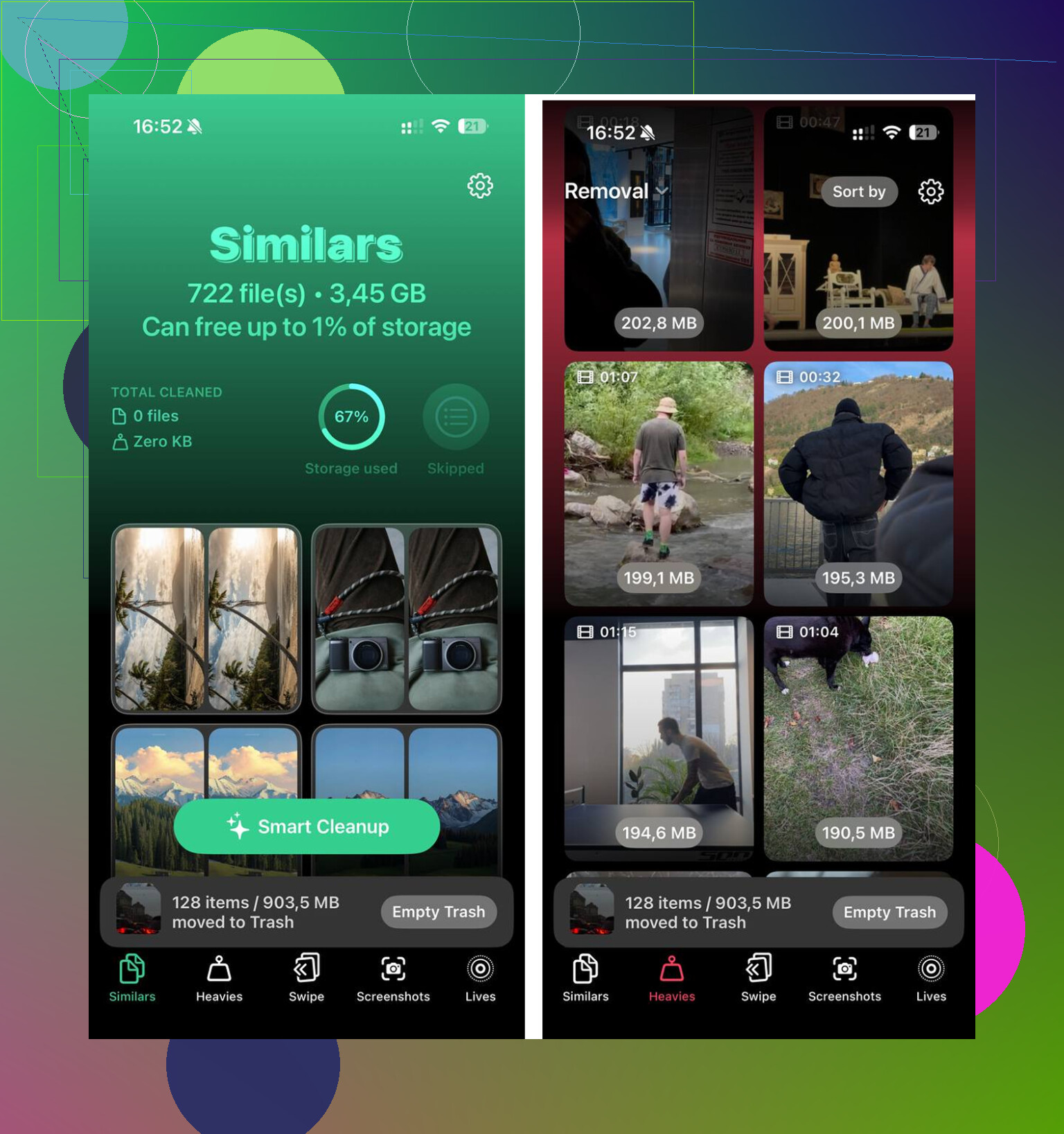
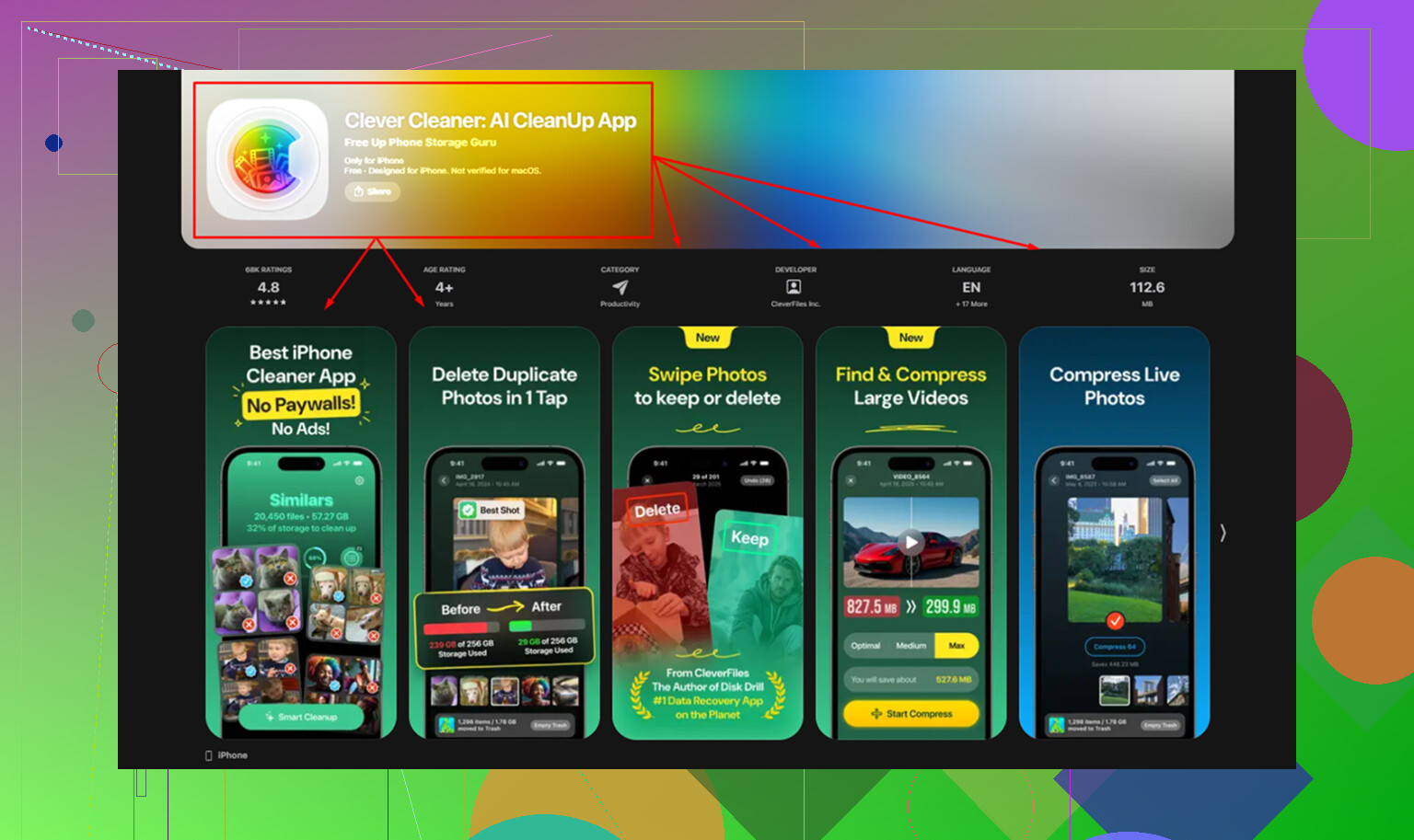
Clever Cleaner preencheu essa lacuna. O que me chamou atenção foi como ele era direto. Sem anúncios na minha cara, sem barreira de assinatura quando tentei remover coisas.
A aba Heavies mostra primeiro seus maiores arquivos, com os tamanhos ali mesmo. Encontrei vídeos antigos e gravações de tela rapidamente, em vez de ficar vasculhando anos de bagunça no rolo da câmera. A aba Similars agrupou fotos quase duplicadas, não só cópias exatas. Fotos em sequência, três tentativas frustradas da mesma foto de recibo, dez versões da mesma foto de gato. Coisas assim. Mantive uma e apaguei o resto. Pelo que vi, ele processava tudo no próprio celular.
Depois que limpei cerca de 20 GB entre fotos duplicadas, vídeos esquecidos e a limpeza habitual do cache dos apps, o celular voltou a parecer normal. A lentidão sumiu. Dados do Sistema deixou de ser a coisa para a qual eu ficava olhando, porque finalmente havia espaço suficiente para o iOS fazer o trabalho dele.
Eu não iria caçar “arquivos temporários” com tanta força no iPhone. O iOS esconde a maior parte disso, e uma limpeza aleatória geralmente libera menos espaço do que as pessoas esperam.
Um caminho mais seguro:
-
Verifique Ajustes > Geral > Armazenamento do iPhone.
Olhe primeiro as maiores categorias. Se Fotos, Mensagens ou Mídia estiverem enormes, comece por aí. -
Revise o app Mensagens.
Abra conversas grandes. Apague vídeos antigos, notas de voz e anexos. Os anexos do Mensagens consomem armazenamento rapidamente. -
Remova mídia baixada.
Spotify, Netflix, YouTube, Podcasts, dados offline do Mapas. Os downloads ficam lá para sempre se você esquecer deles. -
Desinstale apps sem apagá-los.
Ajustes > Geral > Armazenamento do iPhone > toque no app > Desinstalar App.
Isso mantém documentos e ajustes. Menos risco do que a exclusão completa. Discordo um pouco do @mikeappsreviewer aqui, porque apagar apps nem sempre é o melhor primeiro passo se você quer zero incômodo de configuração. -
Limpe o armazenamento do Mail.
Se o Mail estiver inchado, remova e adicione a conta novamente. Os anexos em cache muitas vezes diminuem depois disso. -
Atualize o iOS.
Algumas versões do iOS informam os Dados do Sistema de forma incorreta. Uma atualização às vezes corrige isso. -
Se os “Dados do Sistema” ainda estiverem absurdos, faça um backup criptografado, depois apague e restaure. Essa é a única limpeza profunda confiável que já vi para lixo persistente.
Se o seu problema real for bagunça nas fotos, o Clever Cleaner vale uma olhada para duplicatas e arquivos grandes. Além disso, este vídeo curto sobre limpar o armazenamento do iPhone explica o processo rapidamente: veja o vídeo rápido de limpeza do armazenamento do iPhone
Faça primeiro as coisas de baixo risco. Não mexa com apps aleatórios de limpeza que prometem acesso total ao cache do sistema. O iPhone não permite isso de qualquer forma. Alguns deles são uma porcaria, para ser sincero.
Eu teria cuidado com toda essa ideia de limpar arquivos temporários no iPhone, porque o iOS é estranhamente fechado. Normalmente você não consegue apagar o cache do sistema diretamente, e isso provavelmente é uma coisa boa, já que evita que as pessoas excluam algo importante.
Onde eu meio que divirjo de @mikeappsreviewer e @shizuka é o seguinte: eu verificaria alguns sugadores de espaço escondidos antes de apagar apps ou fazer uma restauração completa.
Coisas que as pessoas esquecem:
- app Arquivos > No Meu iPhone > Downloads
- Gravações
- salvamentos offline da Lista de Leitura do Safari
- mídia do WhatsApp/Telegram dentro do app
- músicas baixadas do Apple Music
- Podcasts configurados para download automático
- Apagados Recentemente em Fotos, Arquivos e Notas
Verifique também Ajustes > Acessibilidade > Conteúdo Falado se você baixou vozes premium. Elas podem ser bizarramente grandes.
Se os Dados do Sistema estiverem inchados, conecte o iPhone ao Wi-Fi, coloque-o para carregar e deixe-o durante a noite depois de liberar alguns GB. Às vezes o iOS reindexa e limpa lixo sozinho. Parece mentira, mas eu já vi isso acontecer.
Um passo seguro é impedir que os apps recriem lixo tão rápido:
- desative a atualização em segundo plano para apps não essenciais
- desative downloads automáticos de podcasts
- configure o Mensagens para manter as mensagens por 1 ano ou 30 dias se você não precisar guardar conversas antigas para sempre
Para bagunça de fotos, é aí que algo como o Clever Cleaner realmente faz mais sentido do que limpadores de cache aleatórios, já que o iPhone na verdade não permite uma limpeza real do sistema de qualquer forma. Esta análise do Clever Cleaner para limpeza de armazenamento no iPhone explica bem claramente o que ele faz.
Então é isso, não fique obcecado demais com arquivos temporários. No iPhone, o maior ganho normalmente está em downloads ocultos e no excesso de mídia, não em uma purga mágica de cache.
Uma coisa sobre a qual eu contestaria um pouco: as pessoas ficam obcecadas com “Dados do Sistema”, quando o problema maior muitas vezes é a pouca margem de espaço livre. Os iPhones funcionam melhor quando você mantém pelo menos 8 a 10 GB livres. Se você limpar 2 GB de cache, mas continuar quase sem espaço, o celular ainda vai parecer travado.
Então, em vez de procurar arquivos temporários diretamente, eu verificaria o que está constantemente regenerando armazenamento:
- Ajustes da câmera: se você fotografa em ProRAW, 4K/60 ou Cinematográfico, uma tarde pode consumir mais do que meses de cache
- Adesivos do app Mensagens, pacotes de GIFs e mídia compartilhada de conversas em grupo
- Notas com PDFs digitalizados
- Projetos do GarageBand, iMovie, CapCut, Lightroom e outros editores
- Cópias locais no iCloud Drive de arquivos grandes
Alguns truques seguros que não foram realmente abordados acima:
- Ative Otimizar Armazenamento do iPhone em Fotos se você usa o iCloud Fotos.
- Abra apps de streaming e edição e exclua os arquivos de projeto, não apenas o app em si.
- Verifique anexos grandes em Notas e Arquivos, não só em Mensagens.
- Se um app for enorme, compare “Tamanho do App” com “Documentos e Dados”. Isso mostra se reinstalar vale o incômodo.
Eu concordo em grande parte com @shizuka, @suenodelbosque e @mikeappsreviewer que apps de limpeza aleatórios não conseguem apagar magicamente o cache do sistema do iOS. Mas, especificamente para acúmulo de fotos, o Clever Cleaner é uma das opções mais sensatas.
Prós do Clever Cleaner:
- bom para limpar fotos duplicadas e semelhantes
- ajuda a localizar vídeos gigantes rapidamente
- mais fácil do que procurar manualmente
Contras:
- não limpa de verdade o cache do sistema do iOS
- você ainda precisa revisar antes de apagar
- menos útil se o seu problema de armazenamento vier de projetos de apps ou downloads offline, e não de fotos
Então é isso: a regra mais segura é liberar espaço da mídia primeiro, não dos “arquivos temporários” primeiro. É aí que normalmente estão os ganhos reais.