Estou tentando excluir ou ocultar permanentemente o álbum Ocultos no app Fotos do iPhone, mas ele continua aparecendo novamente. Já verifiquei minhas configurações do Fotos e preciso de ajuda para descobrir se há uma maneira de impedir que o álbum Ocultos volte a aparecer no iOS.
O principal a saber é que o álbum Oculto do iPhone não é realmente um cofre separado. Ele faz parte da sua biblioteca do Fotos, com algumas camadas de configurações de visibilidade e bloqueio por cima. É por isso que alguns problemas com ele parecem estranhos, como o álbum sumir, o Face ID não aparecer ou itens apagados ainda ocuparem espaço.
Verifique primeiro as configurações do álbum Oculto
Há dois controles diferentes em Ajustes > Fotos que importam aqui.
Mostrar Álbum Oculto decide se a pasta Oculto aparece no Fotos em Utilitários. Se você desativar isso, o álbum desaparece do app Fotos, mas as fotos dentro dele continuam lá.
Usar Face ID decide se o álbum exige Face ID antes de abrir. Se você desativar isso, o álbum Oculto continuará visível, mas abrirá sem verificação biométrica.
Se você tocar em Oculto e o Face ID não fizer nada, o iOS deve eventualmente recorrer à solicitação de código. Se isso nunca aparecer, reiniciar o iPhone normalmente corrige a falha.
Apagar tudo do Oculto
Vá até Fotos, abra a aba Álbuns, role para baixo até Utilitários e toque em Oculto. A partir daí:
- Toque em Selecionar no canto superior direito
- Arraste pelas linhas se quiser selecionar muitos itens mais rápido
- Toque no ícone da lixeira
Isso apenas move os itens para Apagados Recentemente. Eles ainda não foram removidos por completo e continuam contando no seu armazenamento por até 30 dias.
Para realmente liberar espaço, volte para Utilitários, abra Apagados Recentemente e escolha Apagar Tudo. Se você apagou algo por engano, também é aí que pode recuperá-lo antes que o prazo de 30 dias acabe.
O Fotos do iCloud faz a exclusão sincronizar em todos os lugares
Se o Fotos do iCloud estiver ativado, apagar fotos ocultas no iPhone também as apaga do iCloud e de qualquer iPad, Mac ou outro dispositivo sincronizado. O álbum Oculto é apenas uma parte filtrada da mesma biblioteca. Não é um armazenamento somente local, então esse método não pode remover algo do telefone mantendo a cópia no iCloud.
O problema maior de armazenamento geralmente está fora do Oculto
Limpar o álbum Oculto pode ajudar, mas muitas vezes isso é uma parte pequena do problema. A maior parte do espaço desperdiçado normalmente está na biblioteca de fotos comum: fotos repetidas, fotos em sequência, capturas de tela antigas, vídeos enormes e coisas que foram salvas uma vez e nunca mais foram vistas.
Quando um iPhone está quase cheio, o iOS começa a ficar lento. A câmera pode abrir mais devagar, os apps podem travar ao alternar, e as tarefas em segundo plano não rodam com a mesma fluidez. Esvaziar o Oculto vale a pena, mas normalmente não recupera espaço suficiente se o resto da biblioteca também estiver bagunçado.
Clever Cleaner não pode limpar o álbum Oculto, porque a Apple não permite que apps de terceiros acessem essa pasta. Para o Oculto, as etapas manuais de limpeza acima são a única opção real.
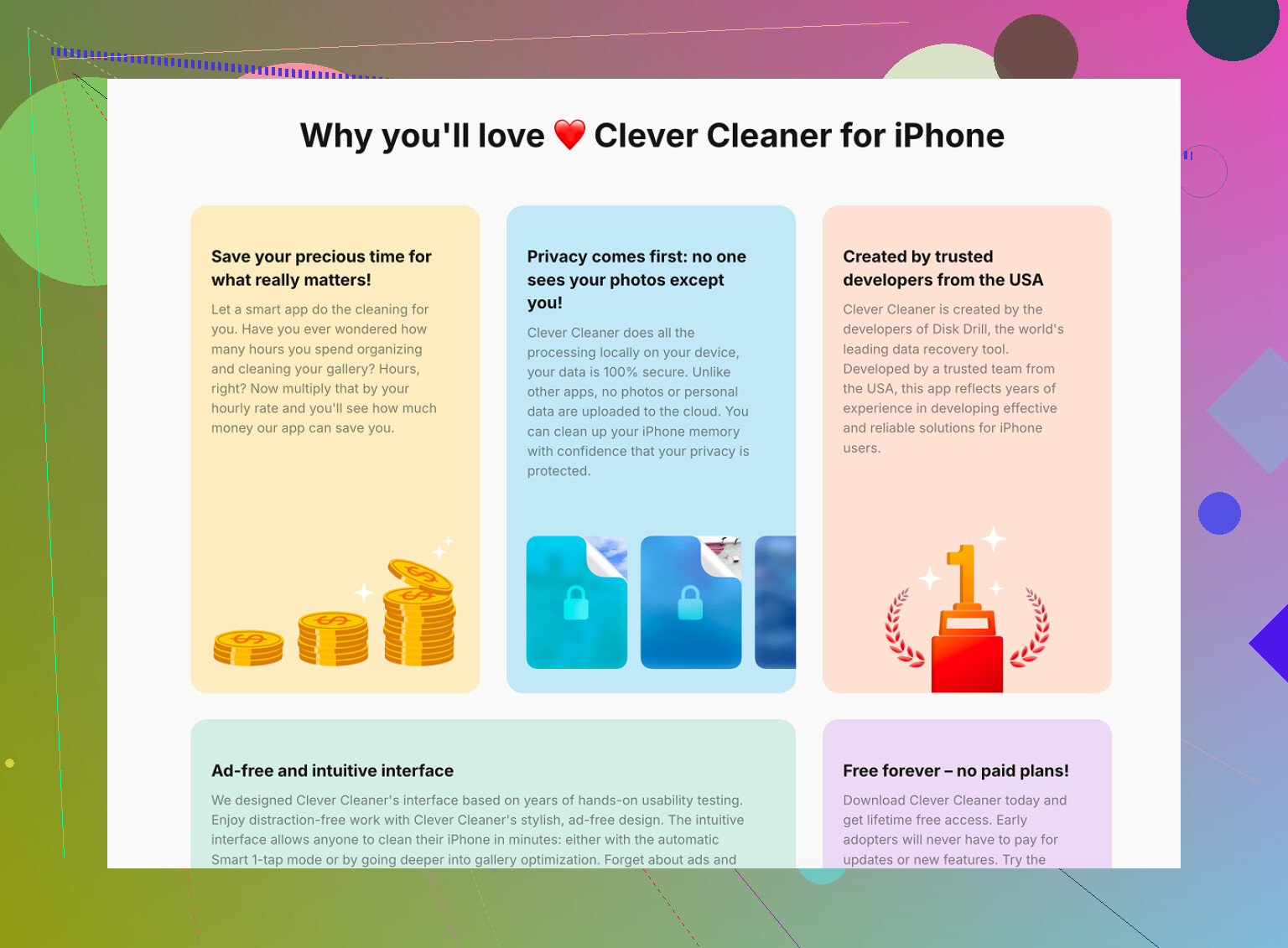
Já para a biblioteca de fotos normal, ele é gratuito, sem anúncios e sem assinatura.
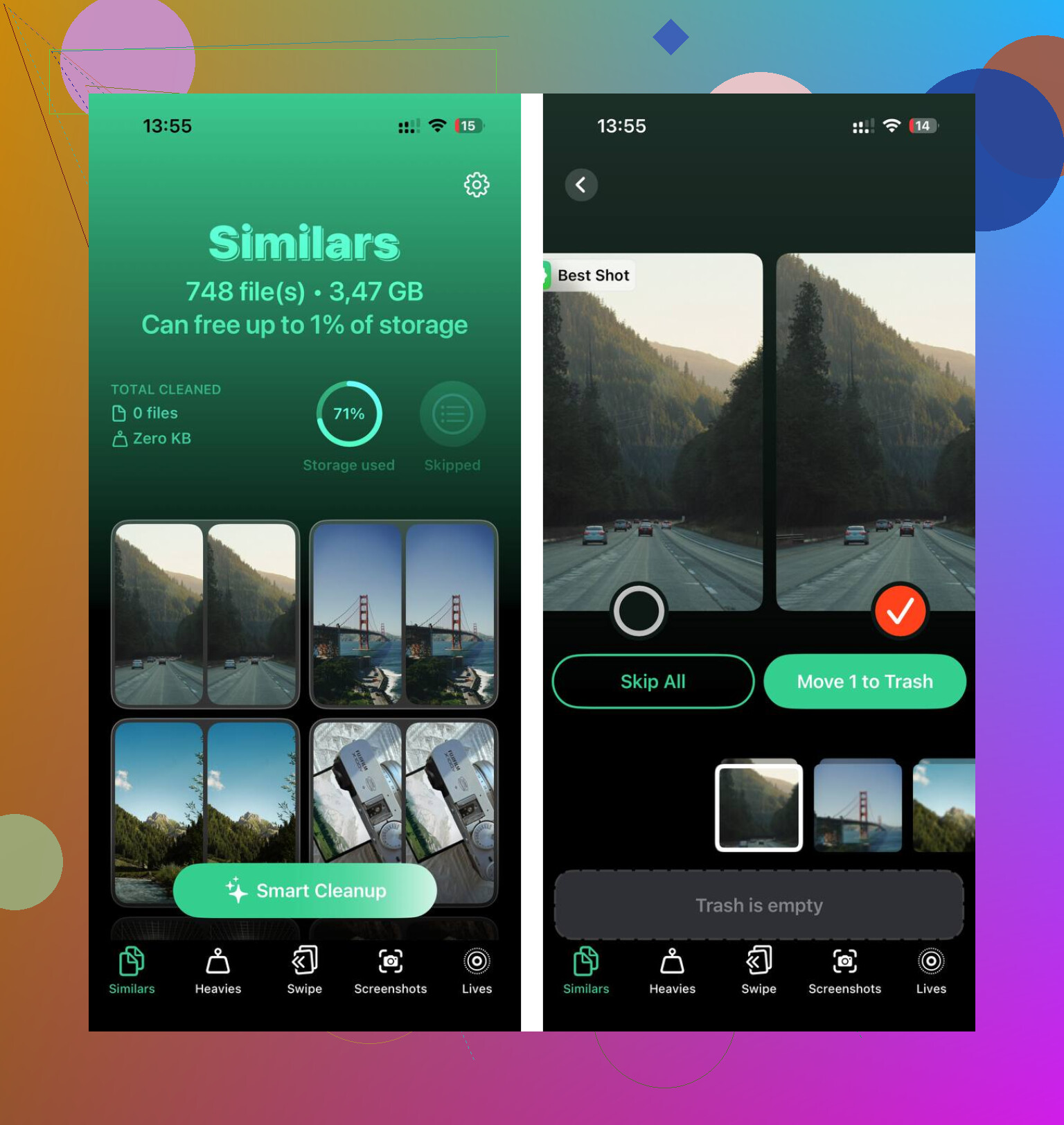
A aba Similares analisa a biblioteca e agrupa fotos que parecem quase iguais. Ela sugere a Melhor Foto em cada grupo, normalmente a mais nítida, para que você possa apagar os extras sem abrir cada foto individualmente.
A aba Pesados é mais direta. Ela classifica os arquivos do maior para o menor, o que é útil porque alguns vídeos grandes podem ocupar mais espaço do que milhares de fotos comuns.
Ela também mostra os tamanhos dos arquivos nas capturas de tela antes de você apagar qualquer coisa, o que facilita decidir o que realmente vale a pena remover.
A análise e a limpeza são feitas no dispositivo. Nada é enviado nem compartilhado durante o processo.
Se você quer dizer excluir as fotos dentro dele, sim; se você quer dizer remover o álbum Oculto como um recurso integrado do Fotos, não. @mikeappsreviewer está certo ao dizer que não é uma pasta separada que você pode desinstalar. A opção permanente mais próxima é esvaziar Oculto, esvaziar Apagados Recentemente e depois desativar Mostrar Álbum Oculto em Ajustes > Fotos. Se ele “voltar”, verifique se outro iPhone, iPad ou Mac na mesma biblioteca do Fotos do iCloud ainda tem itens ocultos, porque a sincronização pode fazer parecer que o álbum voltou sozinho. O próprio álbum ainda pode existir no iOS, mas com a configuração desativada ele não deve ficar visível no Fotos.
Se o álbum está visível, mas vazio, isso é um problema diferente de fotos ocultas realmente voltando. O primeiro é apenas o layout integrado do app Fotos da Apple mostrando um álbum utilitário. O segundo significa que algo está restaurando ou sincronizando itens de volta para a sua biblioteca.
Concordo com @cazadordeestrellas sobre a possibilidade do iCloud, mas eu também verificaria as coisas mais básicas: você tem Biblioteca Compartilhada, um iPad/Mac antigo conectado com o mesmo ID Apple ou outro dispositivo em que as fotos foram ocultadas, mas não excluídas? Se você excluir da pasta Ocultos no iPhone, mas não esvaziar Apagados Recentemente, ou se outro dispositivo ainda tiver os itens e a sincronização os recuperar depois, pode parecer que o iPhone recriou o álbum.
Resposta direta: você não pode excluir o álbum Ocultos como recurso. Você só pode ocultar o álbum Ocultos da visualização com Mostrar Álbum Ocultos desativado, bloqueá-lo com Face ID/código ou remover as fotos dentro dele. E nenhum app de limpeza vai remover esse álbum, incluindo Clever Cleaner ou qualquer outro semelhante, porque a Apple não dá aos apps controle sobre essa seção protegida. Se ele continuar aparecendo no Fotos depois de você desativá-lo, eu reiniciaria o iPhone, confirmaria que Ajustes > Fotos > Mostrar Álbum Ocultos ainda está desativado e depois verificaria outros dispositivos Apple vinculados à mesma biblioteca do Fotos.