O armazenamento do meu iPhone está quase cheio, e percebi que o app Fotos está lotado de capturas de tela antigas e fotos duplicadas. Estou tentando limpar tudo rapidamente, mas não consigo descobrir a maneira mais fácil de remover os dois sem apagar fotos que quero manter. Preciso de ajuda para encontrar a melhor forma de excluir capturas de tela e duplicatas no iPhone com segurança.
Bati nessa parede depois de perceber que meu celular estava entupido de capturas de tela que eu nem lembrava de ter feito. Códigos de login, atualizações de entrega, memes aleatórios, mapas, telas de recibos, tudo isso. Isso vai se acumulando sem você perceber. Um arquivo pode ter algumas centenas de KB, outro passa de 2MB e, se você usa um iPhone mais novo com tela mais nítida, o total fica feio rápido. O meu já tinha crescido para alguns GB antes que eu notasse.
O que mais me incomodava era o Fotos. Ele mostra as capturas de tela, claro, mas não diz quais são as que mais ocupam espaço enquanto você está separando tudo. Não há visualização do tamanho do arquivo na grade. Não há uma forma limpa de atacar primeiro os piores infratores. Eu estava apagando no escuro.
O que funcionou melhor para mim
Tive uma experiência melhor começando pelo Clever Cleaner porque ele mostra o que o Fotos esconde. Este vídeo aborda a mesma ideia: https://www.youtube.com/watch?v=PJZfJnOUmRE
O app é grátis, sem anúncios, sem paywall aparecendo a cada segundo. Na seção Screenshots, cada miniatura mostra o tamanho exato do arquivo. Gostei disso mais do que esperava. Você olha para uma captura de tela e já sabe se apagá-la vai devolver 300KB ou 3MB.
Depois, há a seção Heavies. Essa parte ajudou mais. Ela classifica sua biblioteca do maior arquivo para baixo, então as capturas de tela gigantes vão direto para o topo. Capturas de página inteira, imagens enormes, salvamentos HDR estranhos, tudo que é volumoso aparece primeiro. Parei de perder tempo com lixo pequeno e comecei pelos arquivos que estavam causando mais estrago.
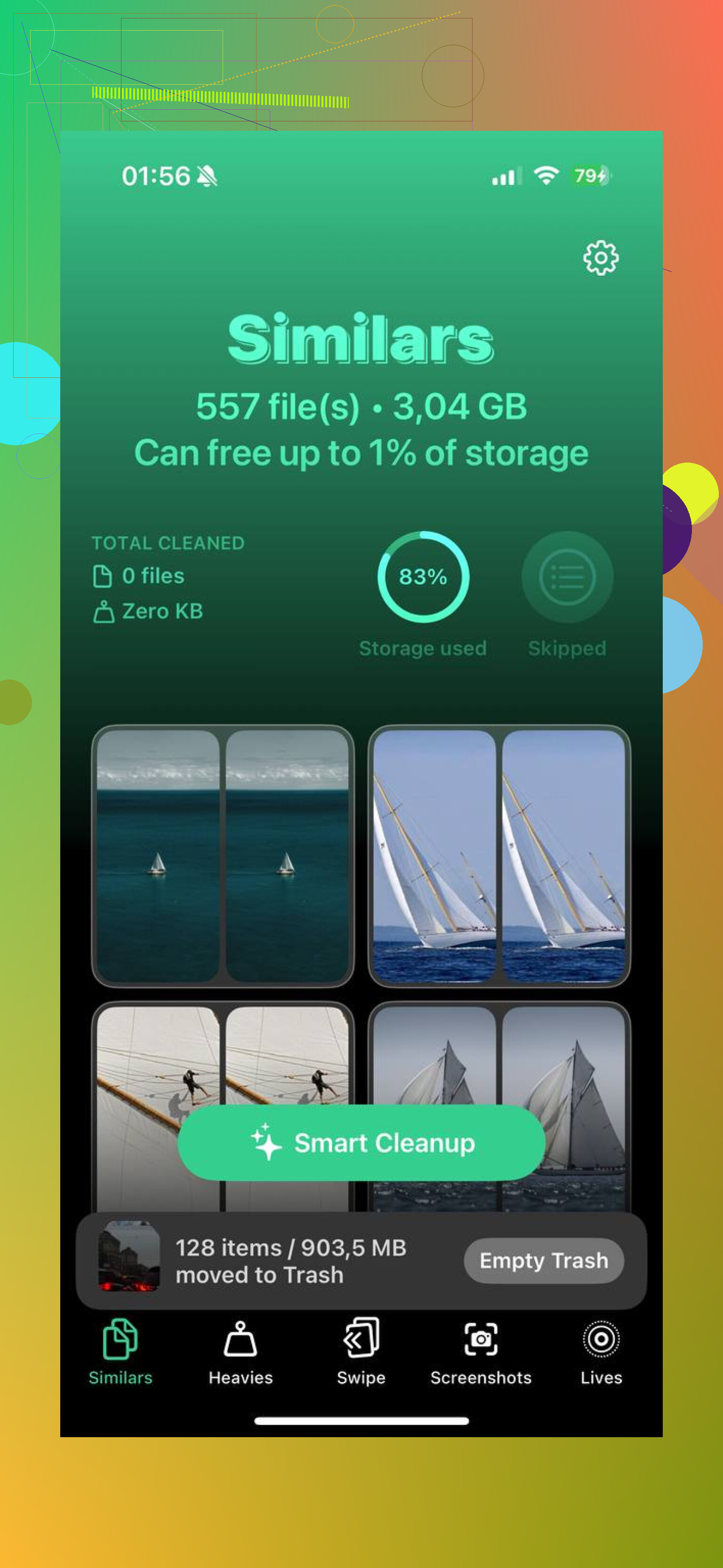
A ferramenta Similars é separada, e merece ser. O iOS 18 encontra duplicatas reais, mas ainda deixa passar aquelas quase iguais em que você tirou cinco versões da mesma tela porque o dedo escorregou ou o recorte ficou estranho. O Clever Cleaner agrupou esses conjuntos para mim e me deixou manter só um. O resto foi fácil de descartar. Menos toques, menos dúvidas.
Se você estiver fazendo isso só com o Fotos
Abra o Fotos, vá em Álbuns, role até Tipos de Mídia e depois abra Capturas de Tela. No iOS 18, eu tive que deslizar pela linha de Tipos de Mídia para conseguir encontrar isso. A Apple mudou as coisas de lugar de novo. Se quiser facilitar da próxima vez, vá até o fim de Álbuns, toque em Personalizar e Reordenar e depois mova Tipos de Mídia mais para cima.
Dentro do álbum Capturas de Tela, toque em Selecionar. Depois disso, toque em uma miniatura e arraste para os lados e depois para baixo para pegar um grande bloco de uma vez. Mas essa parte importa. Se o seu armazenamento já estiver quase cheio, apagar centenas de uma vez fez o Fotos travar para mim. Não aconteceu sempre, mas aconteceu vezes suficientes. Lotes menores funcionaram melhor. Fiquei em torno de 50 a 100 por rodada e foi bem menos bagunçado.
A parte que as pessoas deixam passar
Apagar capturas de tela da biblioteca principal não libera o armazenamento na hora. Elas vão para Apagados Recentemente e ficam lá por 30 dias. Se você precisa recuperar espaço agora, abra Apagados Recentemente em Utilitários, toque em Selecionar e depois em Apagar Tudo. É nessa etapa que o armazenamento volta.
Como parei de alimentar o problema
Para capturas de tela descartáveis, comecei a usar Copiar e Apagar. Você tira a captura de tela, toca na prévia, toca em OK e depois escolhe Copiar e Apagar. A imagem vai para a área de transferência, então você a cola em um texto ou e-mail, e o Fotos continua limpo. Eu uso isso para códigos 2FA, confirmações de pedido e coisas de que só preciso por um minuto. Hábito pequeno, grande diferença.
Se você apagou a coisa errada
A primeira parada é Apagados Recentemente, já que ele mantém os arquivos por 30 dias. Se você já esvaziou isso, o caminho em que confio mais é um software de recuperação, em vez de torcer para que o iCloud tenha feito backup da versão certa na hora certa.
Depois que limpei os meus, o celular pareceu menos entupido. O armazenamento diminuiu, o Fotos parou de travar tanto e eu não estava mais olhando para milhares de capturas inúteis.
Faça os dois primeiro no app Fotos. É mais rápido do que fazem parecer.
- Abra o Fotos e role até Utilitários.
- Toque em Duplicados. Mescle primeiro todas as cópias óbvias.
- Volte e depois use o álbum Capturas de Tela.
- Toque em Selecionar, deslize por grupos e apague-os.
- Esvazie Apagados Recentemente logo em seguida, ou o número de armazenamento quase não muda.
Discordo um pouco do @mikeappsreviewer em um ponto. Apps de terceiros são úteis, mas para duplicatas reais, a ferramenta Duplicados integrada da Apple é mais segura porque mantém os dados e metadados das fotos mais limpos, na minha experiência.
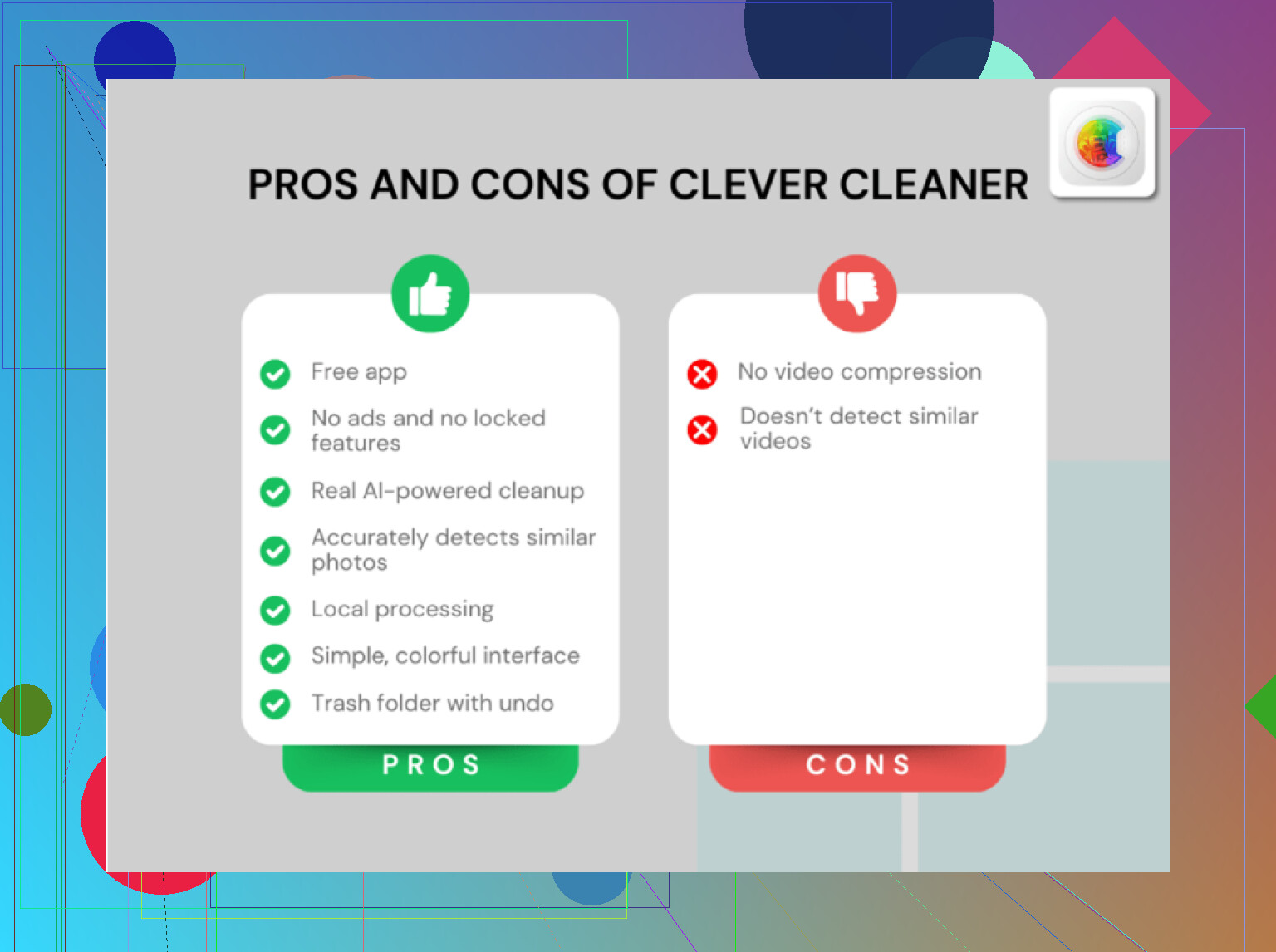
Se o Fotos parecer lento demais, use o Clever Cleaner para a segunda passada. Ele ajuda mais com fotos parecidas do que com duplicatas exatas, e é mais fácil quando sua biblioteca tem muito lixo misturado. Se você quiser uma visão geral rápida primeiro, esta análise fácil do Clever Cleaner para limpeza de fotos no iPhone explica o que ele faz.
Mais um truque. No Fotos, classifique as capturas de tela pelas mais antigas primeiro e apague as coisas antigas. Aquelas capturas velhas de login de app e recibos se acumulam rápido. Em um celular cheio, até limpar 500 a 1.000 imagens muitas vezes libera alguns GB, dependendo da qualidade das capturas de tela e das duplicatas de Live Photos.
Na verdade, eu dividiria isso em 2 etapas, não tentaria fazer as duas exatamente ao mesmo tempo. Parece mais lento, mas é menos caótico.
@shizuka tem razão ao dizer que a ferramenta nativa de Duplicados da Apple é o lugar mais limpo para lidar com cópias exatas. Eu meio que discordo de @mikeappsreviewer sobre começar pelas capturas de tela primeiro se a sua biblioteca está uma bagunça, porque duplicados geralmente exigem menos tomada de decisão. Mescle esses rapidamente, depois vá atrás das capturas de tela com um filtro mais rigoroso.
O que mais me ajudou foi esta regra: se uma captura de tela tem mais de algumas semanas e não está relacionada a viagens, impostos, trabalho ou uma disputa de compra, apague. Brutal, mas eficaz.
Se o app Fotos começar a ficar lento ou você também quiser remover quase duplicados, o Clever Cleaner vale a pena usar na segunda rodada. É aí que ele supera um pouco o Fotos, já que a Apple é razoável com duplicados reais, mas nem sempre com aquelas situações de mesmo foto, 4 tentativas.
Além disso, verifique se as capturas de tela estão sendo salvas no backup do iCloud Fotos antes de sair apagando tudo. Excluir localmente apaga lá também, o que pega muita gente de surpresa.
Para leitura extra, este tópico sobre melhores apps gratuitos de limpeza para iPhone para limpar fotos duplicadas e arquivos inúteis tem algumas opiniões úteis de usuários sem um monte de marketing exagerado.
Maior dica: depois de cada rodada de limpeza, reabra o Armazenamento e espere um minuto. Os números de armazenamento do iPhone demoram estranhamente para atualizar às vezes.
Eu, na verdade, faria capturas de tela primeiro se o armazenamento estiver criticamente baixo, então discordo um pouco do @shizuka e do @sterrenkijker nisso. Motivo: capturas de tela são exclusões de baixo risco. Duplicatas às vezes precisam de uma segunda olhada caso uma versão tenha edições, legendas ou metadados diferentes.
Minha forma mais prática de lidar com isso:
- Em Ajustes > Geral > Armazenamento do iPhone, verifique se Fotos é realmente o principal problema
- Em Fotos, remova primeiro a categoria de lixo óbvio: capturas de tela, gravações de tela, memes, recibos temporários
- Depois lide com duplicatas e quase duplicatas após a solução mais fácil
Por que essa ordem funciona:
- capturas de tela geralmente são descartáveis
- você libera espaço mais rápido
- o Fotos tende a funcionar melhor quando a biblioteca está um pouco mais leve
Uma coisa que o @mikeappsreviewer mencionou indiretamente e que importa muito: vídeos e gravações de tela costumam ser piores do que capturas de tela. Se você estiver limpando manualmente, não ignore esses itens.
Se a limpeza integrada do Fotos parecer desajeitada, o Clever Cleaner é razoável para fazer uma varredura mais ampla.
Prós do Clever Cleaner
- mais fácil de identificar fotos parecidas, não apenas duplicatas exatas
- pode mostrar arquivos grandes mais rapidamente
- menos tedioso do que ficar tocando pelo Fotos
Contras do Clever Cleaner
- ainda exige revisão se você se importa em manter a melhor versão
- o acesso de um app de terceiros à sua fototeca pode deixar algumas pessoas desconfortáveis
- a própria mesclagem de duplicatas da Apple geralmente é mais segura para lidar com metadados de duplicatas exatas
Então meu voto:
- capturas de tela e gravações de tela obviamente inúteis
- duplicatas exatas no Fotos
- fotos semelhantes no Clever Cleaner, se necessário
Isso faz você recuperar espaço mais rápido com o menor arrependimento possível.