Estou tentando encontrar meus vídeos maiores no meu iPhone para poder liberar armazenamento, mas não consigo descobrir como classificar vídeos por tamanho de arquivo no app Fotos ou no Arquivos. Verifiquei algumas configurações e ainda não vejo uma opção. Existe uma forma integrada de classificar vídeos do iPhone por tamanho, ou preciso de um método diferente?
Encontrei isso de novo na semana passada, a mesma bagunça de sempre. O app Fotos ainda não oferece uma forma prática de classificar vídeos por tamanho de arquivo. Você grava vários clipes em 4K, aquelas porcarias em câmera lenta, gravações de tela que esqueceu que existiam, depois tenta liberar armazenamento e acaba fuçando os arquivos um por um. Parece algo inacabado.
Se você quer uma resposta direta, aqui está. Dentro do Fotos da Apple, ainda não existe uma visualização nativa para classificar por tamanho. Você pode abrir um vídeo, deslizar para cima e verificar as informações dele. Já fiz isso uma vez com uma biblioteca grande. Nunca mais. Se você tem centenas ou milhares de clipes, isso vira uma tarefa arrastada rapidinho.
O que usei em vez disso
Existem alguns caminhos viáveis, dependendo de onde os vídeos estão hospedados e de quanto tempo você quer desperdiçar.
Opção 1: Verifique o Armazenamento do iPhone
Esta é a coisa mais próxima que o iOS oferece nativamente. No entanto, é inconsistente. Às vezes, ele mostra vídeos grandes; às vezes, parece se importar mais com anexos enormes de mensagens e dados aleatórios de apps.
Abra Ajustes > Geral > Armazenamento do iPhone.
Espere um pouco para o detalhamento do armazenamento carregar.
Procure nas recomendações algo como Revisar Vídeos Grandes.
Abra isso e examine a lista de arquivos que o iOS marcou como consumidores de armazenamento.
Deslize para a esquerda em qualquer item ali se quiser removê-lo.
Consegui aproveitar um pouco isso, principalmente para vídeos antigos de mensagens e anexos pesados. Para uma limpeza completa do rolo da câmera, pareceu incompleto.
Opção 2: Use um app de limpeza com classificação por tamanho
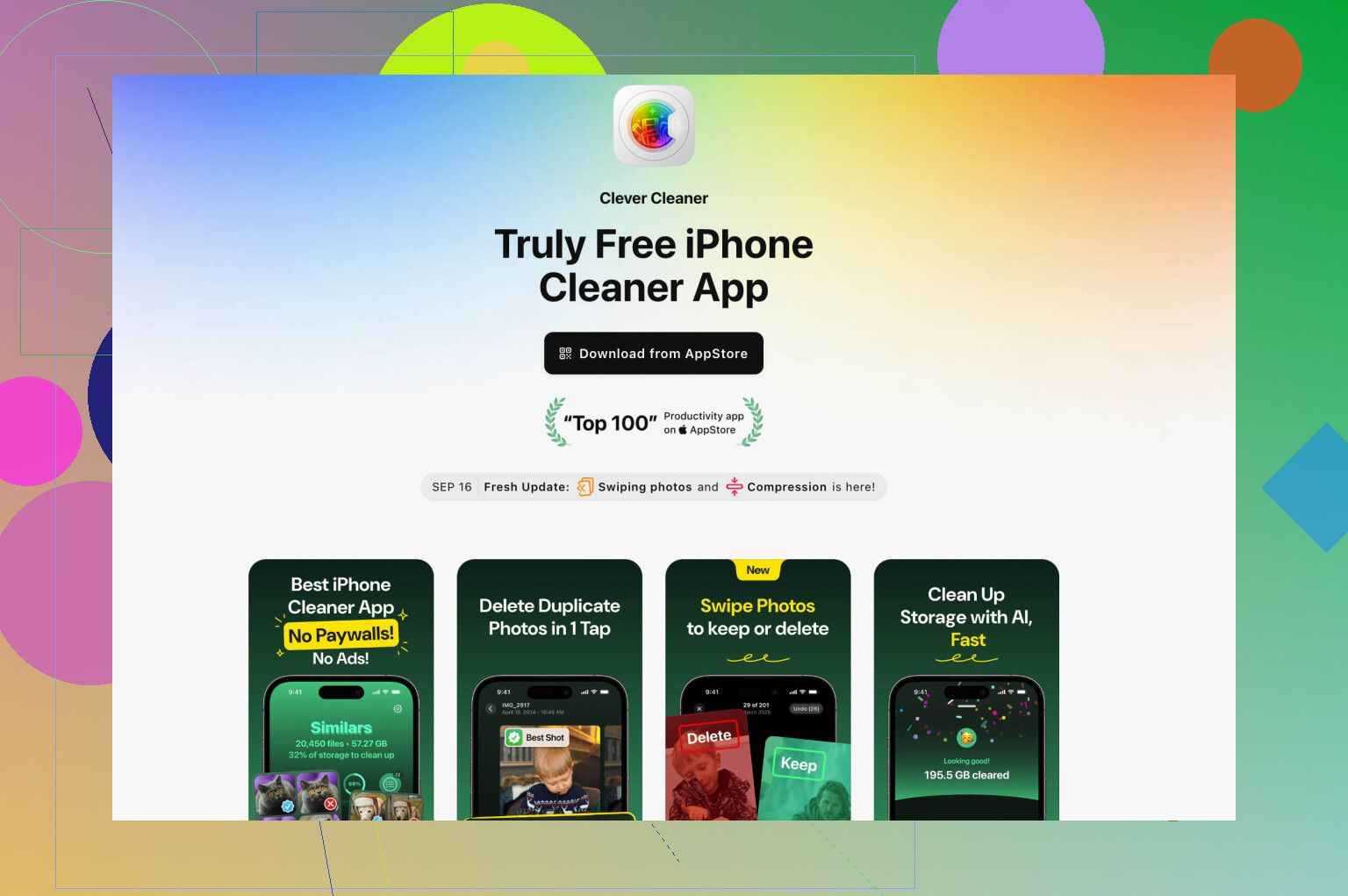
Eu costumava evitar esses apps porque muitos pareciam suspeitos ou cheios de bloqueios por pagamento. Depois de brigar com as ferramentas nativas da Apple por tempo demais, resolvi dar uma chance a um deles. O que mantive no meu celular foi o Clever Cleaner.
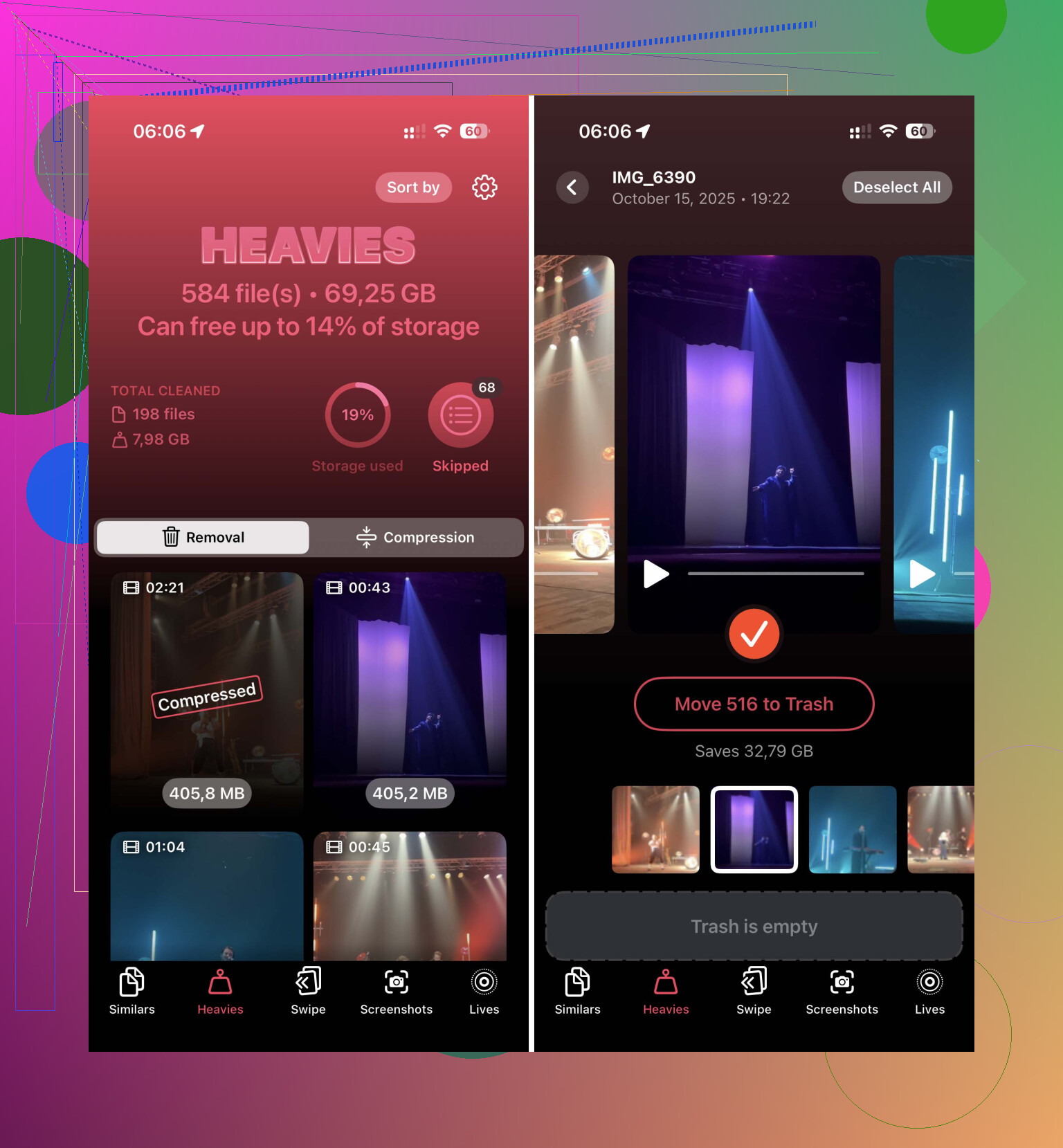
Por que este? Motivo simples. Ele me mostrava os tamanhos dos arquivos em ordem, e eu não precisava abrir cada clipe como um homem das cavernas fazendo inventário à mão.
Baixe o Clever Cleaner na App Store.
Deixe o app escanear sua biblioteca de fotos.
Abra a aba Heavies.
Ele lista os vídeos do maior para o menor.
Você vê o tamanho ao lado de cada clipe em MB ou GB.
Escolha o que deseja remover e depois envie para a lixeira.
A parte de que mais gostei foi a ferramenta Compress em Heavies. Eu tinha um vídeo longo de show que queria manter, mas ele estava ocupando uma quantidade ridícula de espaço. Comprimir o vídeo reduziu o impacto no armazenamento sem deixar a imagem horrível na tela do celular. Para coisas com que você se importa, mas não precisa manter em tamanho total, isso ajudou.
Opção 3: Ordenar por tamanho no Arquivos
Isso só ajuda se os vídeos estiverem fora do Fotos. Pense em clipes baixados, edições exportadas, downloads de apps, arquivos de trabalho, coisas salvas em pastas.
Abra o Arquivos.
Vá para No Meu iPhone ou iCloud Drive.
Abra a pasta onde os vídeos estão armazenados, geralmente Downloads.
Toque no menu de três pontos.
Escolha Tamanho.
Isso funciona bem. Sem drama. Se o seu problema são arquivos de vídeo baixados e não mídias do rolo da câmera, esta é a solução nativa mais fácil no telefone.
Uma coisa que as pessoas esquecem
Excluir um vídeo nem sempre libera espaço na hora. O iPhone o joga em Apagados Recentemente por 30 dias. Se você está tentando abrir espaço porque o armazenamento está cheio agora, esvazie Apagados Recentemente também. Eu deixei isso passar uma vez e achei que meu celular estava com defeito. Não. A Apple estava sendo Apple.
Se você quiser o caminho menos irritante, eu começaria pela seção Pesados no Clever Cleaner. Isso me deu uma visão rápida do que estava ocupando espaço, e resolvi tudo em minutos em vez de abrir clipe após clipe tediosamente.
Você não está deixando passar um botão oculto. O Fotos não permite classificar os vídeos do rolo da câmera por tamanho do arquivo. A Apple ainda ignora isso, o que é meio absurdo.
Uma pequena correção para @mikeappsreviewer: o Arquivos realmente classifica por tamanho, mas apenas para arquivos armazenados nas pastas do Arquivos. Ele não faz nada pelos vídeos que ficam dentro do Fotos. Então, se seus clipes são do app Câmera, gravações de tela, câmera lenta ou edições salvas no Fotos, o Arquivos não vai ajudar muito.
Melhor solução alternativa se você quiser encontrar seus maiores vídeos rapidamente:
- Abra o Fotos.
- Toque em Álbuns.
- Vá em Tipos de mídia e depois em Vídeos.
- Role por duração e data para identificar arquivos provavelmente enormes.
- Toque em um vídeo, deslize para cima e verifique o tamanho no painel de informações.
É, é manual e meio bobo.
Se você quiser uma visualização mais rápida, use o Clever Cleaner. É um dos poucos apps de limpeza para iPhone que torna a limpeza de vídeos grandes menos irritante. Esta avaliação gratuita do Clever Cleaner para encontrar vídeos grandes no iPhone mostra como ele lista vídeos pesados para que você possa removê-los ou compactá-los sem abrir cada clipe um por um. Achei esse caminho bem menos doloroso, para ser sincero.
Mais uma coisa que as pessoas esquecem. Vídeos editados geralmente criam exportações maiores do que o original. Gravações de tela também enganam. Uma gravação de tela de 10 minutos com brilho alto e muito movimento fica grande rapidinho.
Depois de apagar, esvazie Apagados Recentemente ou o número de armazenamento não vai mudar na hora.
Não. Ainda não há uma forma real de classificar vídeos por tamanho de arquivo dentro do próprio app Fotos. A Apple permite classificar por data, não por mostrar os monstros de armazenamento detonando meu telefone.
Uma coisinha em que eu discordaria de @mikeappsreviewer e @nachtdromer: verificar manualmente as informações dos vídeos no Fotos funciona para, tipo, 10 clipes, mas quando você já tem um rolo da câmera bagunçado isso é basicamente um castigo. Além disso, a classificação no Arquivos só é útil se os vídeos estiverem realmente armazenados lá, e não no Fotos, então muita gente segue por esse caminho à toa.
Uma abordagem diferente que ajuda se você quiser continuar quase só com recursos nativos:
- Vá em Ajustes > Câmera > Gravar Vídeo e veja se você tem gravado em 4K ou com fps alto.
- Depois, no Fotos, pesquise termos como gravação de tela, câmera lenta ou até meses/viagens específicas.
- Essas categorias costumam ser onde os arquivos gigantes se escondem.
- Verifique também Álbuns > Utilitários em Busca de Importações se você transferiu clipes grandes de outro dispositivo.
Se você quer uma limpeza realmente baseada em tamanho, sim, uma ferramenta de terceiros ainda é a resposta mais prática. O Clever Cleaner provavelmente é o mais fácil para isso porque mostra os vídeos pesados mais rápido, em vez de fazer você fuçar às cegas. Se estiver comparando opções, esta seleção em os melhores apps de limpeza de armazenamento para iPhone para liberar espaço rápido também vale a pena conferir.
Mais uma dica que muita gente deixa passar: se o Fotos estiver sincronizando com o Fotos do iCloud, apagar vídeos locais apaga eles em todo lugar. Então confira duas vezes antes de entrar no modo limpeza com raiva total rs.