Estou tentando remover uma pasta do app Arquivos no meu iPhone, mas preciso excluir tudo o que está dentro dela também. Mudei vários documentos e downloads para lá, e agora não sei dizer se excluir a pasta vai remover todo o conteúdo ou deixar alguns arquivos para trás. Preciso de ajuda para garantir que a pasta e todos os arquivos dentro dela sejam excluídos com segurança.
Sempre parece que recebo o alerta “Armazenamento Quase Cheio” quando preciso do celular para alguma coisa boba e urgente. O iOS não ajuda muito, já que os arquivos acabam espalhados em alguns lugares diferentes. Aqui vai a versão curta de onde encontrei coisas e o que removi primeiro.
Comece no app Arquivos
Abra Arquivos e depois toque em Explorar na parte inferior. Verifiquei estes primeiro:
- No Meu iPhone, para coisas salvas apenas no celular
- iCloud Drive, para arquivos sincronizados pelo iCloud
A pasta que eu diria para você inspecionar primeiro é Downloads em No Meu iPhone. A minha tinha manuais em PDF antigos, arquivos zip, downloads aleatórios do Safari e anexos cuja existência eu tinha esquecido.
Para remover um arquivo ou uma pasta:
- Pressione e segure o item
- Toque em Apagar
Se você apagar uma pasta, tudo dentro dela vai junto. Óbvio, mas mesmo assim conferi duas vezes antes de tocar.
Para limpeza em lote:
- Toque no botão de três pontos no canto superior direito
- Escolha Selecionar
- Escolha os arquivos que você quer remover ou use Selecionar Tudo
- Toque no ícone da lixeira
Apagado não significa que sumiu ainda
Isso me confundiu. Removi uma pilha de arquivos e o armazenamento mal mudou. O motivo é simples. Arquivos usa Apagados Recentemente, e esses itens ficam lá por 30 dias enquanto ainda ocupam espaço.
Para limpar isso agora:
- Volte para Explorar em Arquivos
- Abra Apagados Recentemente em Localizações
- Toque nos três pontos
- Escolha Apagar Tudo
Você precisa fazer a mesma coisa em Fotos também. Fotos e vídeos apagados ficam no próprio álbum Apagados Recentemente, e eles ainda contam até você esvaziá-lo.
Verifique o armazenamento por app
Também fui em Ajustes > Geral > Armazenamento do iPhone. Essa visualização organiza os apps pela quantidade de espaço que usam, o que facilita identificar rapidamente os piores vilões.
Quando você abre um app dessa lista, normalmente verá duas opções:
- Desinstalar App, que remove o app, mas mantém seus documentos e dados
- Apagar App, que apaga o app e os arquivos armazenados por ele
Se o Mensagens estiver inchado, role dentro da seção de armazenamento dele e procure por Revisar Anexos Grandes. O meu tinha vídeos antigos de conversas em grupo ocupando uma quantidade estranha de espaço. Você pode remover isso sem apagar a conversa inteira.
Se as fotos forem o verdadeiro problema
Para a maioria das pessoas, o grande consumo de armazenamento não são os documentos. É a biblioteca de fotos. Clipes em 4K, sequências, duplicatas, capturas de tela e dez versões da mesma foto se acumulam rápido. Os menus integrados mostram totais, mas não são muito bons para destacar os maiores itens individuais.
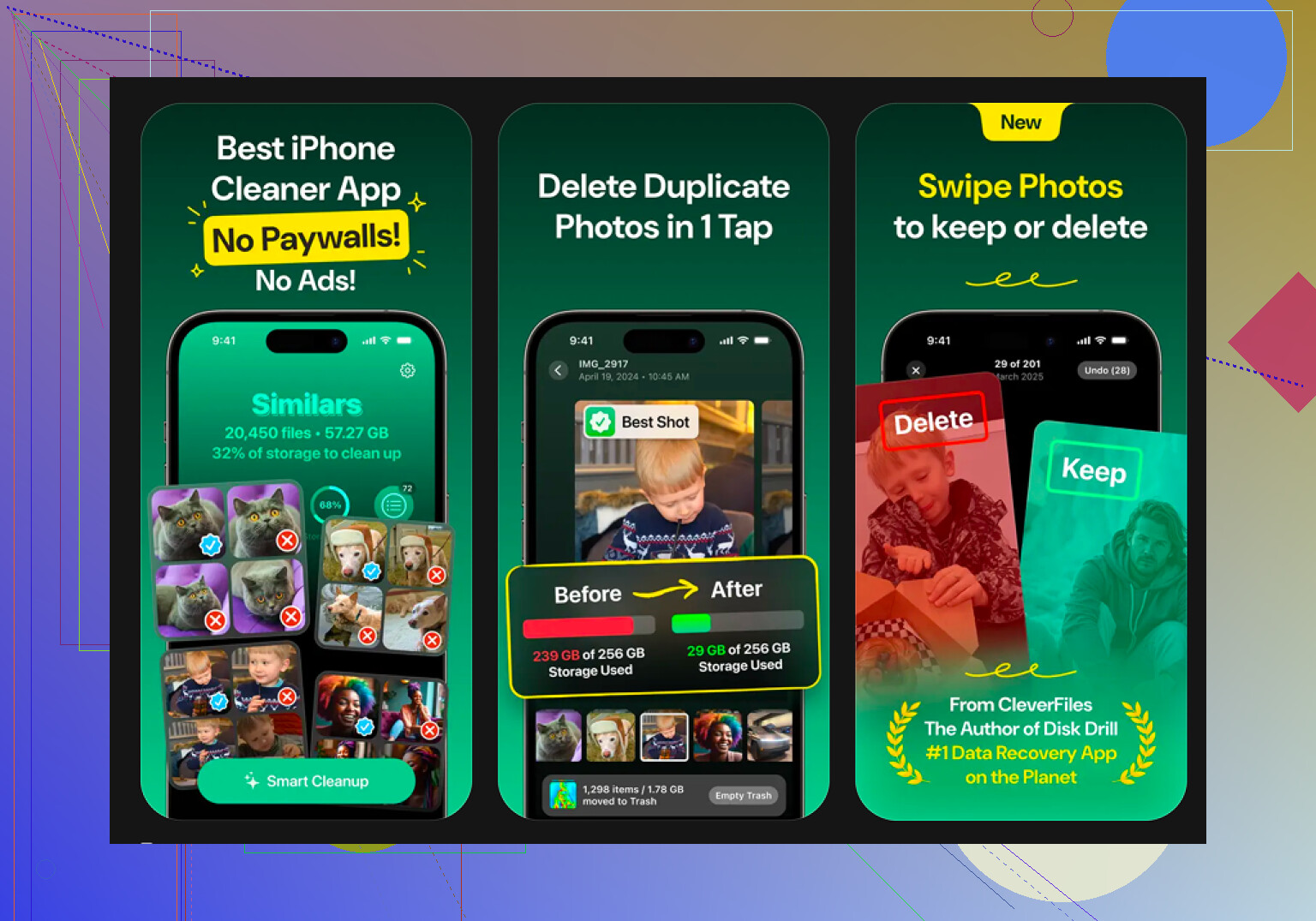
Clever Cleaner é uma forma de organizar isso. Gostei dele porque é grátis, não tem anúncios e não ficou me empurrando uma tela de assinatura. Isto é o que ele faz:
- Aba Heavies. Ela lista sua biblioteca do maior arquivo para o menor, com os tamanhos mostrados claramente. Se você tem um vídeo enorme de show ou um clipe em 4K que nunca assiste, ele salta aos olhos rápido.
- Aba Similars. Ela agrupa fotos quase duplicadas e escolhe uma Melhor Foto em cada conjunto. Útil se você disparou várias vezes e acabou com 18 fotos quase idênticas.
- Modo de deslizar. Você revisa as fotos mês a mês. Esquerda para apagar, direita para manter. Achei isso mais fácil do que encarar a biblioteca inteira numa bagunça gigante.
- Ele processa no dispositivo, então suas fotos não são enviadas para outro lugar.
Último recurso
Se o celular estiver tão lotado que trava, fecha sozinho ou mal consegue abrir apps, eu consideraria uma redefinição completa. Vá em Ajustes > Geral > Transferir ou Redefinir iPhone > Apagar Conteúdo e Ajustes.
Isso apaga completamente o celular. Faça backup primeiro do que for importante para você, seja no iCloud ou em um computador. Não existe botão de desfazer aqui. Com erro de digitação ou não, um toque errado e pronto, foi embora.
Depois que limpei Arquivos, esvaziei as duas seções de Apagados Recentemente e organizei a biblioteca de fotos, o espaço livre voltou de forma perceptível. A lentidão também diminuiu, o que eu não esperava no início, mas sim, ajudou.
Sim. Se você apagar uma pasta no Arquivos, o iPhone apaga a pasta e tudo o que estiver dentro dela.
Há um detalhe. Se a pasta estiver no iCloud Drive, esses arquivos também serão removidos do iCloud, então desaparecerão dos seus outros dispositivos Apple. Se a pasta estiver em No Meu iPhone, isso apaga apenas as cópias locais no seu celular.
Um ponto em que as pessoas costumam se confundir é nas importações pela Folha de Compartilhamento. Alguns arquivos ficam dentro do armazenamento de outro app, não realmente no Arquivos. Se a exclusão falhar, primeiro verifique onde a pasta está tocando e segurando nela e depois vendo o caminho.
Eu discordo um pouco do @mikeappsreviewer em uma parte. Você não precisa apagar manualmente cada arquivo primeiro por segurança. Apagar a pasta principal já basta. O iOS trata isso como uma exclusão recursiva completa.
Se você quiser ter certeza extra:
- Abra a pasta.
- Conte ou visualize o conteúdo.
- Volte.
- Toque e segure a pasta.
- Toque em Apagar.
Se o seu objetivo é liberar espaço, esvazie Apagados Recentemente depois. Caso contrário, o armazenamento não diminuirá imediatamente. Para bagunça de fotos, o Clever Cleaner ajuda mais do que o Arquivos, já que o Arquivos não mexe no rolo da câmera.
Se você quiser um passo a passo visual, veja o tutorial completo de exclusão de pastas no Arquivos do iPhone.
Sim. Em Arquivos, excluir a pasta também exclui todo o conteúdo. Você não precisa esvaziá-la primeiro.
Uma pequena nuance que eu acrescentaria ao que @mikeappsreviewer e @codecrafter disseram: se você tocar apenas em Remove Download em alguns itens do iCloud, isso não exclui o arquivo de todos os lugares, apenas remove a cópia local do seu iPhone. O verdadeiro Excluir é o que apaga a pasta e tudo dentro dela. Essa distinção confunde muita gente.
Além disso, se a pasta estiver compartilhada com alguém pelo iCloud, a exclusão pode funcionar de forma um pouco diferente dependendo das suas permissões. Se você não for o proprietário, talvez apenas a remova da sua visualização em vez de excluí-la para todos.
Se o seu objetivo é liberar armazenamento, excluir a pasta é ok, mas o que costuma ocupar mais espaço são as Fotos, não os Arquivos. Vale a pena dar uma olhada no Clever Cleaner para esse lado das coisas. E, se você quiser opiniões do mundo real, veja avaliações no Reddit de um limpador de iPhone realmente gratuito e sem anúncios.
Então, resposta curta:
- Excluir pasta = exclui tudo dentro
- Remove Download = só remove a cópia local
- Pastas compartilhadas/iCloud podem ser um caso estranho

Uma coisa em que eu discordaria um pouco de @codecrafter, @yozora e @mikeappsreviewer: a parte importante não é apenas apagar a pasta, mas confirmar que você escolheu Apagar, não Remover Download ou Remover. No app Arquivos, essas são ações bem diferentes.
Se você usar Apagar em uma pasta, sim, isso remove a pasta e todos os arquivos/subpastas dentro dela. Essa parte é simples. O detalhe menos óbvio é o comportamento do provedor. Se essa pasta estiver no Google Drive, Dropbox ou outro provedor de arquivos dentro do app Arquivos, a exclusão também segue as regras desse serviço, não apenas as da Apple.
Minha regra prática:
- Se você quer que desapareça de todos os lugares, use Apagar
- Se você só quer recuperar espaço no iPhone, procure por Remover Download
- Se o armazenamento ainda parecer inalterado, force o fechamento do app Arquivos e verifique o armazenamento novamente mais tarde. A leitura do tamanho pode demorar para atualizar
Além disso, se a pasta se recusar a ser apagada, muitas vezes é porque um arquivo dentro dela ainda está aberto em outro app ou sincronizando.
Para limpeza geral, as pastas do app Arquivos normalmente nem são as maiores culpadas. Fotos e vídeos geralmente são. Clever Cleaner é razoável para isso.
Prós:
- fácil de escanear mídias grandes
- útil para limpar fotos duplicadas ou semelhantes
- pode liberar espaço mais rápido do que procurar manualmente
Contras:
- não ajuda no gerenciamento de arquivos que não sejam fotos no app Arquivos
- você ainda precisa revisar antes de apagar
- algumas pessoas preferem fazer toda a limpeza apenas com as ferramentas nativas da Apple