O armazenamento do meu iPhone está cheio, e preciso liberar espaço rapidamente. Quero apagar todas as fotos do meu iPhone, mantendo apenas as marcadas como Favoritas, mas não tenho certeza se há uma maneira segura de fazer isso sem perdê-las.
Sim, esse é um daqueles trabalhos de limpeza no iPhone que parecem simples até você realmente tentar fazer isso com uma biblioteca enorme. Quando o app Fotos está lidando com dezenas de milhares de itens e o telefone está quase cheio, tudo começa a ficar lento ou travar na pior hora possível.
A principal coisa para entender primeiro: o Fotos do iCloud sincroniza, não funciona como uma pasta de backup separada. Se você apagar algo do telefone enquanto o Fotos do iCloud estiver ativado, isso também pode apagar do iCloud. Então, se você está tentando manter os Favoritos, confirme se o ícone de coração está realmente preenchido antes de começar a apagar qualquer coisa.
Se você quiser continuar dentro do Apple Fotos, a alternativa mais segura normalmente é ocultar temporariamente os Favoritos, apagar o que sobrar e depois reexibi-los:
- Abra o álbum Favoritos.
- Toque em Selecionar e depois em Selecionar Tudo.
- Use o menu de três pontos ou o menu de compartilhamento, dependendo da sua versão do iOS, e escolha Ocultar.
- Volte para Recentes ou para sua Biblioteca principal. Seus Favoritos devem ficar fora de vista agora.
- Toque em Selecionar, comece pela última foto e depois arraste/selecione para cima ou toque perto do topo para pegar todo o resto.
- Apague os itens selecionados.
- Vá para Álbuns > Utilitários > Ocultos, selecione tudo ali e escolha Reexibir.
É uma alternativa meio desajeitada, mas evita ter que selecionar manualmente em volta de cada Favorito.
Outra opção é o truque da duplicação. Entre em Favoritos, selecione todos eles e depois toque em Duplicar. As duplicatas devem ir para o fim do rolo da câmera, o que permite apagar tudo antes desse ponto. Eu ainda teria cuidado com essa opção, especialmente se o armazenamento já estiver quase no limite, já que duplicar um álbum grande de Favoritos pode piorar o problema de espaço por um tempo.
A parte que pega muita gente é que o app Fotos fica praticamente inútil quando o telefone não tem mais espaço livre. Se você está com algo como 127,9 GB usados de 128 GB, o iOS pode não ter espaço suficiente para processar grandes exclusões corretamente. O app pode congelar, lotes podem falhar e os Ajustes podem não atualizar o número de armazenamento imediatamente.
É aí que focar primeiro nos arquivos maiores ajuda bastante. O app Fotos padrão não mostra realmente os tamanhos dos arquivos de uma forma útil, então você não consegue saber facilmente se está apagando uma captura de tela minúscula ou um vídeo enorme em 4K.
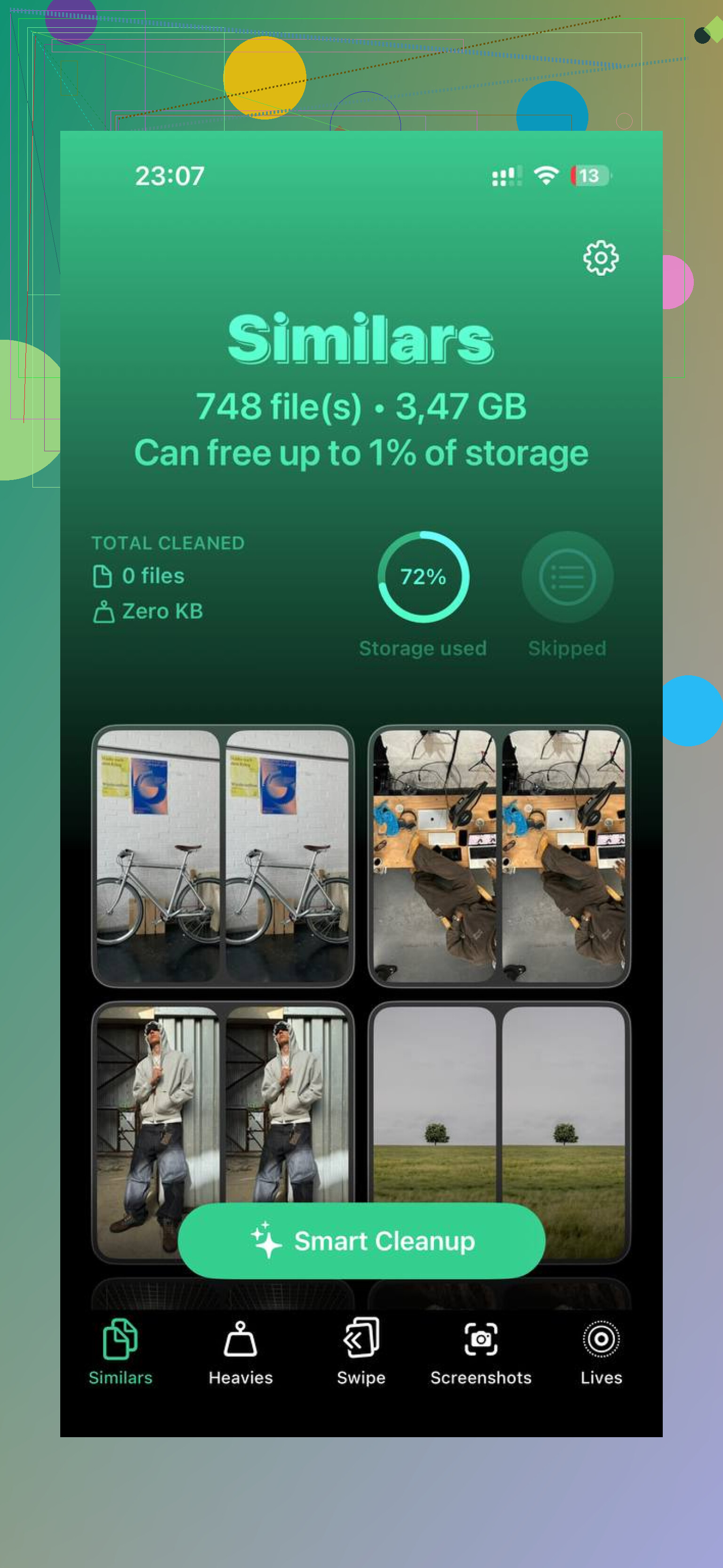
Acabei usando o Clever Cleaner para isso porque tornou a limpeza menos dolorosa. Muitos apps de limpeza são armadilhas suspeitas de assinatura, mas este é gratuito e não escondeu as partes úteis atrás de anúncios ou de um paywall.
A parte mais útil para essa situação é a aba Heavies, já que ela organiza sua biblioteca por tamanho de arquivo. Isso facilita muito apagar primeiro algumas gravações de tela gigantes ou exportações de vídeo antigas, em vez de tentar selecionar milhares de fotos comuns. A seção Similars também é útil se você tiver várias fotos quase duplicadas, e a área Screenshots mostra os tamanhos dos arquivos nas miniaturas para que você não fique no achismo. Ele também processa tudo no dispositivo, então suas fotos não estão sendo enviadas para outro lugar.
Assim que você libera mesmo que seja um pouco de espaço, o telefone normalmente começa a se comportar melhor. Depois disso, as ferramentas integradas do Fotos têm menos chance de engasgar.
Um último passo que muita gente esquece: fotos apagadas não liberam espaço imediatamente a menos que você esvazie Apagados Recentemente. Vá para Álbuns, role até Apagados Recentemente e depois escolha Apagar Tudo. Caso contrário, elas podem ficar lá por 30 dias. Se o número de armazenamento ainda parecer errado depois disso, reinicie o telefone. Às vezes o iOS precisa ser reiniciado antes de mostrar corretamente o espaço liberado.
Favoritos é apenas um rótulo, não uma trava de segurança. Se um favorito for selecionado em um lote de exclusão, o iOS o apagará como qualquer outra foto, então eu não trataria o coração como proteção por si só.
A forma mais limpa, se você tiver acesso a um Mac usando a mesma biblioteca do Fotos do iCloud, é fazer isso por lá em vez de lutar com a tela do iPhone. No Fotos no Mac, crie um Álbum Inteligente para itens em que “A foto não é Favorita”, selecione tudo nesse álbum inteligente e depois apague. Isso evita toda a alternância de ocultar e reexibir e é muito mais fácil de revisar antes de você tocar em apagar. O porém é o mesmo mencionado acima: com o Fotos do iCloud ativado, essa exclusão sincroniza em todos os lugares. Portanto, só faça isso depois que tudo o que for importante estiver com backup em algum lugar fora do Fotos do iCloud.
Se você só tiver o telefone, eu faria primeiro uma pequena limpeza de emergência em vez de tentar apagar 40.000 itens de uma vez. Remova alguns vídeos grandes, esvazie Apagados Recentemente, reinicie e depois use o método de ocultar os Favoritos em partes menores. É mais lento, mas um iPhone cheio pode falhar no meio de seleções grandes e deixar você sem saber o que realmente aconteceu. A verdade incômoda é que não existe um botão nativo e prático de “apagar tudo, exceto favoritos” no iPhone, e é por isso que todas as soluções alternativas parecem meio desajeitadas.
Esconder os Favoritos como um escudo tem uma desvantagem discreta: se você já tiver qualquer coisa no álbum Ocultos, pode acabar misturando tudo sem querer e depois reexibir fotos privadas que queria manter ocultas.
Então, o método de ocultar os Favoritos pode funcionar, mas eu não faria a parte de selecionar tudo em Ocultos e reexibir cegamente, a menos que Ocultos estivesse vazio antes de você começar. Se você tiver fotos ocultas antigas lá, ou deixe-as em paz ou faça uma anotação temporária de quantos Favoritos você ocultou para saber o que está trazendo de volta.
Outra coisa com que eu teria cuidado é excluir pela visualização Biblioteca em vez de por um álbum específico. Os álbuns no iPhone são principalmente apontadores, não cópias separadas. Se você excluir uma foto de um álbum da maneira errada, talvez só a remova desse álbum, mas se excluir pela Biblioteca/Recentes, ela será realmente apagada. Essa diferença confunde as pessoas quando estão com pressa, porque o texto muda dependendo de onde você está.
Se este fosse o meu plano de limpeza, eu faria em uma ordem mais sem graça:
- Vá para Favoritos e confirme que os favoritos estão realmente marcados.
- Se você usa Fotos do iCloud, presuma que toda exclusão será sincronizada com o iCloud e outros dispositivos Apple.
- Faça backup dos Favoritos em algum lugar fora do app Fotos se eles forem importantes. Mesmo que seja apenas exportar os mais importantes para um computador, unidade externa ou armazenamento em nuvem, isso é melhor do que confiar no ícone de coração.
- Libere um pouco de espaço de trabalho primeiro excluindo alguns vídeos grandes óbvios.
- Esvazie Apagados Recentemente.
- Reinicie o telefone.
- Depois faça a exclusão em massa em blocos menores.
O motivo de eu liberar espaço antes da operação grande é que um iPhone completamente cheio fica estranho. Pode parecer que ele apagou itens, mas então o gráfico de armazenamento quase não muda, ou o Fotos trava ao tentar atualizar a biblioteca. Lotes menores são menos satisfatórios, mas facilitam ver o que aconteceu.
Eu também evitaria o truque de duplicar os Favoritos se o armazenamento já estiver cheio. É inteligente na teoria, mas duplicatas precisam de espaço temporário. Se o telefone já estiver sufocando, pedir para ele criar mais arquivos de mídia antes de apagar qualquer coisa é pedir mais problemas.
Como solução rápida e imperfeita, use primeiro os tipos de mídia Vídeos, Gravações de Tela, Sequências e Capturas de Tela. Você não precisa resolver imediatamente todo o problema de tudo exceto Favoritos. Excluir dez vídeos grandes pode liberar mais espaço do que excluir milhares de fotos normais e, quando o telefone tiver espaço para respirar, a limpeza dos Favoritos terá menos chance de falhar no meio do caminho.
Clever Cleaner ou um app de limpeza semelhante pode ser útil para encontrar itens grandes mais rápido, mas eu ainda o trataria como uma ferramenta de organização, não como a coisa que protege seus Favoritos. A proteção vem de ter um backup separado e verificar o que está selecionado antes de excluir.
E não se esqueça de que excluir é só metade do trabalho. Até que Apagados Recentemente seja esvaziado, o espaço normalmente não fica realmente disponível. Depois disso, dê alguns minutos ao iOS ou reinicie antes de decidir que não funcionou. O relatório de armazenamento em Ajustes pode demorar para refletir o que você acabou de fazer no Fotos.
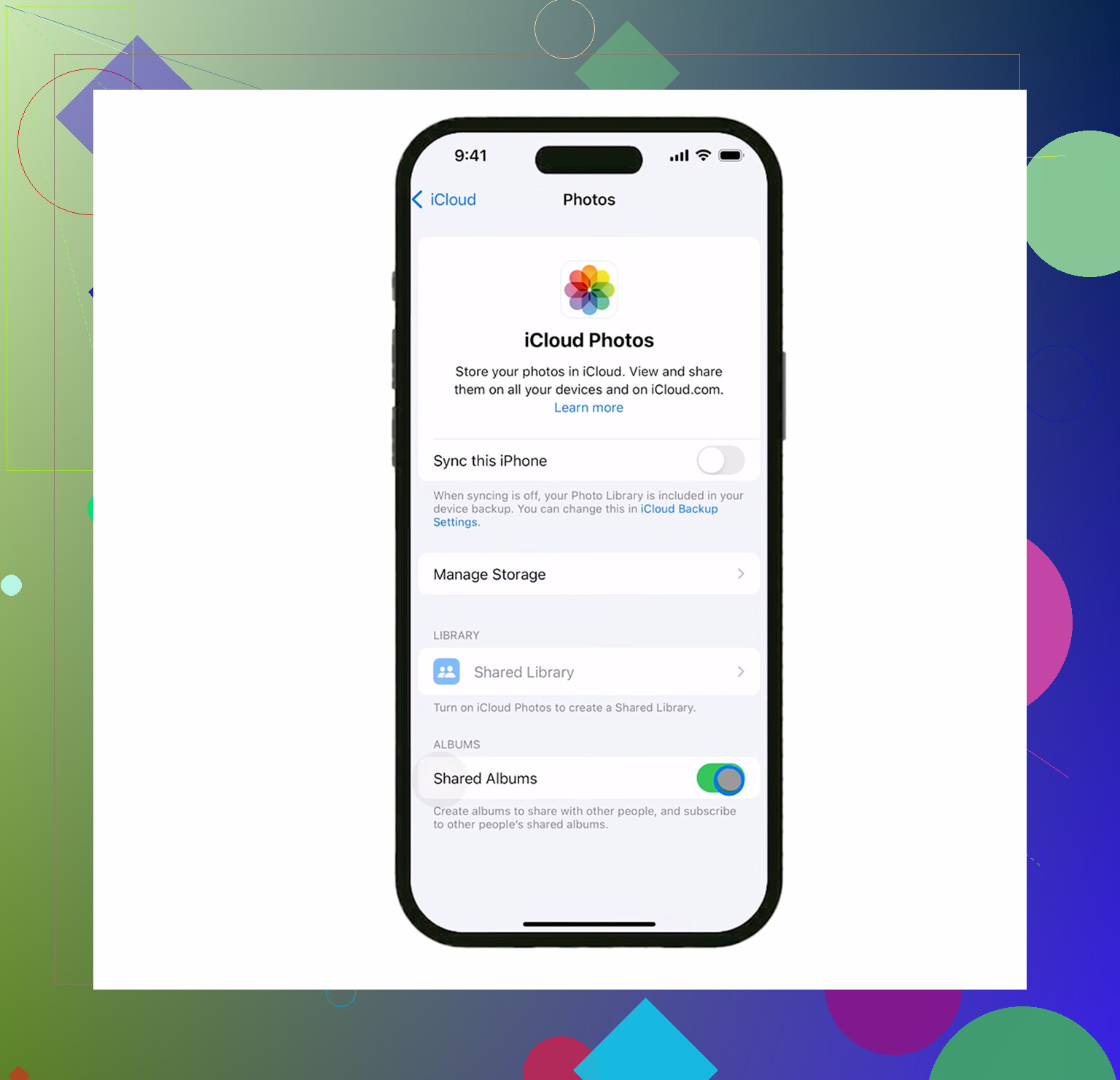
A desvantagem sorrateira é que “todas as fotos exceto Favoritas” pode não liberar tanto espaço quanto você espera se o Fotos do iCloud estiver definido como Otimizar Armazenamento do iPhone. Nessa configuração, muitas das fotos que não são favoritas podem ser apenas pequenas prévias locais, enquanto os originais ficam no iCloud. Excluí-las ainda exclui as fotos reais do iCloud, mas o ganho imediato de armazenamento no telefone pode ser menor do que as pessoas esperam. Vídeos grandes armazenados localmente costumam ser onde a recuperação rápida de espaço acontece.
Concordo com @sterrenkijker que fazer a filtragem de fato em um Mac é o método menos irritante, se você tiver um. Álbum Inteligente: não é favorita, revise, exclua. No próprio telefone, a Apple simplesmente não oferece um botão adequado de “selecionar o inverso de Favoritas”, e essa é justamente a razão de essas soluções alternativas parecerem tão bobas.
Se você está limitado apenas ao iPhone, eu trataria Favoritas como “coisas para preservar”, não como “coisas protegidas contra exclusão”. Antes de fazer qualquer exclusão em massa, abra Favoritas e mova as importantes para algum lugar fora da biblioteca do Fotos, se possível. AirDrop para um Mac, copie para uma unidade externa, envie para outro serviço de nuvem, o que for viável. Salvá-las em Arquivos no mesmo iPhone quase cheio não ajuda muito porque ainda usa armazenamento local.
Para ganhar velocidade, eu não começaria com a limpeza perfeita. Eu faria isto primeiro:
- Fotos > Álbuns > Tipos de Mídia > Vídeos.
- Exclua primeiro o lixo obviamente enorme, especialmente gravações de tela e clipes longos.
- Esvazie Apagados Recentemente imediatamente.
- Reinicie o telefone.
- Depois tente a limpeza deixando apenas Favoritas.
Isso dá ao iOS espaço de sobra suficiente para lidar com o trabalho chato de seleção. Clever Cleaner pode se encaixar aqui se você só precisar de uma forma mais rápida de identificar arquivos enormes, mas eu não usaria nenhum app de limpeza como a “coisa que mantém as Favoritas seguras”. A parte segura é o seu próprio backup e verificar a seleção de exclusão antes de confirmar.
Um pequeno incômodo que pega as pessoas: se você usar o truque de ocultar as Favoritas, certifique-se de que Ocultos esteja desbloqueado e visível antes de começar, e não se esqueça de que os itens ocultos ainda fazem parte da mesma biblioteca do Fotos. Ocultar é apenas um truque temporário de organização. Não é backup, não é bloqueio e não é armazenamento separado.