O armazenamento do meu iPhone está quase cheio, e o Facebook parece estar ocupando muito espaço com dados em cache. Tentei excluir fotos e apps não usados, mas o aviso de armazenamento continua voltando. Qual é a melhor maneira de limpar o cache do Facebook no iPhone sem perder minha conta ou dados importantes?
Se o Facebook está ocupando uma quantidade estranha de armazenamento no seu iPhone, a parte irritante é que o iOS não oferece um botão simples de limpar cache para isso. Você pode limpar, mas alguns métodos fazem muito mais do que outros.
Excluir os dados do Facebook não apaga suas publicações nem fotos
Suas publicações no Facebook, fotos enviadas, vídeos, amigos, mensagens e informações da conta ficam armazenados nos servidores do Facebook. O que está ocupando espaço no seu celular é, na maior parte, cache local - miniaturas, partes de vídeo, scripts e outros arquivos temporários que o app salva para que o feed carregue mais rápido.
Limpar esses dados locais só faz o Facebook baixar cópias novas quando necessário. Isso não remove nada da sua conta.
O método que realmente libera mais espaço
Vá em Ajustes - Geral - Armazenamento do iPhone - Facebook e depois escolha Apagar App.
Isso remove o app do Facebook e seus Documentos e Dados, incluindo o cache mais profundo que normalmente faz o número de armazenamento sair do controle. Depois disso, reinstale o Facebook pela App Store e entre na sua conta novamente. Sua conta sincroniza de volta normalmente.
Este é o único método nativo do iPhone que realmente limpa toda a presença local do Facebook.
Desinstalar App não é a mesma coisa
Nessa mesma tela de armazenamento, Desinstalar App remove apenas o app em si. Ele mantém Documentos e Dados, que é onde fica boa parte do lixo em cache.
Isso pode ser útil se você quiser uma limpeza pequena e não quiser fazer login de novo, mas normalmente não vai resolver um problema sério de armazenamento do Facebook.
Limpe também o cache do navegador do Facebook, mas não espere muito
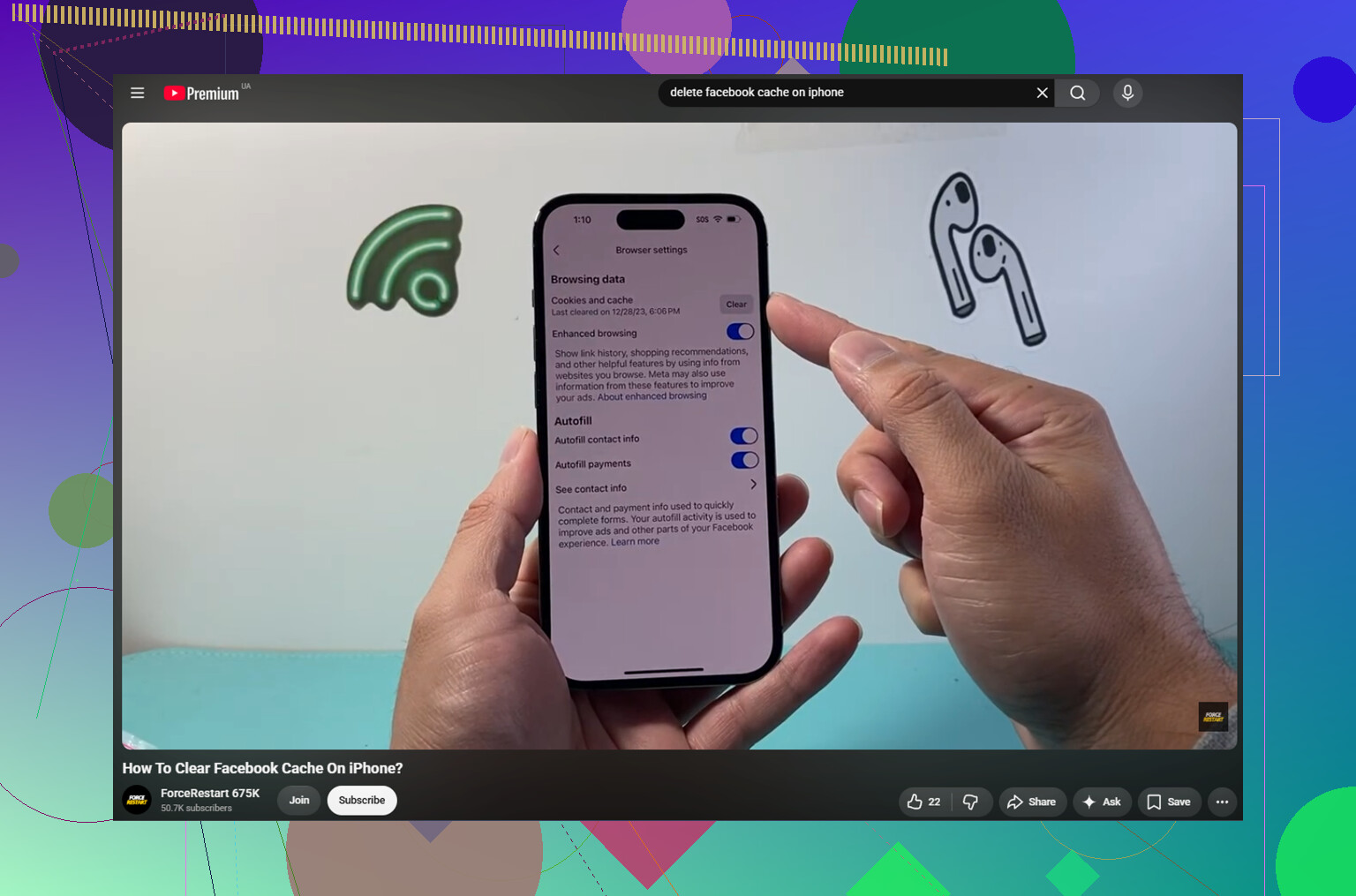
Dentro do Facebook, vá em Menu - Configurações e privacidade - Configurações - Navegador e depois toque em Limpar ao lado de Cookies e Cache.
Isso limpa os dados de sites que você abriu dentro do Facebook. Pode ajudar se os links parecerem lentos ou com falhas, mas normalmente não libera muito armazenamento em comparação com apagar e reinstalar o app.
Diminua a velocidade com que o cache volta
O Facebook vai reconstruir o cache conforme você usa o app. É assim que o aplicativo funciona. Cada Reel, imagem, vídeo e sessão de rolagem adiciona mais dados locais novamente.
A principal coisa que você pode mudar é a reprodução automática de vídeos. Nas configurações do app do Facebook, desative a Reprodução automática ou defina para apenas Wi-Fi. Os vídeos normalmente são a pior parte do cache, então impedir que carreguem automaticamente ajuda a evitar que o número de armazenamento suba tão rápido.
Por que o aviso de armazenamento continua voltando
Mesmo depois de uma reinstalação limpa, o Facebook pode começar a criar cache de novo dentro de um ou dois dias de uso normal. Limpar uma vez não é uma solução permanente se você continuar usando o app da mesma forma.
Além disso, muitas vezes o Facebook não é o maior problema de armazenamento no celular. Para muita gente, o verdadeiro vilão do espaço é a biblioteca de fotos - vídeos antigos em 4K, fotos em sequência, capturas de tela, fotos duplicadas e clipes aleatórios que estão lá há meses.
O que ajuda se você quiser que o aviso pare de vez
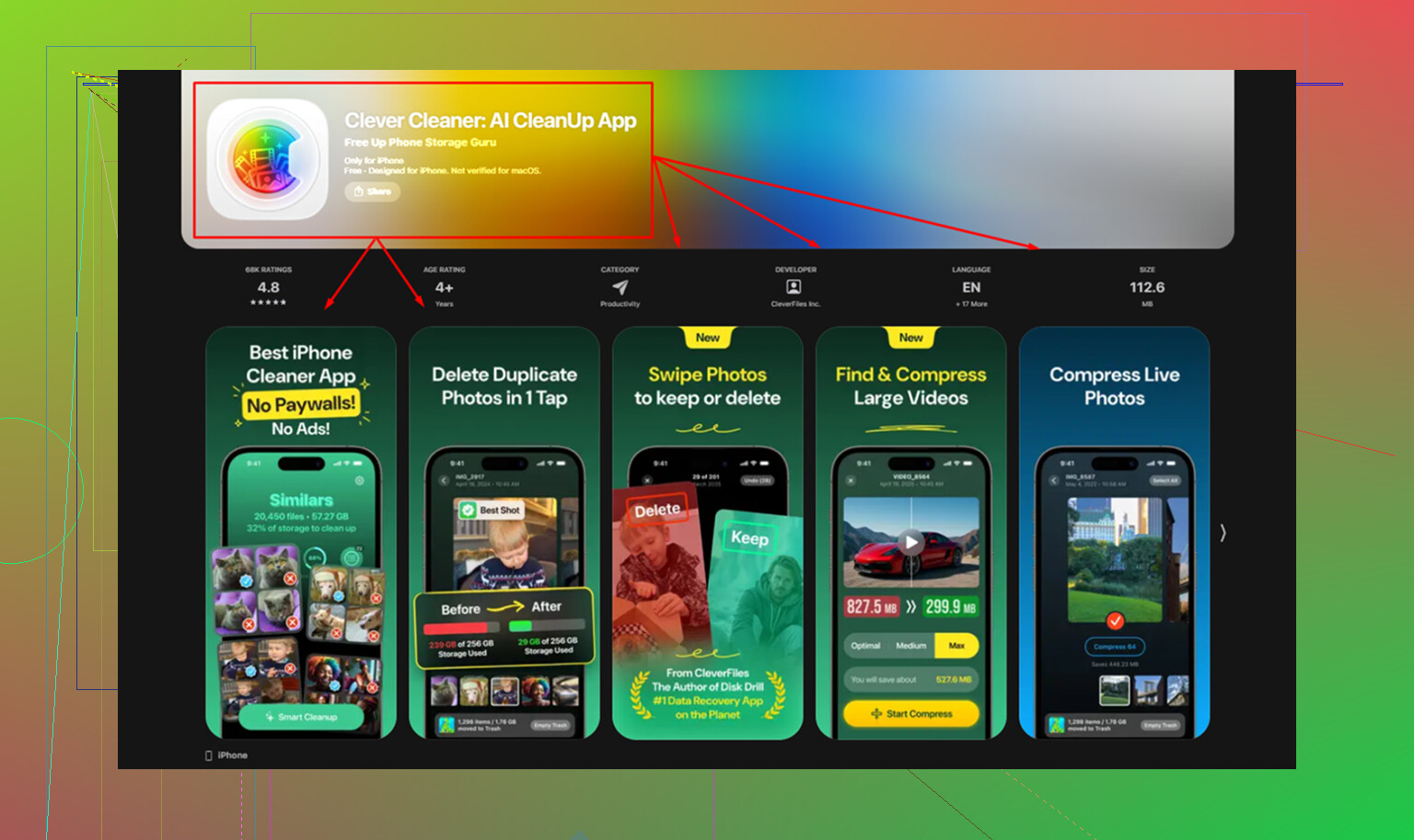
Clever Cleaner é voltado para o lado da biblioteca de fotos desse problema, não para o cache do Facebook. É grátis, não tem anúncios e não exige assinatura. Você ainda precisa das etapas manuais do Facebook acima para o cache do app.
A parte útil é que ele mostra o que realmente está ocupando espaço. A aba Heavies lista os arquivos do maior para o menor com tamanhos exatos, então um vídeo antigo em 4K pode se destacar imediatamente.
A aba Similars agrupa fotos que parecem quase iguais e escolhe a Melhor foto de cada grupo, o que é mais rápido do que verificar cinco versões da mesma imagem uma por uma.
Ele também mostra os tamanhos dos arquivos nas capturas de tela antes de você apagar qualquer coisa, o que facilita ver quando uma pilha de capturas de tela antigas se transformou em vários gigabytes.
Tudo roda no dispositivo, sem nada ser enviado externamente.
Limpar cerca de 10 GB de fotos duplicadas e vídeos esquecidos é o tipo de limpeza que pode impedir que o aviso de armazenamento do iPhone volte, mesmo que o Facebook comece a reconstruir o cache de novo.
Não limpe o histórico do Safari nem instale um iPhone cache cleaner aleatório esperando que isso conserte o Facebook. O cache do Safari é separado, e a maioria dos apps de limpeza nem consegue acessar os dados privados do app do Facebook. O método de excluir e reinstalar mencionado acima é a correção certa quando Documentos e Dados do Facebook aumentaram demais.
Antes de excluir o app, confirme que você sabe sua senha do Facebook e ainda tem acesso ao método de autenticação de dois fatores que usa. Se você usa o Facebook Marketplace, rascunhos, publicações não enviadas ou qualquer coisa salva apenas localmente no app, presuma que isso pode não sobreviver à reinstalação. O conteúdo da sua conta está seguro, mas nem sempre vale a pena confiar nesses pequenos restos do app.
Depois de reinstalar, verifique tanto o Facebook quanto o Messenger em Armazenamento do iPhone. As pessoas esquecem que o Messenger é separado, e ele pode manter sua própria pilha de mídia, figurinhas, prévias e cache relacionado ao chat. Se o armazenamento ainda estiver apertado depois que o Facebook for limpo, o problema provavelmente não é mais o Facebook. Geralmente são vídeos, anexos do Mensagens, músicas baixadas ou o álbum Apagados Recentemente ainda mantendo arquivos por até 30 dias.
O número exato ao lado de Facebook importa aqui, porque “Tamanho do App” e “Documentos e Dados” são dois problemas diferentes. Se o próprio app for o número grande, reinstalar economiza só um pouco. Se Documentos e Dados for a parte enorme, então apagar o app é a limpeza de verdade.
Concordo com os outros que Desinstalar App é a armadilha. A Apple faz parecer que é a opção segura para economizar armazenamento, mas para esse problema específico muitas vezes ela deixa a parte inchada para trás. Use Apagar App, não Desinstalar App, se o seu objetivo for limpar o lixo local do Facebook.
O detalhe extra quando seu celular está quase cheio: certifique-se de que você tenha espaço suficiente para reinstalar o app depois. Se o seu iPhone estiver com apenas algumas centenas de MB livres, apagar o Facebook pode liberar espaço, mas a App Store ainda pode se comportar de forma estranha durante a reinstalação porque o iOS também precisa de espaço temporário para funcionar. Se isso acontecer, apague o Facebook primeiro, reinicie o iPhone e depois reinstale. Não se assuste se a tela de armazenamento não atualizar instantaneamente. Essa página pode demorar.
Uma ordem prática que eu usaria:
- Abra Ajustes > Geral > Armazenamento do iPhone.
- Toque em Facebook e veja Tamanho do App versus Documentos e Dados.
- Se Documentos e Dados for a parte maior, toque em Apagar App.
- Reinicie o iPhone.
- Reinstale o Facebook pela App Store.
- Entre na conta e verifique o armazenamento novamente após alguns minutos.
Antes de fazer isso, verifique o acesso de login. Não apenas a senha. Se o Facebook pedir um código de um número de telefone antigo, de um app autenticador que você removeu ou de um e-mail que você nunca usa, o problema de cache de repente vira um problema de recuperação de conta. Essa é a parte irritante que as pessoas ignoram.
Uma pequena solução alternativa se você precisar de espaço imediatamente e não quiser reinstalar logo: apague o app do Facebook e use o Facebook no Safari por um tempo. Não é tão fluido, e as notificações não são as mesmas, mas isso impede que o app reconstrua um cache grande imediatamente. Para alguém que está sempre ficando sem armazenamento, isso pode ser melhor do que reinstalar e ver o número subir de novo.
Eu não gastaria muito tempo procurando um botão oculto de limpar todo o cache do Facebook dentro do app. A opção de cache do navegador no Facebook é válida para tocar, mas serve principalmente para sites abertos dentro do Facebook. Não é a mesma coisa que limpar todo o cache de feed/vídeo/mídia que aparece no Armazenamento do iPhone.
Se o aviso voltar logo depois de apagar e reinstalar o Facebook, então o Facebook provavelmente era apenas parte do problema. Nesse ponto, eu classificaria a lista de Armazenamento do iPhone de cima para baixo e lidaria primeiro com a maior categoria. Fotos, anexos do Mensagens, podcasts baixados, música offline e arquivos de vídeo geralmente superam o Facebook por muito. O Facebook pode ser bagunçado, mas raramente é o único motivo de um celular continuar voltando a ficar quase cheio.
Limpar os dados do navegador interno do Facebook não é a mesma coisa que limpar o armazenamento do Facebook no iPhone.
Essa configuração apenas apaga cookies/cache dos sites que você abriu dentro do Facebook. Pode valer a pena tocar nela, mas se o Armazenamento do iPhone disser que o Facebook tem vários GB em Documentos e Dados, esse botão provavelmente vai parecer que não faz nada. A redefinição de verdade continua sendo apagar o app, porque o iOS não dá aos usuários comuns um limpador de cache adequado por app.
Eu faria assim se o telefone já estiver reclamando de armazenamento: primeiro, certifique-se de estar no Wi‑Fi e de saber que consegue entrar na sua conta novamente. Depois vá em Ajustes > Geral > Armazenamento do iPhone > Facebook > Apagar App. Não use Desinstalar App para isso. Depois que ele desaparecer, reinicie o telefone antes de reinstalar. Essa reinicialização não faz milagres, mas pode ajudar o iOS a parar de mostrar números de armazenamento desatualizados.
Um pequeno detalhe que as pessoas esquecem: reinstalar o Facebook pode imediatamente começar a ocupar espaço de novo se você abrir Reels, assistir a vídeos, navegar no Marketplace ou usar o app como seu navegador principal. Então, se o seu telefone só tem 64 GB ou você está sempre perto do limite, apagar e reinstalar o Facebook pode ser mais uma tarefa de manutenção do que uma solução permanente. Desativar a reprodução automática de vídeos ajuda um pouco, mas não vai impedir o cache completamente.
Se você só precisa de espaço de emergência, apague o Facebook e deixe-o desinstalado por alguns dias. Use o site móvel no Safari em vez disso. É mais desajeitado, mas normalmente não incha do mesmo jeito, e isso lhe dá tempo para lidar com os verdadeiros vilões do armazenamento sem que o app reconstrua sua pilha imediatamente. Depois verifique o Armazenamento do iPhone de novo após um tempo, porque o número que você vê imediatamente depois de apagar um app nem sempre é o número final.