Estoy intentando eliminar una carpeta de la app Archivos en mi iPhone, pero también necesito borrar todo lo que hay dentro. Moví allí un montón de documentos y descargas, y ahora no sé si al eliminar la carpeta se borrará todo su contenido o si algunos archivos se quedarán atrás. Necesito ayuda para asegurarme de que la carpeta y todos los archivos que contiene se eliminen de forma segura.
Siempre parece que me sale la alerta “Almacenamiento casi lleno” cuando necesito el teléfono para algo tonto y urgente. iOS no ayuda mucho, ya que los archivos terminan dispersos en varios lugares diferentes. Aquí va la versión corta de dónde encontré cosas y qué eliminé primero.
Empieza en la app Archivos
Abre Archivos y luego toca Explorar en la parte inferior. Yo revisé primero estos sitios:
- En mi iPhone, para cosas guardadas solo en el teléfono
- iCloud Drive, para archivos sincronizados mediante iCloud
La carpeta que te diría que inspecciones primero es Descargas dentro de En mi iPhone. La mía tenía manuales PDF viejos, archivos zip, descargas aleatorias de Safari y adjuntos que olvidé que existían.
Para eliminar un archivo o una carpeta:
- Mantén presionado el elemento
- Toca Eliminar
Si eliminas una carpeta, todo lo que hay dentro se va con ella. Obvio, pero aun así lo comprobé dos veces antes de tocar.
Para limpieza por lotes:
- Toca el botón de tres puntos en la esquina superior derecha
- Elige Seleccionar
- Marca los archivos que quieras eliminar o usa Seleccionar todo
- Toca el icono de la papelera
Eliminado no significa que ya se haya ido
Aquí fue donde me confundí. Eliminé un montón de archivos y el almacenamiento casi no cambió. La razón es simple. Archivos pasa por Eliminado recientemente, y esos elementos se quedan allí durante 30 días mientras siguen ocupando espacio.
Para vaciarlo ahora:
- Vuelve a Explorar en Archivos
- Abre Eliminado recientemente en Ubicaciones
- Toca los tres puntos
- Elige Eliminar todo
Tienes que hacer lo mismo también en Fotos. Las fotos y videos eliminados se quedan en su propio álbum Eliminado recientemente, y siguen contando hasta que lo vacíes.
Revisa el almacenamiento por app
También fui a Ajustes > General > Almacenamiento del iPhone. Esta vista ordena las apps según cuánto espacio usan, lo que facilita detectar rápido a las peores culpables.
Cuando abres una app de esa lista, normalmente verás dos opciones:
- Desinstalar app, que elimina la app pero conserva sus documentos y datos
- Eliminar app, que borra la app y los archivos almacenados
Si Mensajes está inflado, desplázate dentro de su sección de almacenamiento y busca Revisar archivos adjuntos grandes. El mío tenía videos viejos de chats grupales ocupando una cantidad rara de espacio. Puedes eliminar eso sin borrar toda la conversación.
Si las fotos son el verdadero problema
Para la mayoría de la gente, el gran consumo de almacenamiento no son los documentos. Es la fototeca. Los clips en 4K, las ráfagas, los duplicados, las capturas de pantalla y diez versiones de la misma foto se acumulan rápido. Los menús integrados muestran totales, pero no son muy buenos para sacar a la vista los elementos individuales más grandes.
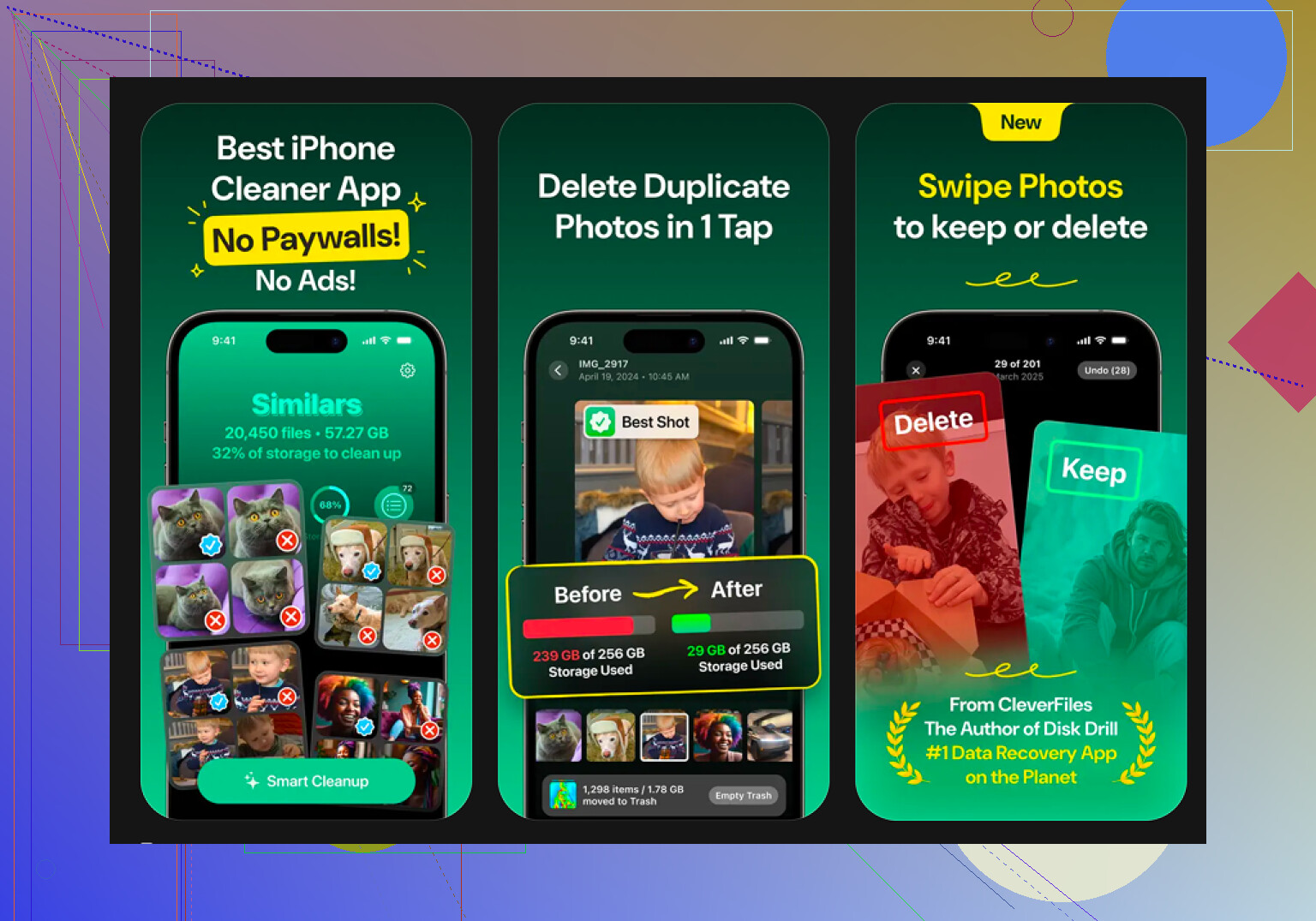
Clever Cleaner es una forma de revisarlo. Me gustó porque es gratis, no tiene anuncios y no me lanzó una pantalla de suscripción. Esto es lo que hace:
- Pestaña Pesados. Enumera tu fototeca del archivo más grande al más pequeño, con los tamaños mostrados claramente. Si tienes un video enorme de un concierto o un clip en 4K que nunca ves, salta a la vista enseguida.
- Pestaña Similares. Agrupa tomas casi duplicadas y elige una Mejor toma en cada grupo. Útil si estuviste disparando sin parar y terminaste con 18 fotos casi idénticas.
- Modo deslizar. Revisas las fotos mes por mes. Izquierda para eliminar, derecha para conservar. Me resultó más fácil que mirar toda la fototeca en un solo caos gigante.
- Procesa en el dispositivo, así que tus fotos no se envían a ningún otro sitio.
Último recurso
Si el teléfono está tan lleno que se congela, falla o apenas abre apps, yo miraría un restablecimiento completo. Ve a Ajustes > General > Transferir o restablecer el iPhone > Borrar contenidos y ajustes.
Esto borra el teléfono por completo. Haz primero una copia de seguridad de lo que te importe, ya sea en iCloud o en un ordenador. Aquí no hay botón de deshacer. Sea un error tipográfico o no, un toque equivocado y sí, desapareció.
Después de limpiar Archivos, vaciar ambas secciones de Eliminado recientemente y ordenar la fototeca, el espacio libre volvió de forma notable. El retraso también disminuyó, algo que no esperaba al principio, pero sí, ayudó.
Sí. Si eliminas una carpeta en Archivos, el iPhone elimina la carpeta y todo lo que contiene.
Hay un detalle. Si la carpeta está en iCloud Drive, esos archivos también se eliminan de iCloud, por lo que desaparecen de tus otros dispositivos Apple. Si la carpeta está en En mi iPhone, solo borra las copias locales de tu teléfono.
Un punto en el que la gente suele confundirse es con las importaciones desde la Hoja para compartir. Algunos archivos están dentro del almacenamiento de otra app, no realmente en Archivos. Si no puedes eliminarla, primero comprueba dónde está la carpeta manteniéndola pulsada y luego mirando la ruta.
No estoy del todo de acuerdo con @mikeappsreviewer en una parte. No necesitas eliminar manualmente cada archivo primero para ir sobre seguro. Eliminar la carpeta principal es suficiente. iOS lo trata como una eliminación recursiva completa.
Si quieres estar completamente seguro:
- Abre la carpeta.
- Cuenta o revisa el contenido.
- Vuelve atrás.
- Mantén pulsada la carpeta.
- Toca Eliminar.
Si tu objetivo es liberar espacio, vacía Eliminados recientemente después. De lo contrario, el almacenamiento no disminuirá de inmediato. Para el desorden de fotos, Clever Cleaner ayuda más que Archivos, ya que Archivos no toca el carrete.
Si quieres una guía visual paso a paso, mira el tutorial completo para eliminar carpetas en Archivos del iPhone.
Sí. En Archivos, al eliminar la carpeta también se elimina todo su contenido. No tienes que vaciarla primero.
Un pequeño matiz que añadiría a lo que dijeron @mikeappsreviewer y @codecrafter: si solo tocas Remove Download en algunos elementos de iCloud, eso no elimina el archivo de todas partes, solo quita la copia local de tu iPhone. La opción real Delete es la que borra la carpeta y todo lo que hay dentro. Esa diferencia confunde mucho a la gente.
Además, si la carpeta está compartida con alguien a través de iCloud, la eliminación puede funcionar de forma un poco diferente según tus permisos. Si no eres el propietario, puede que solo la quites de tu vista en lugar de eliminarla para todos.
Si tu objetivo es liberar almacenamiento, eliminar la carpeta está bien, pero lo que suele ocupar más espacio normalmente es Fotos, no Archivos. Vale la pena echarle un vistazo a Clever Cleaner para ese lado. Y si quieres opiniones del mundo real, consulta reseñas de Reddit sobre un limpiador de iPhone realmente gratuito y sin anuncios.
Así que la respuesta corta:
- Eliminar carpeta = elimina todo lo que hay dentro
- Remove Download = solo elimina la copia local
- Las carpetas compartidas/iCloud pueden ser un caso límite extraño

Una cosa en la que discreparía un poco con @codecrafter, @yozora y @mikeappsreviewer: la parte importante no es solo eliminar la carpeta, sino confirmar que elegiste Eliminar, no Eliminar descarga ni Quitar. En Archivos, esas son acciones muy diferentes.
Si usas Eliminar en una carpeta, sí, elimina la carpeta y todos los archivos/subcarpetas dentro de ella. Esa parte es sencilla. El problema menos obvio es el comportamiento del proveedor. Si esa carpeta está en Google Drive, Dropbox u otro proveedor de archivos dentro de Archivos, la eliminación también sigue las reglas de ese servicio, no solo las de Apple.
Mi regla general:
- Si quieres que desaparezca de todas partes, usa Eliminar
- Si solo quieres recuperar espacio en el iPhone, busca Eliminar descarga
- Si el almacenamiento sigue viéndose igual, fuerza el cierre de Archivos y vuelve a comprobar el almacenamiento más tarde. La lectura del tamaño puede tardar en actualizarse
Además, si la carpeta se niega a eliminarse, a menudo es porque un archivo dentro de ella sigue abierto en otra app o sincronizándose.
Para una limpieza general, las carpetas de Archivos normalmente no son las principales culpables de todos modos. Normalmente lo son las fotos y los videos. Clever Cleaner es aceptable para eso.
Ventajas:
- fácil de escanear archivos multimedia grandes
- útil para limpiar fotos duplicadas o similares
- puede liberar espacio más rápido que buscar manualmente
Desventajas:
- no ayuda con la gestión de archivos que no son fotos en Archivos
- aun así necesitas revisar antes de eliminar
- algunas personas prefieren hacer toda la limpieza solo con las herramientas integradas de Apple