Estoy intentando borrar las cookies en mi iPhone para solucionar algunos problemas de inicio de sesión en sitios web y páginas que no se cargan bien, pero no quiero perder datos importantes guardados ni afectar otras apps. ¿Cuál es la mejor forma de eliminar cookies de manera segura en un iPhone y hay configuraciones específicas que deba usar para Safari u otros navegadores?
Versión corta. Quieres borrar lo correcto en Safari sin eliminar inicios de sesión en todas partes ni romper apps.
Aquí tienes una forma segura de hacerlo paso a paso:
- Prueba con un solo sitio primero
Si el problema es con 1 o 2 sitios, haz esto en lugar de borrar todo.
• Ve a Ajustes
• Desplázate hasta Safari
• Toca Avanzado
• Toca Datos de sitios web
• Arriba, toca Mostrar todos los sitios
• Usa la barra de búsqueda y escribe el nombre del sitio, como example.com
• Desliza hacia la izquierda sobre ese sitio
• Toca Eliminar
Eso borra cookies y almacenamiento solo para ese dominio. El resto de tus sitios y apps permanecen con sesión iniciada.
- Usa “Borrar historial y datos de sitios web” con cuidado
Esta opción es más radical.
• Ajustes
• Safari
• Toca Borrar historial y datos de sitios web
• Elige un rango de tiempo si tu versión de iOS lo muestra (como Última hora, Hoy, etc.)
• Confirma
Esto borra el historial de Safari, las cookies y la caché del período que elijas. Te cierra la sesión en muchos sitios web en Safari. No afecta las sesiones dentro de apps nativas como Facebook, Instagram, apps de bancos, etc., porque usan su propio almacenamiento.
Para reducir el impacto:
• Si el problema empezó hace poco, borra solo Última hora o Hoy
• Después de eso, vuelve a iniciar sesión solo en los sitios que necesites y deja que Safari los recuerde de nuevo
- Mantén a salvo las otras apps
La mayoría de las apps de iOS no dependen de las cookies de Safari. Usan su propio almacenamiento o el Llavero. Borrar las cookies de Safari no las rompe.
Cosas que sí podrían verse afectadas:
• Apps que abren una vista de navegador integrada que comparte datos con Safari, por ejemplo algunas apps de correo o clientes de Reddit
• Cualquier app web guardada en tu pantalla de inicio desde Safari
Si alguna de esas se comporta raro, borra solo su dominio relacionado desde la pantalla de Datos de sitios web en lugar de usar el gran botón Borrar historial y datos de sitios web.
- Usa la navegación privada para hacer pruebas
Si quieres comprobar si el problema son las cookies sin tocar tus datos guardados:
• Abre Safari
• Toca el icono de pestañas
• Toca el menú Pestañas en el centro inferior
• Elige Privado
• Abre ahí el sitio que falla e intenta iniciar sesión
Si funciona bien en Privado, casi siempre el problema son las cookies o el almacenamiento local de ese sitio. Luego vuelve al paso 1 y borra solo los datos de ese sitio.
- Desactiva Bloquear todas las cookies
Si alguna vez activaste esto, se rompen los inicios de sesión en todas partes.
• Ajustes
• Safari
• Asegúrate de que Bloquear todas las cookies esté desactivado
Puedes dejar activado Evitar seguimiento entre sitios. Eso se centra sobre todo en el rastreo, no en las cookies básicas de inicio de sesión.
-
App opcional de ayuda
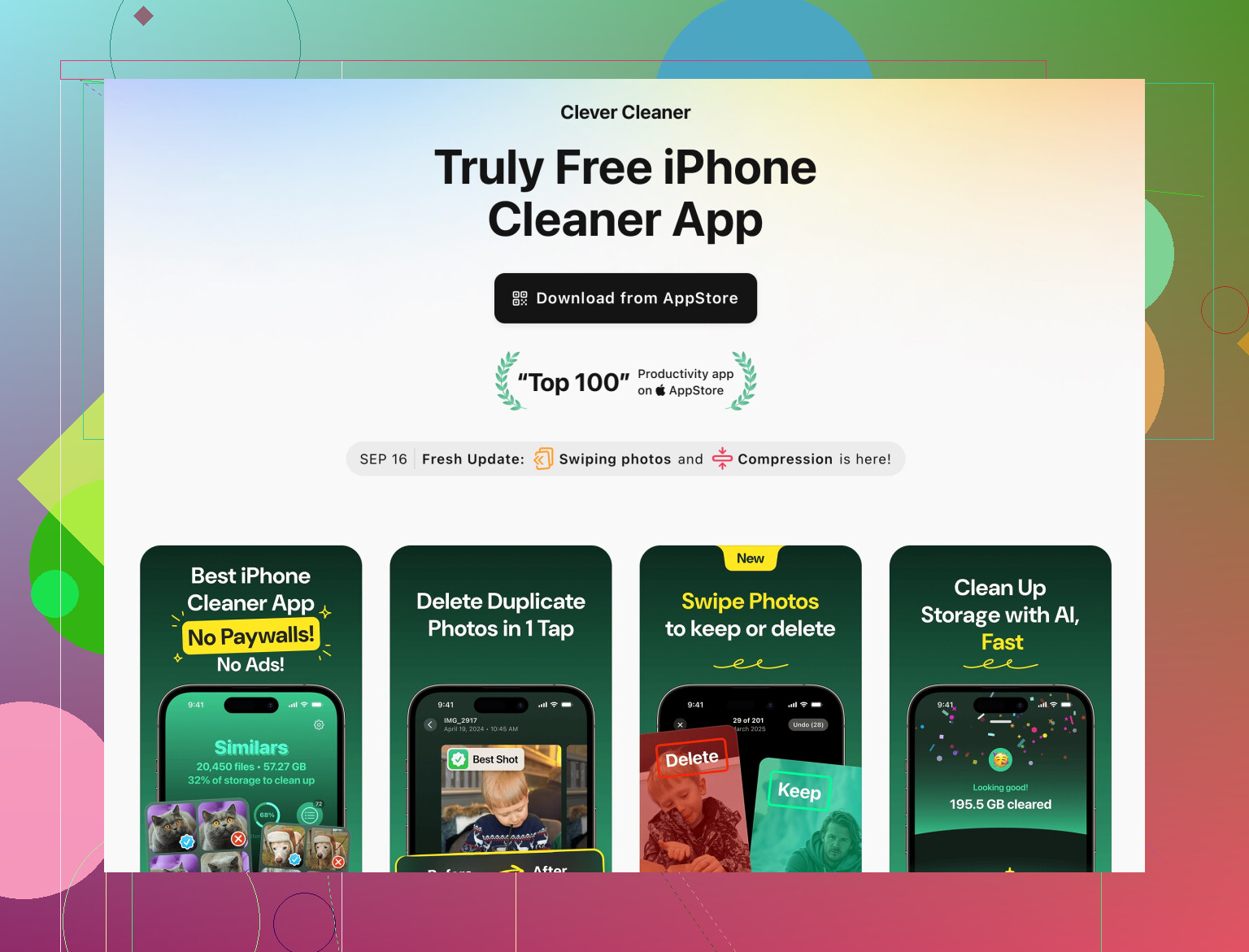
Si quieres algo que te ayude a limpiar basura sin tener que adivinar qué borrar, puedes probar la app Clever Cleaner para iPhone. Se centra en desorden, archivos temporales y datos innecesarios, y te ayuda a liberar espacio manteniendo a salvo cosas como fotos importantes, contactos y los datos principales de las apps.
Mírala aquí: herramientas inteligentes de limpieza para tu iPhone. -
Mi rutina rápida cuando los sitios fallan
Esto funciona bien para fallos aleatorios de inicio de sesión y páginas que no cargan bien:
• Cierra Safari desde el selector de apps
• Borra datos solo del sitio problemático en Ajustes > Safari > Avanzado > Datos de sitios web
• Apaga el teléfono y vuelve a encenderlo
• Prueba de nuevo en una pestaña normal
• Si sigue fallando, pruébalo en navegación privada
• Usa Borrar historial y datos de sitios web solo si hay varios sitios que fallan
Haz eso y solucionarás la mayoría de los problemas de cookies de Safari sin estropear otras apps ni perderlo todo.
Un par de ángulos extra que puedes probar además de lo que dijo @hoshikuzu, sin volver a machacar el mismo botón de “ir a Ajustes > Safari”:
- Empieza con la sincronización de iCloud, no con las cookies
A veces el problema es que Safari está sincronizando cosas raras, no las cookies en sí. Antes de borrar nada:
- Ve a Ajustes
- Toca tu nombre en la parte superior
- Toca iCloud
- Desactiva Safari
- Cuando te pregunte, elige “Conservar en mi iPhone”
- Espera 10–20 segundos
- Vuelve a activar Safari
Esto “reinicia” un poco la sincronización y puede arreglar páginas que no cargan o fallos raros en el historial / pestañas sin cargarse tus inicios de sesión.
- No te olvides de los bloqueadores de contenido y extensiones
Mucha gente se salta esto y culpa a las cookies cuando en realidad es un bloqueador de anuncios o una extensión de Safari que está ahogando el sitio.
- Ajustes > Safari > Extensiones (y Bloqueadores de contenido)
- Desactívalos temporalmente
- Prueba el sitio que falla
Si de repente el sitio funciona bien, el problema no son tus cookies. Entonces solo tienes que poner ese sitio en la lista blanca de tu bloqueador en lugar de borrar todos los datos.
- Usa otro navegador como “zona de pruebas”
Si te preocupa perder inicios de sesión en Safari, prueba primero en Chrome / Firefox / Edge:
- Instala otro navegador
- Inicia sesión allí y mira si el sitio funciona bien
- Si funciona bien allí, probablemente el almacenamiento/cookies de Safari para ese sitio estén dañados
- Si también falla allí, lo más probable es que el problema sea el sitio o tu conexión, no las cookies
Así evitas tocar tu entorno actual de Safari hasta que estés seguro de que las cookies son realmente el culpable.
- Controla lo que se conserva con el Llavero
Si te preocupa perder cosas, lo crítico suelen ser las contraseñas, no las cookies. Asegúrate de que están a salvo antes de borrar nada más agresivo:
- Ajustes > Contraseñas
- Confirma que tienes guardados los inicios de sesión de los sitios importantes
Mientras las contraseñas estén en el Llavero de iCloud, aunque Safari te cierre sesión tras un borrado, solo estás a una verificación con Face ID / Touch ID de volver a entrar. En la práctica es mucho menos doloroso de lo que parece.
- Usa “Borrar historial y datos de sitios web” de forma selectiva
Estoy medio en desacuerdo con la idea de que esto sea puramente “nuclear”. Puede ser ligeramente nuclear si lo haces bien:
- Si tienes que usarlo, hazlo una sola vez y elige el rango de tiempo más pequeño que cubra cuándo empezaron los problemas
- Inmediatamente vuelve a abrir solo los sitios que realmente te importan e inicia sesión de nuevo
Después de eso, déjalo en paz. Pulsar ese botón cada pocos días es la manera de seguir saboteando tus propios inicios de sesión.
- Cuidado con “Iniciar sesión con Apple / Google / etc.”
Cuando usas inicios de sesión de terceros en sitios web en Safari, esos accesos pueden ser muy sensibles al borrado de cookies. Dos consejos:
- Si un proveedor OAuth concreto (Google, Microsoft, etc.) te obliga a reautenticarte constantemente, intenta borrar solo su dominio en Datos de sitios web en lugar del sitio que estás visitando
- Si dependes mucho de esos inicios de sesión, evita los borrados completos de historial/datos de sitios salvo que tengas varios sitios rotos y las pruebas en otro navegador ya apunten a Safari como el problema
- Piensa en “niveles” en lugar de un solo borrado masivo
Antes de tocar las cookies, sigue este orden:
- Nivel 1:
- Fuerza el cierre de Safari
- Activa el modo avión y luego desactívalo
- Prueba el sitio de nuevo
- Nivel 2:
- Usa una pestaña privada u otro navegador para probar
- Nivel 3:
- Borra los datos del dominio específico en Ajustes > Safari > Avanzado > Datos de sitios web (lo que comentó @hoshikuzu)
- Nivel 4:
- Solo entonces usa Borrar historial y datos de sitios web con el rango de tiempo más reducido posible
Así evitas matar moscas a cañonazos.
- Para limpiar basura en general, no solo cookies
Si tu iPhone también se siente lento o lleno de porquería, pero no quieres ir adivinando qué borrar a mano, una herramienta de limpieza dedicada puede ayudar. En lugar de revisar manualmente el almacenamiento de cada app:
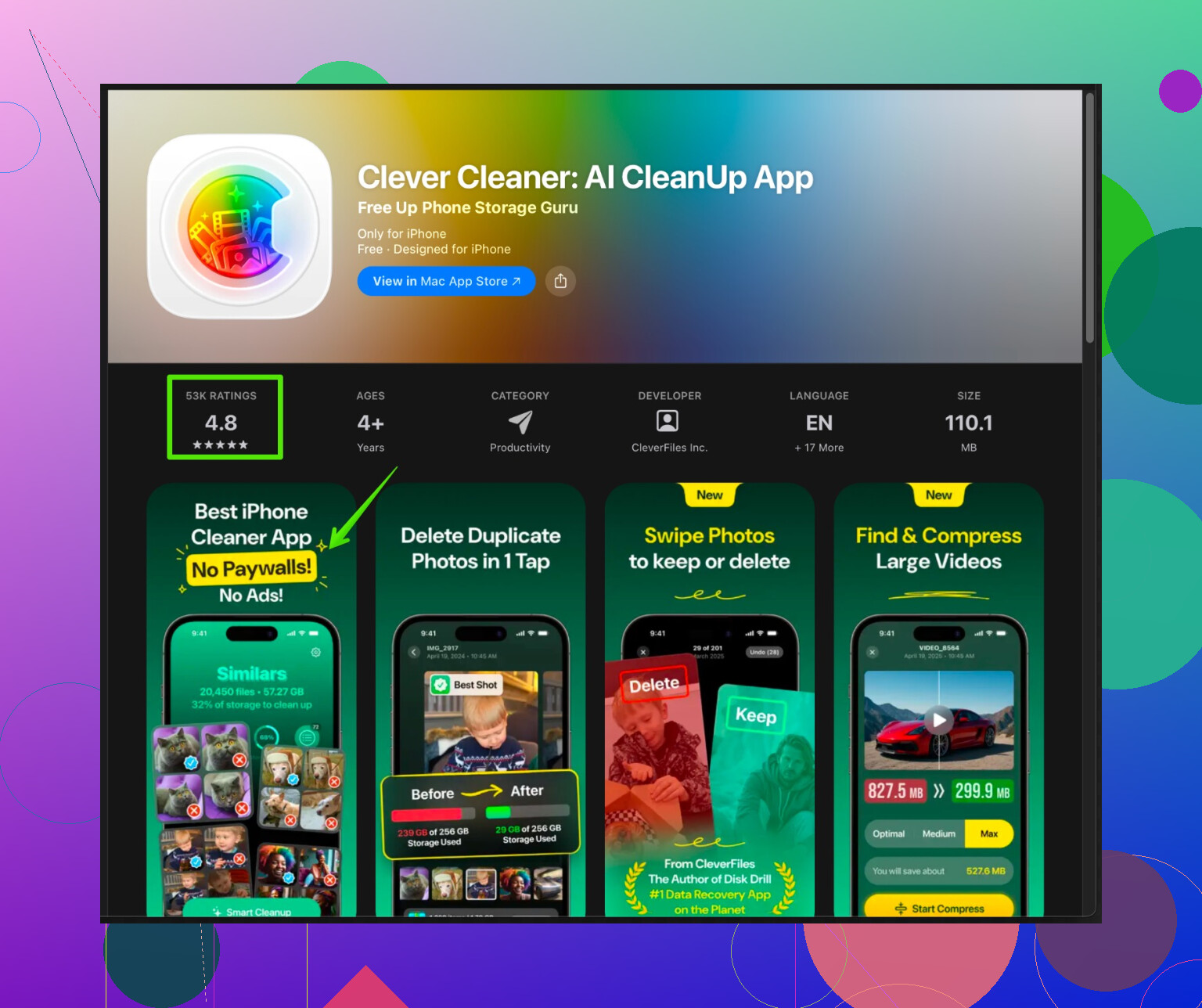
- Prueba algo como la app Clever Cleaner en iOS. Se centra en encontrar fotos duplicadas, basura en caché y restos de archivos para que puedas liberar espacio con seguridad sin tocar los datos reales de tus apps ni lo importante.
- Tienen más detalles aquí: limpieza inteligente de iPhone y optimización de almacenamiento
Eso no gestiona directamente las cookies de Safari, pero sí te ayuda a evitar arrasar con Safari solo porque tu teléfono “se siente lleno” o lento.
Versión resumida:
- Primero prueba con modo privado u otro navegador
- Revisa la sincronización de Safari con iCloud y las extensiones
- Solo borra datos por sitio cuando estés seguro de que el problema es el almacenamiento de Safari para ese dominio
- Deja “Borrar historial y datos de sitios web” como último recurso poco frecuente, después de verificar que tus contraseñas importantes están en el Llavero.