El almacenamiento de mi iPhone está casi lleno, y noté que mi app Fotos está repleta de capturas de pantalla antiguas y fotos duplicadas. Estoy tratando de limpiar todo rápidamente, pero no logro averiguar la forma más fácil de eliminar ambas sin borrar fotos que quiero conservar. Necesito ayuda para encontrar la mejor manera de eliminar capturas de pantalla y duplicados en iPhone de forma segura.
Me encontré con este problema después de darme cuenta de que mi teléfono estaba lleno de capturas de pantalla que ni siquiera recordaba haber hecho. Códigos de inicio de sesión, actualizaciones de envío, memes aleatorios, mapas, pantallas de recibos, todo eso. Se te acumula sin darte cuenta. Un archivo puede pesar unos pocos cientos de KB, otro supera los 2 MB, y si usas un iPhone más nuevo con una pantalla más nítida, el total se vuelve feo rápido. El mío había crecido hasta varios GB antes de que me diera cuenta.
Lo que más me molestaba era Fotos. Muestra las capturas de pantalla, claro, pero no te dice cuáles son las que más espacio ocupan mientras las vas revisando. No hay vista del tamaño de archivo en la cuadrícula. No hay una forma limpia de ir primero a por las peores. Yo borraba a ciegas.
Lo que me funcionó mejor
Me fue mejor empezando con Clever Cleaner porque muestra lo que Fotos oculta. Este video explica la misma idea: https://www.youtube.com/watch?v=PJZfJnOUmRE
La app es gratis, sin anuncios, sin un muro de pago apareciendo cada dos segundos. En la sección Capturas de pantalla, cada miniatura muestra el tamaño exacto del archivo. Esto me gustó más de lo que esperaba. Miras una captura y ya sabes si borrarla te devuelve 300 KB o 3 MB.
Luego está la sección Pesados. Esta parte fue la que más ayudó. Ordena tu biblioteca desde el archivo más grande hacia abajo, así que las capturas gigantes suben directo a la parte superior. Capturas de página completa, imágenes sobredimensionadas, guardados HDR raros, todo lo voluminoso aparece primero. Dejé de perder tiempo con basura diminuta y empecé con los archivos que estaban haciendo más daño.
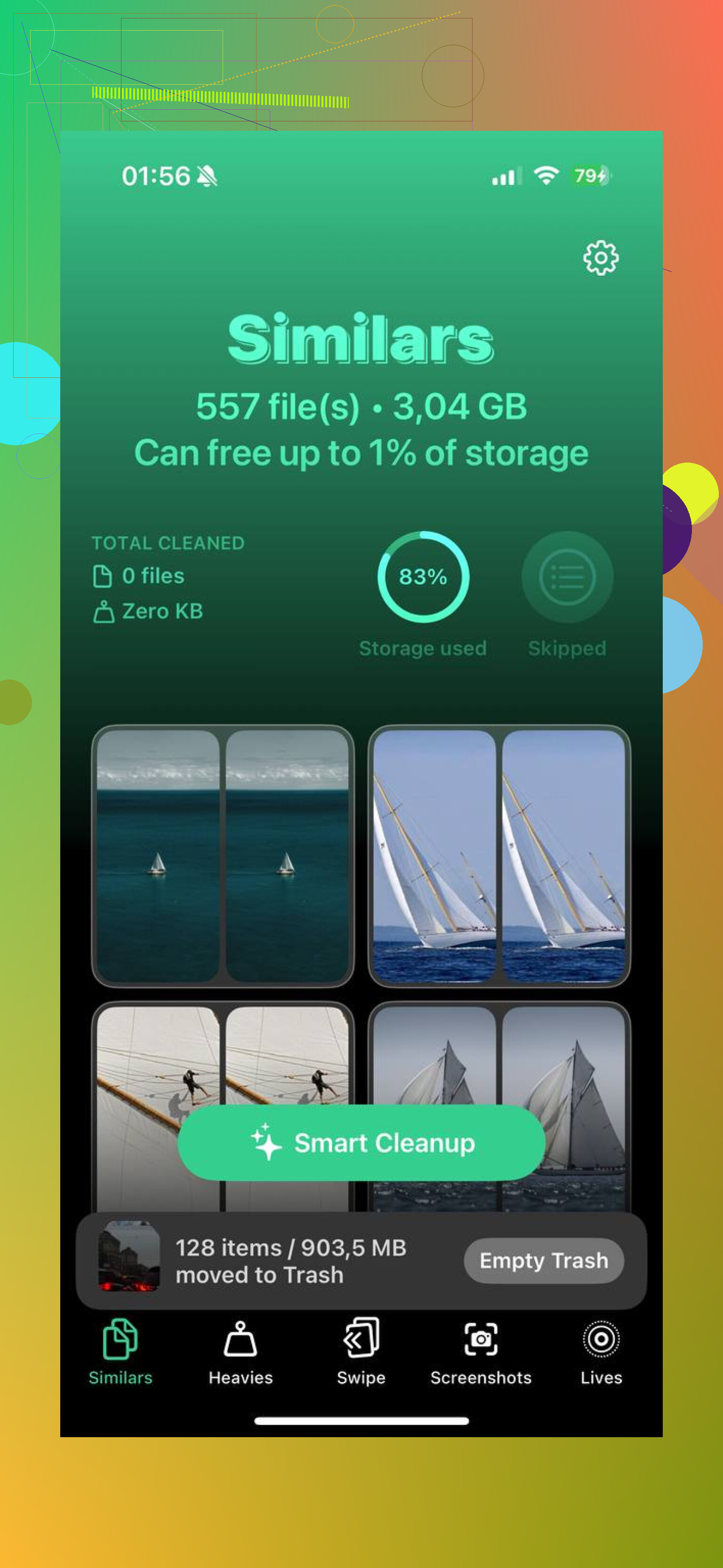
La herramienta Similares está separada, y se lo merece. iOS 18 detecta duplicados reales, pero aun así se le escapan esas coincidencias casi iguales en las que hiciste cinco versiones de la misma pantalla porque se te resbaló el dedo o el recorte quedó mal. Clever Cleaner agrupó esos conjuntos por mí y me dejó conservar uno. El resto fue fácil de tirar. Menos toques, menos dudas.
Si lo haces solo con Fotos
Abre Fotos, ve a Álbumes, desplázate hasta Tipos de contenido y luego abre Capturas de pantalla. En iOS 18, tuve que deslizar por la fila de Tipos de contenido solo para encontrarlo. Apple volvió a mover las cosas. Si quieres que sea más fácil la próxima vez, ve a la parte inferior de Álbumes, toca Personalizar y reordenar, y luego mueve Tipos de contenido más arriba.
Dentro del álbum Capturas de pantalla, toca Seleccionar. Después de eso, toca una miniatura y arrastra hacia los lados y luego hacia abajo para seleccionar un bloque grande de una vez. Pero esta parte importa. Si tu almacenamiento ya está casi lleno, borrar cientos de una sola vez hizo que Fotos se me colgara. No siempre, pero sí suficientes veces. Los lotes más pequeños funcionaron mejor. Yo me quedé en unas 50 a 100 por ronda y fue mucho menos caótico.
La parte que la gente pasa por alto
Borrar capturas de pantalla de la biblioteca principal no libera el almacenamiento de inmediato. Van a Eliminado recientemente y se quedan ahí durante 30 días. Si necesitas recuperar espacio ahora mismo, abre Eliminado recientemente en Utilidades, toca Seleccionar y luego Eliminar todo. Ese es el paso en el que el almacenamiento regresa.
Cómo dejé de alimentar el problema
Para las capturas desechables, empecé a usar Copiar y eliminar. Haces la captura de pantalla, tocas la vista previa, pulsas OK y luego eliges Copiar y eliminar. La imagen va al portapapeles, así que la pegas en un texto o correo, y Fotos se mantiene limpio. Yo uso esto para códigos 2FA, confirmaciones de pedido y cosas que solo necesito por un minuto. Hábito pequeño, gran diferencia.
Si eliminaste lo que no debías
El primer sitio al que ir es Eliminado recientemente, ya que guarda los archivos durante 30 días. Si ya lo vaciaste, el software de recuperación es la opción en la que más confío, más que esperar que iCloud haya hecho copia de la versión correcta en el momento correcto.
Una vez que limpié el mío, el teléfono se sintió menos saturado. Bajó el almacenamiento, Fotos dejó de ir tan lento y ya no estaba mirando miles de capturas inútiles.
Haz ambas cosas primero desde la app Fotos. Es más rápido de lo que la gente suele decir.
- Abre Fotos y luego desplázate hasta Utilidades.
- Toca Duplicados. Fusiona primero todas las copias obvias.
- Vuelve atrás y luego usa el álbum Capturas de pantalla.
- Pulsa Seleccionar, desliza por bloques y elimínalas.
- Vacía Eliminado recientemente justo después, o tu cifra de almacenamiento apenas se moverá.
No estoy muy de acuerdo con @mikeappsreviewer en un punto. Las apps de terceros son útiles, pero para duplicados reales, la herramienta integrada de Duplicados de Apple es más segura porque, en mi experiencia, mantiene más limpios los datos y metadatos de las fotos.
Si Fotos te parece demasiado lenta, usa Clever Cleaner para la segunda pasada. Ayuda más con fotos similares que con duplicados exactos, y es más fácil cuando tu biblioteca tiene mucha basura mezclada. Si primero quieres una vista general rápida, esta reseña sencilla de Clever Cleaner para la limpieza de fotos en iPhone desglosa lo que hace.
Un truco más. En Fotos, ordena las capturas de pantalla por las más antiguas primero y elimina lo muy viejo. Esas capturas antiguas de inicios de sesión de apps y recibos se acumulan rápido. En un teléfono lleno, incluso borrar de 500 a 1.000 imágenes suele liberar unos cuantos GB, según la calidad de las capturas y los duplicados de Live Photos.
En realidad, dividiría esto en 2 pasadas, no intentaría hacer ambas al mismo tiempo exacto. Suena más lento, pero es menos caótico.
@shizuka tiene razón en que la herramienta integrada de Apple Duplicados es el lugar más limpio para gestionar copias exactas. No estoy muy de acuerdo con @mikeappsreviewer en empezar primero con las capturas de pantalla si tu biblioteca es un desastre, porque los duplicados suelen requerir menos decisiones. Fusiona esos rápido, luego ve a por las capturas con un filtro más estricto.
Lo que más me ayudó fue esta regla: si una captura de pantalla tiene más de unas pocas semanas y no está relacionada con viajes, impuestos, trabajo o una disputa por una compra, elimínala. Brutal, pero efectivo.
Si Fotos empieza a ir lento o también quieres eliminar cuasi duplicados, Clever Cleaner merece la pena para la segunda ronda. Ahí es donde supera un poco a Fotos, ya que Apple es decente con los duplicados reales, pero no siempre con esas situaciones de “misma foto, 4 intentos”.
Además, comprueba si las capturas de pantalla se están respaldando en Fotos de iCloud antes de volverte loco. Eliminar localmente también las elimina allí, y eso pilla a la gente por sorpresa.
Para leer más, este hilo en las mejores apps gratuitas de limpieza para iPhone para borrar fotos duplicadas y archivos basura tiene algunas opiniones útiles de usuarios sin un montón de relleno de marketing.
Consejo más importante: después de cada ronda de limpieza, vuelve a abrir Almacenamiento y espera un minuto. Los números del almacenamiento del iPhone tardan de forma extraña en actualizarse a veces.
Yo en realidad haría primero las capturas de pantalla si el almacenamiento está críticamente bajo, así que discrepo un poco con @shizuka y @sterrenkijker en eso. Motivo: las capturas de pantalla son eliminaciones de bajo riesgo. Los duplicados a veces necesitan una segunda revisión por si una versión tiene ediciones, pies de foto o metadatos diferentes.
Mi forma más ordenada de manejarlo:
- En Ajustes > General > Almacenamiento del iPhone, comprueba si Fotos es realmente el problema principal
- En Fotos, elimina primero la categoría de basura obvia: capturas de pantalla, grabaciones de pantalla, memes, recibos temporales
- Después ocúpate de los duplicados y casi duplicados tras la solución fácil
Por qué funciona este orden:
- las capturas de pantalla suelen ser prescindibles
- liberas espacio más rápido
- Fotos tiende a funcionar mejor una vez que la fototeca está un poco más ligera
Una cosa que @mikeappsreviewer mencionó indirectamente y que importa mucho: los videos y las grabaciones de pantalla suelen ser peores que las capturas de pantalla. Si estás limpiando manualmente, no ignores eso.
Si la limpieza integrada de Fotos se siente torpe, Clever Cleaner es una opción decente para hacer una limpieza más amplia.
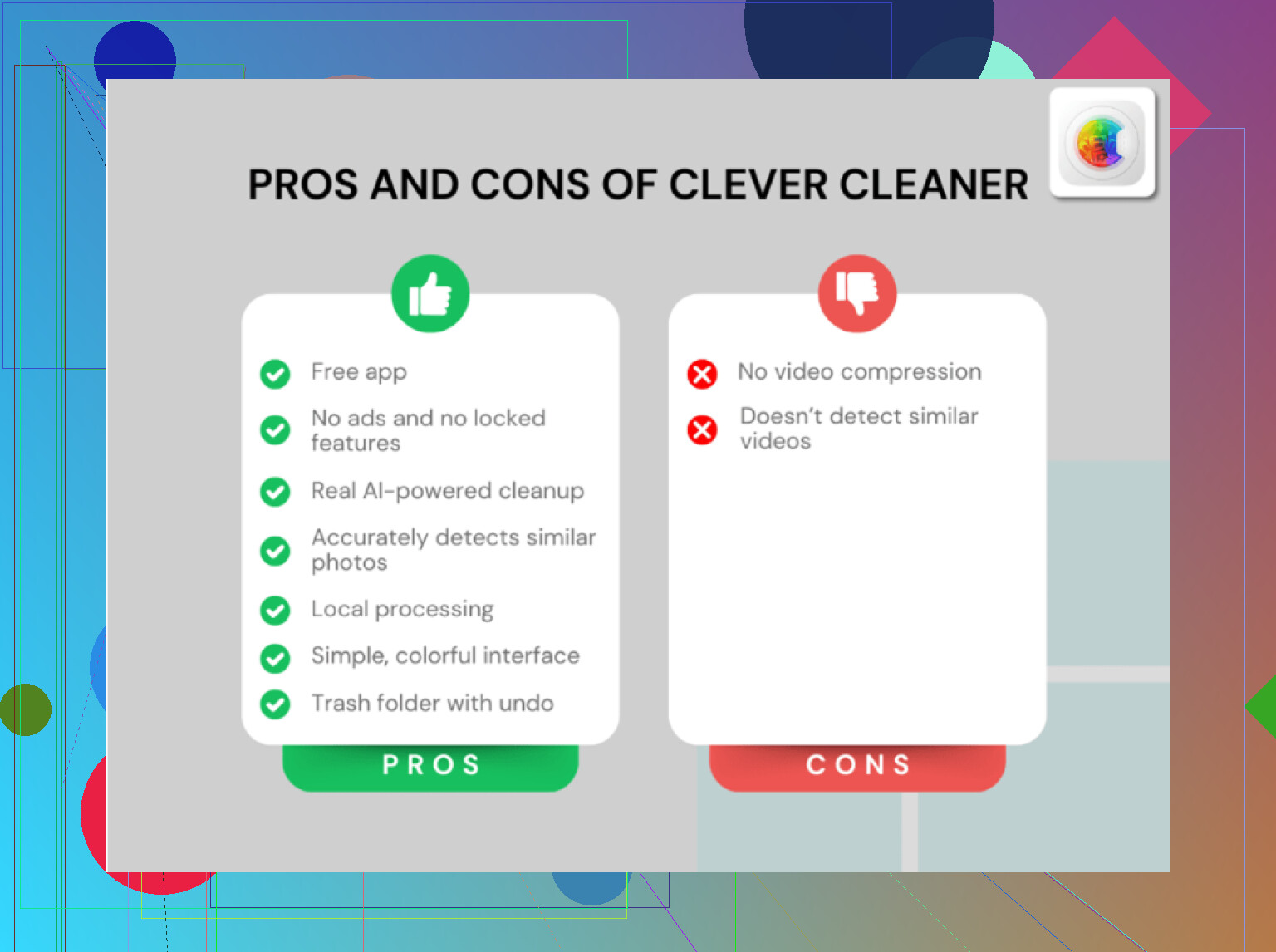
Ventajas de Clever Cleaner
- es más fácil detectar tomas similares, no solo duplicados exactos
- puede mostrar archivos grandes más rápido
- es menos tedioso que ir tocando en Fotos
Desventajas de Clever Cleaner
- sigue requiriendo revisión si te importa conservar la mejor versión
- el acceso de una app de terceros a tu fototeca puede incomodar a algunas personas
- la fusión de duplicados de Apple suele ser más segura para manejar metadatos de duplicados exactos
Así que mi voto:
- capturas de pantalla y grabaciones de pantalla obviamente innecesarias
- duplicados exactos en Fotos
- fotos similares en Clever Cleaner si hace falta
Así recuperas espacio más rápido y con el menor arrepentimiento posible.