Estoy intentando eliminar u ocultar permanentemente el álbum Oculto en la app Fotos del iPhone, pero sigue apareciendo de nuevo. Ya revisé la configuración de Fotos y necesito ayuda para saber si hay alguna forma de evitar que el álbum Oculto vuelva a aparecer en iOS.
Lo principal que hay que saber es que el álbum Oculto del iPhone no es realmente una bóveda aparte. Forma parte de tu fototeca con un par de ajustes de visibilidad y bloqueo por encima. Por eso algunos problemas con él se sienten extraños, como que el álbum desaparezca, Face ID no aparezca o que los elementos eliminados sigan ocupando espacio.
Primero revisa los ajustes del álbum Oculto
Hay dos interruptores diferentes en Ajustes > Fotos que importan aquí.
Mostrar álbum Oculto decide si la carpeta Oculto aparece en Fotos, en Utilidades. Si desactivas esto, el álbum desaparece de la app Fotos, pero las fotos dentro siguen ahí.
Usar Face ID decide si el álbum requiere Face ID antes de abrirse. Si desactivas eso, el álbum Oculto seguirá visible, pero se abrirá sin una comprobación biométrica.
Si tocas Oculto y Face ID no hace nada, iOS debería acabar mostrando la solicitud del código. Si eso nunca aparece, reiniciar el iPhone normalmente soluciona el fallo.
Eliminar todo del álbum Oculto
Ve a Fotos, abre la pestaña Álbumes, desplázate hacia abajo hasta Utilidades y luego toca Oculto. Desde ahí:
- Toca Seleccionar en la esquina superior derecha
- Desliza por las filas si quieres seleccionar muchos elementos más rápido
- Toca el icono de la papelera
Eso solo mueve los elementos a Eliminado recientemente. Aún no se han borrado por completo y seguirán contando para tu almacenamiento durante hasta 30 días.
Para liberar realmente el espacio, vuelve a Utilidades, abre Eliminado recientemente y elige Eliminar todo. Si eliminaste algo por error, aquí también puedes recuperarlo antes de que se acabe el plazo de 30 días.
Fotos en iCloud hace que la eliminación se sincronice en todas partes
Si Fotos en iCloud está activado, eliminar fotos ocultas en tu iPhone también las elimina de iCloud y de cualquier iPad, Mac u otro dispositivo sincronizado. El álbum Oculto es solo una parte filtrada de la misma fototeca. No es almacenamiento solo local, así que este método no puede quitar algo del teléfono y conservar la copia en iCloud.
El mayor problema de almacenamiento normalmente está fuera de Oculto
Limpiar el álbum Oculto puede ayudar, pero a menudo es una parte pequeña del problema. La mayor parte del espacio desperdiciado suele estar en la fototeca normal: fotos repetidas, ráfagas, capturas de pantalla antiguas, vídeos enormes y cosas que se guardaron una vez y nunca se volvieron a mirar.
Cuando un iPhone está casi lleno, iOS empieza a ir lento. La cámara puede abrirse más despacio, las apps pueden dar tirones al cambiar entre ellas y las tareas en segundo plano no funcionan con tanta fluidez. Vaciar Oculto merece la pena, pero normalmente no recuperará suficiente espacio si el resto de la fototeca también está desordenado.
Clever Cleaner no puede limpiar el álbum Oculto, porque Apple no permite que las apps de terceros accedan a esa carpeta. Para Oculto, los pasos manuales de limpieza anteriores son la única opción real.
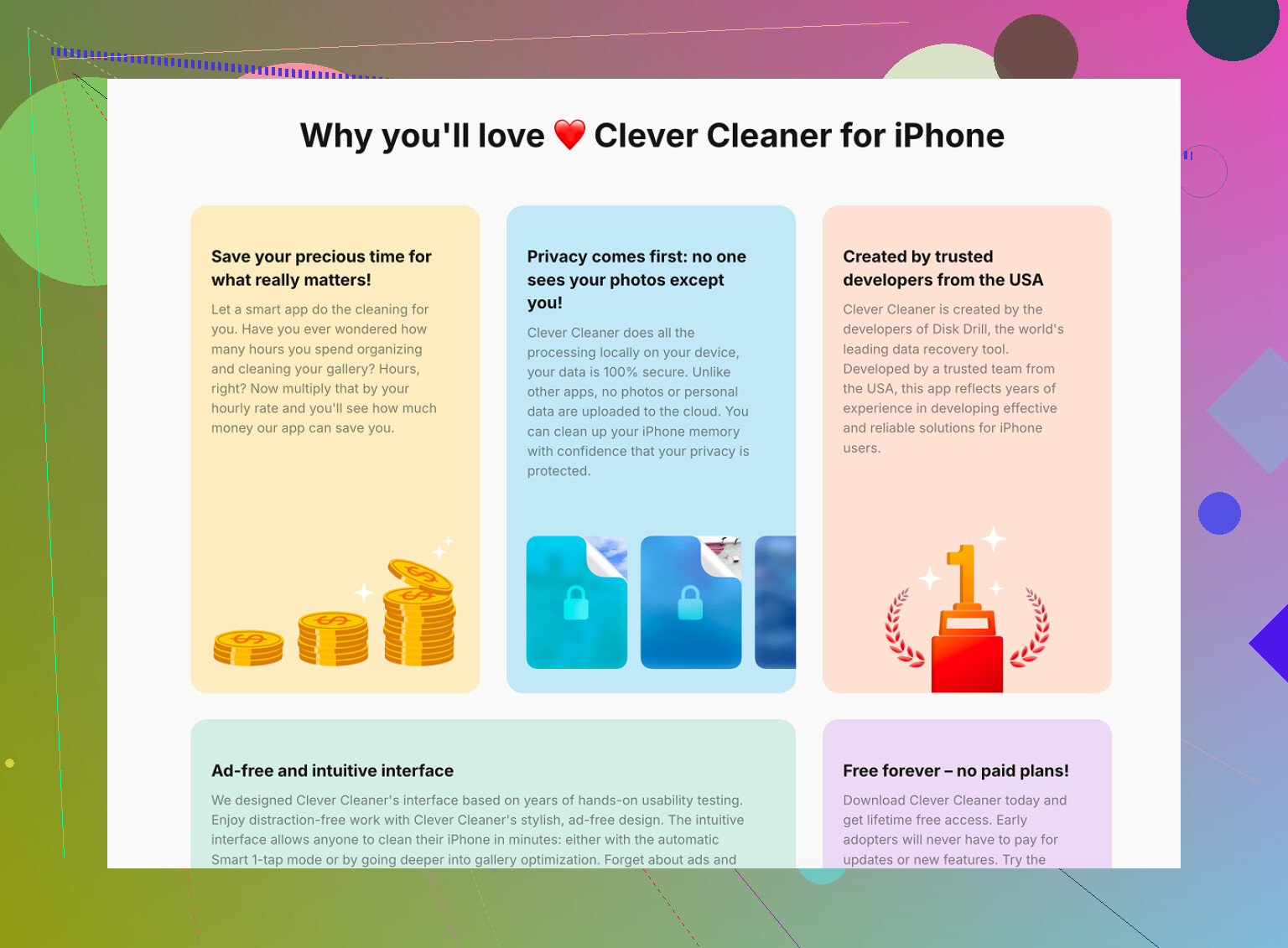
Sin embargo, para la fototeca normal, es gratis, sin anuncios y sin suscripción.
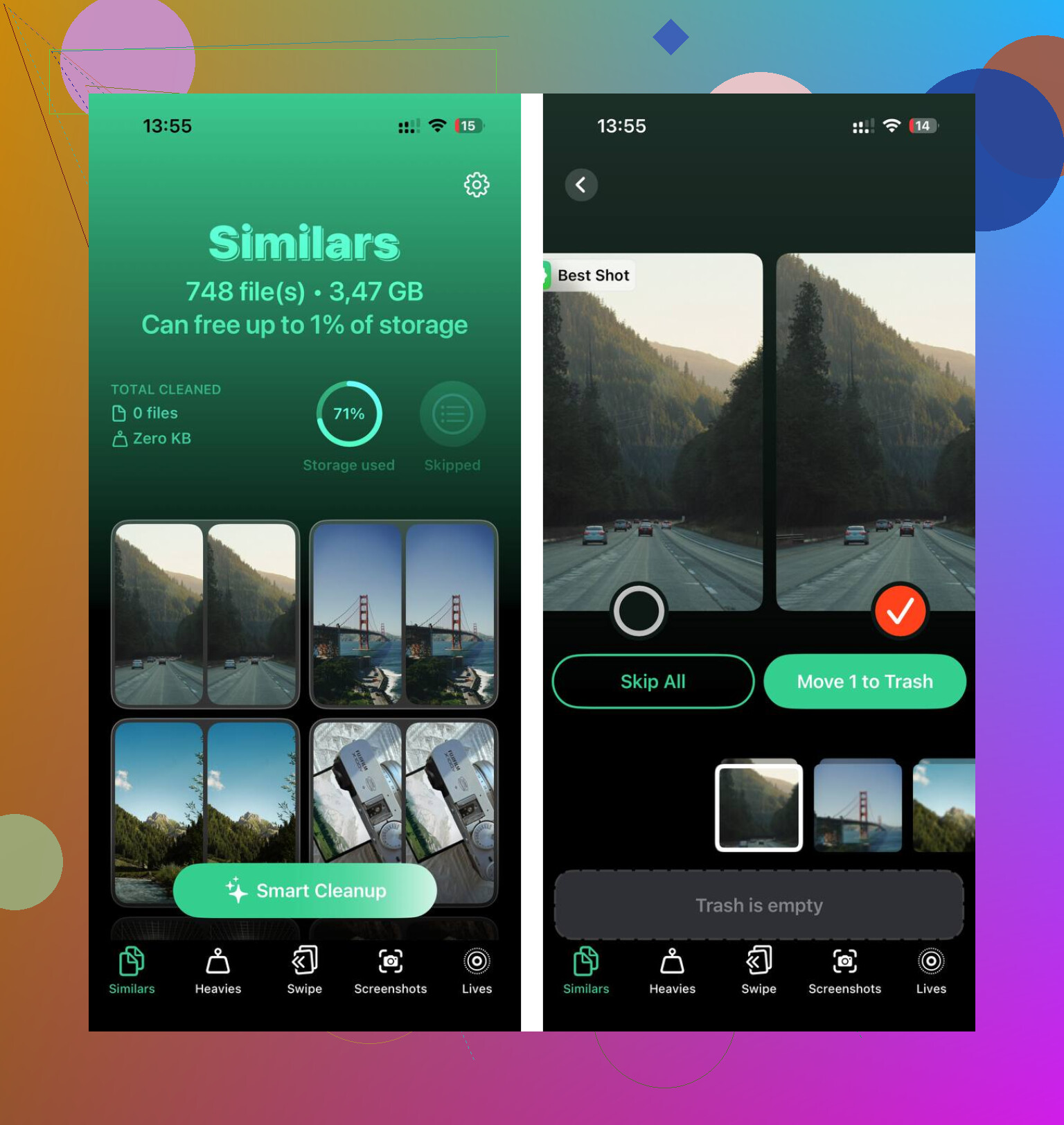
La pestaña Similars analiza la fototeca y agrupa fotos que se ven casi iguales. Sugiere una Mejor toma en cada grupo, normalmente la más nítida, para que puedas borrar las extras sin abrir cada foto una por una.
La pestaña Heavies es más directa. Ordena los archivos de mayor a menor tamaño, lo cual es útil porque unos pocos vídeos grandes pueden ocupar más espacio que miles de fotos normales.
También muestra los tamaños de archivo en las capturas de pantalla antes de que elimines nada, lo que facilita decidir qué merece realmente la pena borrar.
El análisis y la limpieza se realizan en el dispositivo. No se sube ni se envía nada durante el proceso.
Si te refieres a eliminar las fotos que hay dentro, sí; si te refieres a quitar el álbum Oculto como una función integrada de Fotos, no. @mikeappsreviewer tiene razón en que no es una carpeta independiente que puedas desinstalar. La opción permanente más cercana es vaciar Oculto, vaciar Eliminado recientemente y luego desactivar Mostrar álbum Oculto en Ajustes > Fotos. Si vuelve a aparecer, comprueba si otro iPhone, iPad o Mac en la misma fototeca de iCloud Fotos todavía tiene elementos ocultos, porque la sincronización puede hacer que parezca que el álbum volvió por sí solo. Es posible que el álbum en sí siga existiendo en iOS, pero con la opción desactivada no debería ser visible en Fotos.
Si el álbum es visible pero está vacío, ese es un problema distinto de que las fotos ocultas realmente vuelvan a aparecer. Lo primero es simplemente el diseño integrado de Fotos de Apple que muestra un álbum de utilidad. Lo segundo significa que algo está restaurando o sincronizando elementos de vuelta a tu fototeca.
Estoy de acuerdo con @cazadordeestrellas en lo de iCloud, pero también revisaría lo básico: ¿tienes Biblioteca compartida, un iPad/Mac antiguo con la misma Apple ID iniciada, u otro dispositivo donde las fotos estaban ocultas pero no eliminadas? Si eliminas desde Oculto en el teléfono pero no vacías Eliminado recientemente, o si otro dispositivo todavía tiene los elementos y la sincronización se actualiza después, puede parecer que el iPhone recreó el álbum.
Respuesta directa: no puedes eliminar el álbum Oculto como función. Solo puedes ocultar el álbum Oculto de la vista con Mostrar álbum Oculto desactivado, bloquearlo con Face ID/código, o eliminar las fotos que hay dentro. Y ninguna app de limpieza va a eliminar ese álbum tampoco, incluyendo Clever Cleaner o cualquier otra similar, porque Apple no da a las apps control sobre esa sección protegida. Si sigue apareciendo en Fotos después de haberlo desactivado, reiniciaría el teléfono, confirmaría que Ajustes > Fotos > Mostrar álbum oculto sigue desactivado, y luego revisaría otros dispositivos Apple vinculados a la misma fototeca de Fotos.