El almacenamiento de mi iPhone está casi lleno, y creo que los archivos temporales, la caché o los datos del sistema pueden estar ocupando más espacio del que deberían. Quiero liberar almacenamiento y mejorar el rendimiento, pero me preocupa borrar algo importante o causar problemas con mis apps. ¿Cuál es la forma más segura de borrar archivos temporales en un iPhone sin estropear nada?
Ver que “Datos del sistema” ocupa más espacio que tus apps parece un fallo. A mí también me pasó en mi iPhone. Apple no explica claramente por qué ocurre, y la solución está repartida entre ajustes que nadie revisa.
Por qué apps pequeñas terminan acumulando enormes montones de archivos basura
Esto es lo que noté. Apps como Instagram, TikTok, Spotify y los navegadores guardan copias locales de cosas que ya viste. Fragmentos de video, miniaturas, partes de audio, recursos de sitios web. Lo hacen para que la app cargue más rápido la próxima vez. En teoría está bien. Con el tiempo, se vuelve absurdo.
Una app que aparece como de 60 MB en la App Store puede terminar ocupando 1 GB, 2 GB, a veces más después de meses de uso. iOS limpia parte de esto por sí solo, pero no siguiendo un horario ordenado. Normalmente espera hasta que el espacio libre baja lo suficiente como para volverse un problema.
Por qué borrar archivos temporales a menudo parece inútil
Están pasando dos cosas.
Primero, la caché vuelve a crecer en cuanto usas la app otra vez. Abre TikTok durante diez minutos y empieza a llenarse de nuevo. Lo mismo pasa con los reels de Instagram, las apps de streaming y los sitios web pesados.
Segundo, la caché de las apps muchas veces ni siquiera es el problema principal. En la mayoría de los teléfonos que revisé, el verdadero devorador de almacenamiento era la fototeca. Tomas repetidas, grabaciones de pantalla viejas, capturas aleatorias, clips largos en 4K que nadie piensa editar. Borrar la caché del navegador ayuda un poco, claro, pero no toca lo que realmente está causando el daño.
Formas seguras de borrar archivos temporales sin arruinar tu configuración
Yo empezaría con lo de bajo riesgo.
Reinicia el iPhone. Yo hago esto más o menos una vez por semana. Borra registros temporales sobrantes y pequeños residuos del sistema sin tocar tus apps ni tus ajustes.
Borra los datos de Safari. Ve a Ajustes > Apps > Safari y luego toca Borrar historial y datos de sitios web. Esto elimina archivos de sitios almacenados en caché y el historial. También cierra tu sesión en muchos sitios web, así que tenlo en cuenta.
Si usas Chrome, bórralo dentro de Chrome. Abre la app, ve a Ajustes > Privacidad y seguridad y luego borra allí los datos de navegación.
Para apps como Instagram, Facebook y TikTok, normalmente no hay un botón real para borrar la caché en iPhone. La solución directa es la que yo usé. Borra la app y luego instálala otra vez. Tu cuenta seguirá intacta, pero toda la basura almacenada se elimina.
Por qué la basura vuelve cada vez
Esta parte es normal, aunque parezca un fallo. Las apps están hechas para conservar datos en caché. Cada sesión añade más. Borrarlos es temporal por diseño. No estás terminando el proceso, lo estás reiniciando.
Lo que más importó en mi caso fue el momento. Una vez que el almacenamiento libre bajó de alrededor del 10 % al 15 %, el teléfono empezó a comportarse raro. La cámara más lenta. Las apps se cerraban. Pequeñas pausas en lugares donde no debería haber ninguna. Después de liberar suficiente espacio, esos síntomas desaparecieron rápido.
Lo que mejor me funcionó sin usar una computadora
Los pasos de limpieza manual ayudan con la basura del navegador y los restos de las apps. No resuelven el desorden mayor que está en Fotos. En mi caso, ahí era donde estaba la mayor parte del espacio perdido.
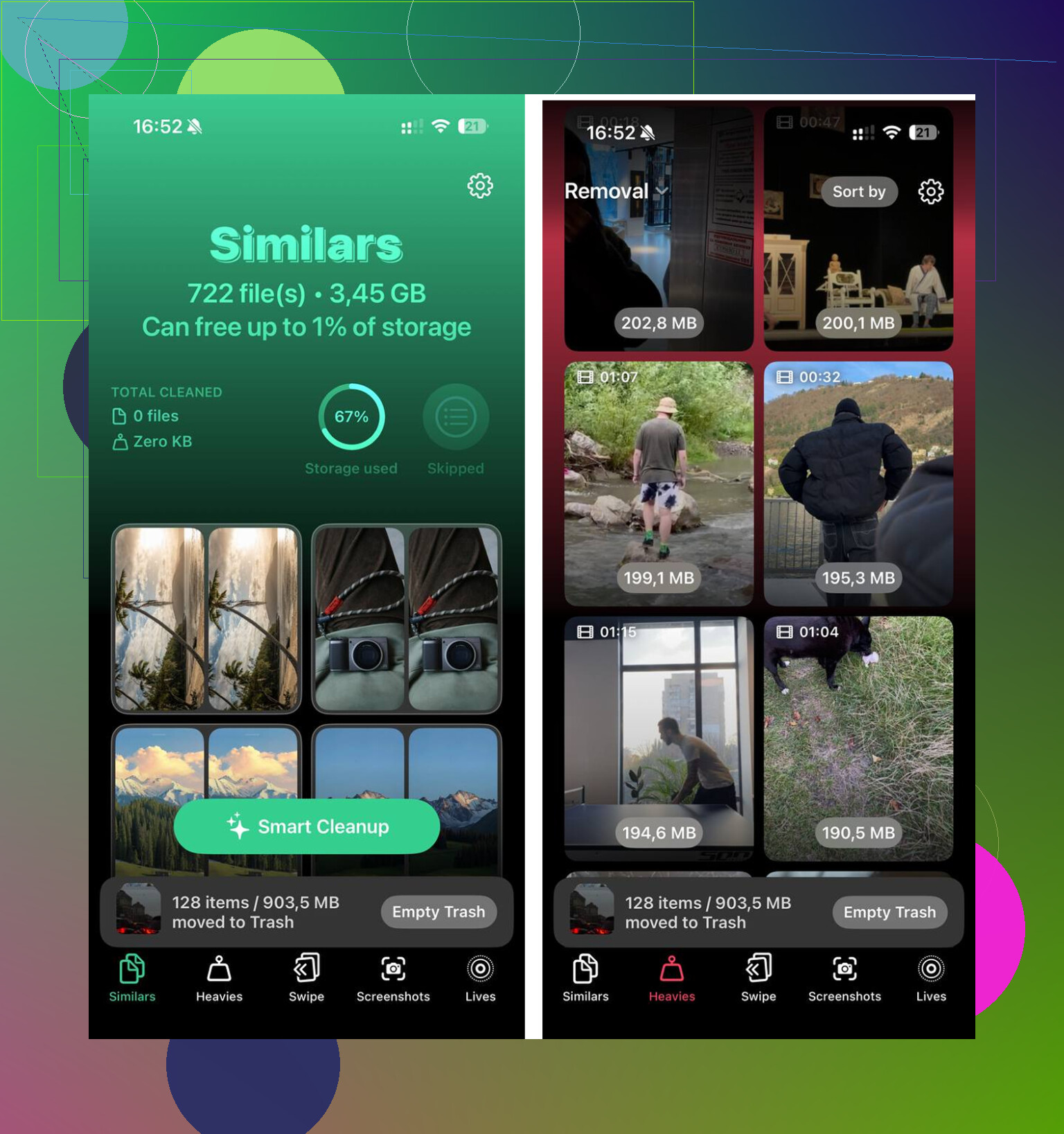
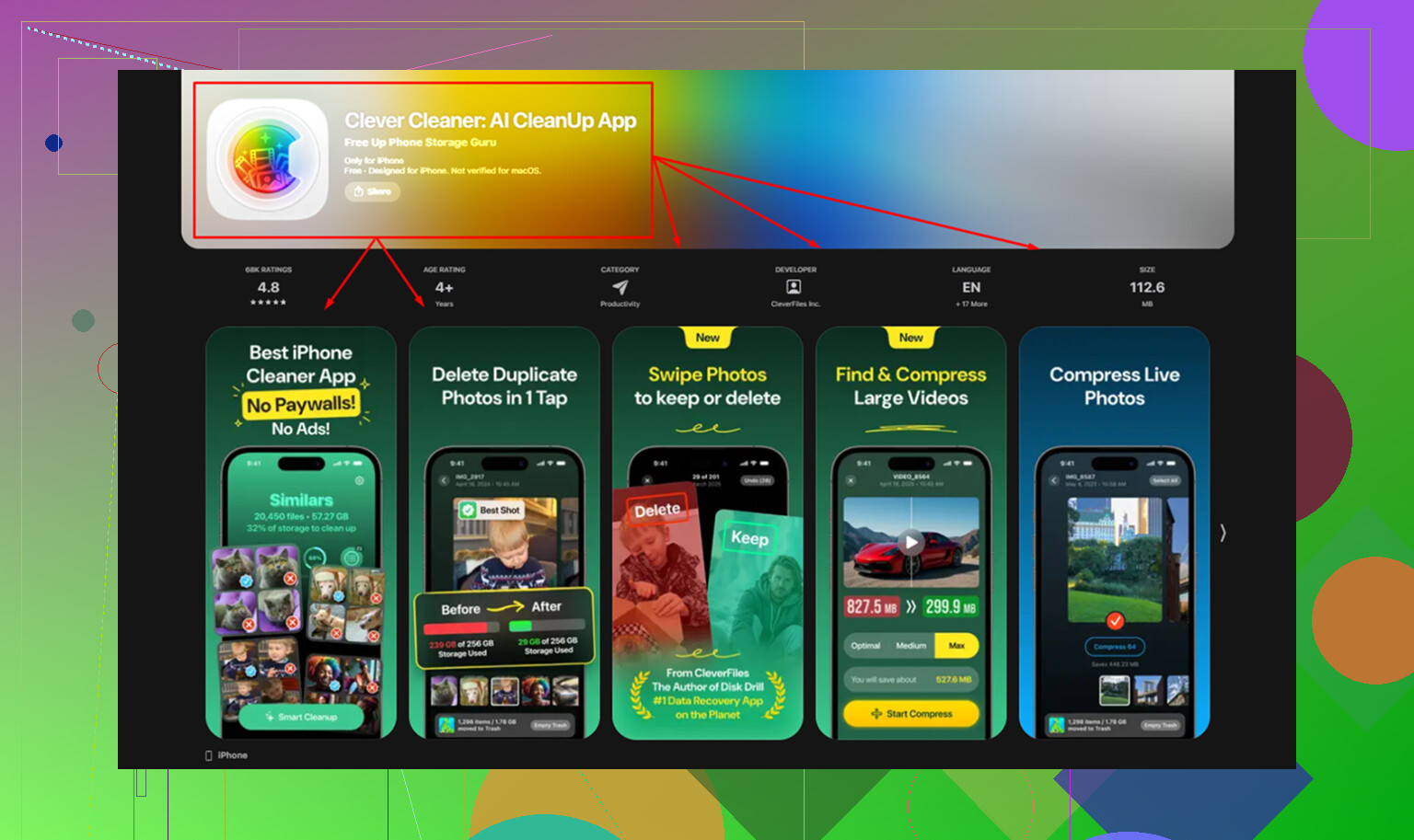
Clever Cleaner cubrió ese hueco. Lo que más destacó fue lo directo que era. Sin anuncios en mi cara, sin muro de suscripción cuando intenté eliminar cosas.
La pestaña Heavies muestra primero tus archivos más grandes, con los tamaños ahí mismo. Encontré rápido videos viejos y grabaciones de pantalla, en lugar de rebuscar entre años de desorden en el carrete. La pestaña Similars agrupó fotos casi duplicadas, no solo copias exactas. Ráfagas, tres intentos fallidos de la misma foto de un recibo, diez versiones de la misma foto del gato. Cosas así. Dejé una y tiré el resto. Por lo que vi, lo procesaba en el propio teléfono.
Después de liberar unos 20 GB entre fotos duplicadas, videos olvidados y la limpieza habitual de caché de apps, el teléfono volvió a sentirse normal. El retraso desapareció. Datos del sistema dejó de ser lo que miraba fijamente, porque por fin había suficiente margen para que iOS hiciera su trabajo.
No perseguiría demasiado los “archivos temporales” en iPhone. iOS oculta la mayor parte, y una limpieza aleatoria normalmente libera menos espacio del que la gente espera.
Una ruta más segura:
-
Revisa Ajustes > General > Almacenamiento del iPhone.
Mira primero las categorías más grandes. Si Fotos, Mensajes o Contenido multimedia ocupan mucho, empieza por ahí. -
Revisa Mensajes.
Abre los hilos grandes. Elimina videos antiguos, notas de voz y archivos adjuntos. Los archivos adjuntos de Mensajes consumen almacenamiento muy rápido. -
Elimina contenido multimedia descargado.
Spotify, Netflix, YouTube, Podcasts, datos sin conexión de Mapas. Las descargas se quedan ahí para siempre si te olvidas de ellas. -
Descarga apps, no las elimines.
Ajustes > General > Almacenamiento del iPhone > toca la app > Descargar app.
Esto mantiene los documentos y ajustes. Menos riesgo que una eliminación completa. Aquí discrepo un poco con @mikeappsreviewer, porque eliminar apps no siempre es el mejor primer paso si quieres cero molestias de configuración. -
Limpia el almacenamiento de Mail.
Si Mail está muy cargado, elimina y vuelve a añadir la cuenta. Los archivos adjuntos en caché suelen reducirse después de eso. -
Actualiza iOS.
Algunas versiones de iOS informan mal los Datos del sistema. A veces una actualización lo corrige. -
Si “Datos del sistema” sigue siendo una locura, haz una copia de seguridad cifrada, luego borra y restaura. Esa es la única limpieza profunda fiable que he visto para la basura persistente.
Si tu problema real es el desorden de fotos, Clever Cleaner merece la pena para duplicados y archivos grandes. Además, este video corto sobre cómo liberar almacenamiento en iPhone explica el proceso rápido: mira el video rápido de limpieza de almacenamiento del iPhone
Haz primero lo de bajo riesgo. No toques apps de limpieza aleatorias que prometen acceso completo a la caché del sistema. De todos modos, iPhone no lo permite. Algunas son una tontería, la verdad.
Yo tendría cuidado con toda la idea de “borrar archivos temporales” en iPhone, porque iOS está bloqueado de una forma bastante extraña. Normalmente no puedes eliminar la caché del sistema directamente, y probablemente eso sea algo bueno, ya que evita que la gente borre algo importante.
En lo que difiero un poco de @mikeappsreviewer y @shizuka es en esto: yo revisaría primero algunos devoradores de espacio ocultos antes de borrar apps o hacer una restauración completa.
Cosas que la gente olvida:
- App Archivos > En mi iPhone > Descargas
- Notas de Voz
- Guardados sin conexión de la Lista de lectura de Safari
- Archivos multimedia de WhatsApp/Telegram dentro de la app
- Canciones descargadas de Apple Music
- Podcasts configurados para descargarse automáticamente
- Eliminado recientemente en Fotos, Archivos y Notas
También revisa Ajustes > Accesibilidad > Contenido hablado si has descargado voces premium. Pueden ser absurdamente pesadas.
Si “Datos del sistema” está inflado, conecta el iPhone al Wi‑Fi, enchúfalo y déjalo toda la noche después de liberar un par de GB. A veces iOS vuelve a indexar y recorta basura por sí solo. Suena falso, pero lo he visto pasar.
Un movimiento seguro es evitar que las apps vuelvan a crear basura tan rápido:
- desactiva la actualización en segundo plano para las apps no esenciales
- desactiva las descargas automáticas de podcasts
- configura Mensajes para conservar los mensajes durante 1 año o 30 días si no necesitas guardar hilos antiguos para siempre
Para el desorden de fotos, ahí es donde algo como Clever Cleaner en realidad tiene más sentido que los limpiadores de caché aleatorios, ya que el iPhone realmente no permite una limpieza real del sistema de todos modos. Esta reseña de Clever Cleaner para limpiar el almacenamiento del iPhone explica bastante bien lo que hace.
Así que sí, no persigas demasiado los “archivos temporales”. En iPhone, la mayor ganancia suele estar en las descargas ocultas y el exceso de archivos multimedia, no en una purga mágica de caché.
Una cosa en la que discreparía un poco: la gente se obsesiona con los Datos del sistema cuando el problema mayor suele ser un margen pobre de espacio libre. Los iPhone funcionan mejor cuando mantienes al menos entre 8 y 10 GB libres. Si borras 2 GB de caché pero sigues casi sin espacio, el teléfono igual se siente torpe.
Así que, en lugar de buscar archivos temporales directamente, revisaría qué está regenerando almacenamiento constantemente:
- Ajustes de la cámara: si grabas en ProRAW, 4K/60 o modo Cine, una tarde puede consumir más que meses de caché
- Stickers de la app Mensajes, paquetes de GIF y contenido multimedia compartido en chats grupales
- Notas con PDF escaneados
- Proyectos de GarageBand, iMovie, CapCut, Lightroom y otros editores
- Copias locales en iCloud Drive de archivos grandes
Un par de trucos seguros que realmente no se cubrieron arriba:
- Activa Optimizar almacenamiento del iPhone para Fotos si usas Fotos en iCloud.
- Abre las apps de streaming y edición y elimina los archivos de proyecto, no solo la app en sí.
- Revisa los archivos adjuntos grandes en Notas y Archivos, no solo en Mensajes.
- Si una app ocupa mucho, compara Tamaño de la app frente a Documentos y datos. Eso te dirá si reinstalarla vale la molestia.
En general coincido con @shizuka, @suenodelbosque y @mikeappsreviewer en que las apps limpiadoras aleatorias no pueden borrar mágicamente la caché del sistema de iOS. Pero para el desorden de fotos en concreto, Clever Cleaner es una de las opciones más sensatas.
Ventajas de Clever Cleaner:
- buena para limpiar fotos duplicadas y similares
- ayuda a encontrar videos gigantes rápidamente
- más fácil que buscar manualmente
Desventajas:
- no borrará realmente la caché del sistema de iOS
- aun así necesitas revisar antes de eliminar
- es menos útil si tu problema de almacenamiento viene de proyectos de apps o descargas sin conexión, no de fotos
Así que sí, la regla más segura es: libera espacio a partir del contenido multimedia primero, no de los archivos temporales primero. Ahí suelen estar las verdaderas ganancias.