El almacenamiento de mi iPhone está lleno y necesito liberar espacio rápido. Quiero eliminar todas las fotos de mi iPhone y conservar solo las marcadas como Favoritas, pero no estoy seguro de si hay una forma segura de hacerlo sin perderlas.
Sí, este es uno de esos trabajos de limpieza del iPhone que suenan simples hasta que realmente intentas hacerlo con una biblioteca enorme. Cuando Fotos está manejando decenas de miles de elementos y el teléfono está casi lleno, todo empieza a ir lento o a fallar en el peor momento posible.
Lo principal que hay que entender primero: Fotos en iCloud está sincronizando, no actuando como una carpeta de respaldo separada. Si borras algo de tu teléfono mientras Fotos en iCloud está activado, también puede borrarse de iCloud. Así que, si intentas conservar Favoritos, verifica bien que el icono del corazón esté realmente marcado antes de empezar a borrar nada.
Si quieres seguir dentro de Fotos de Apple, la solución temporal más segura suele ser ocultar tus Favoritos temporalmente, borrar lo demás y luego volver a mostrarlos:
- Abre el álbum Favoritos.
- Toca Seleccionar, luego Seleccionar todo.
- Usa el menú de tres puntos o el menú de compartir, según tu versión de iOS, y elige Ocultar.
- Vuelve a Recientes o a tu Fototeca principal. Tus Favoritos deberían quedar fuera de vista ahora.
- Toca Seleccionar, empieza desde la última foto, luego arrastra/selecciona hacia arriba o toca cerca de la parte superior para seleccionar todo lo demás.
- Borra los elementos seleccionados.
- Ve a Álbumes > Utilidades > Oculto, selecciona todo lo que haya allí y elige Mostrar.
Es una solución algo torpe, pero evita tener que ir esquivando manualmente cada Favorito.
Otra opción es el truco de duplicar. Entra en Favoritos, selecciónalos todos y luego toca Duplicar. Los duplicados deberían aparecer al final del carrete, lo que te permite borrar todo lo que esté antes de ese punto. Aun así, yo tendría cuidado con esta opción, especialmente si tu almacenamiento ya está casi al máximo, ya que duplicar un álbum grande de Favoritos puede empeorar temporalmente el problema de espacio.
La parte que suele atrapar a la gente es que la app Fotos se vuelve bastante inútil cuando al teléfono no le queda espacio libre. Si estás en algo como 127.9 GB usados de 128 GB, es posible que iOS no tenga suficiente espacio para procesar borrados grandes correctamente. La app puede quedarse congelada, los lotes pueden fallar y Ajustes podría no actualizar el número de almacenamiento de inmediato.
Ahí es donde ayuda mucho apuntar primero a los archivos más grandes. La app Fotos de serie no te muestra realmente los tamaños de archivo de una forma útil, así que no puedes saber fácilmente si estás borrando una captura de pantalla pequeña o un video enorme en 4K.
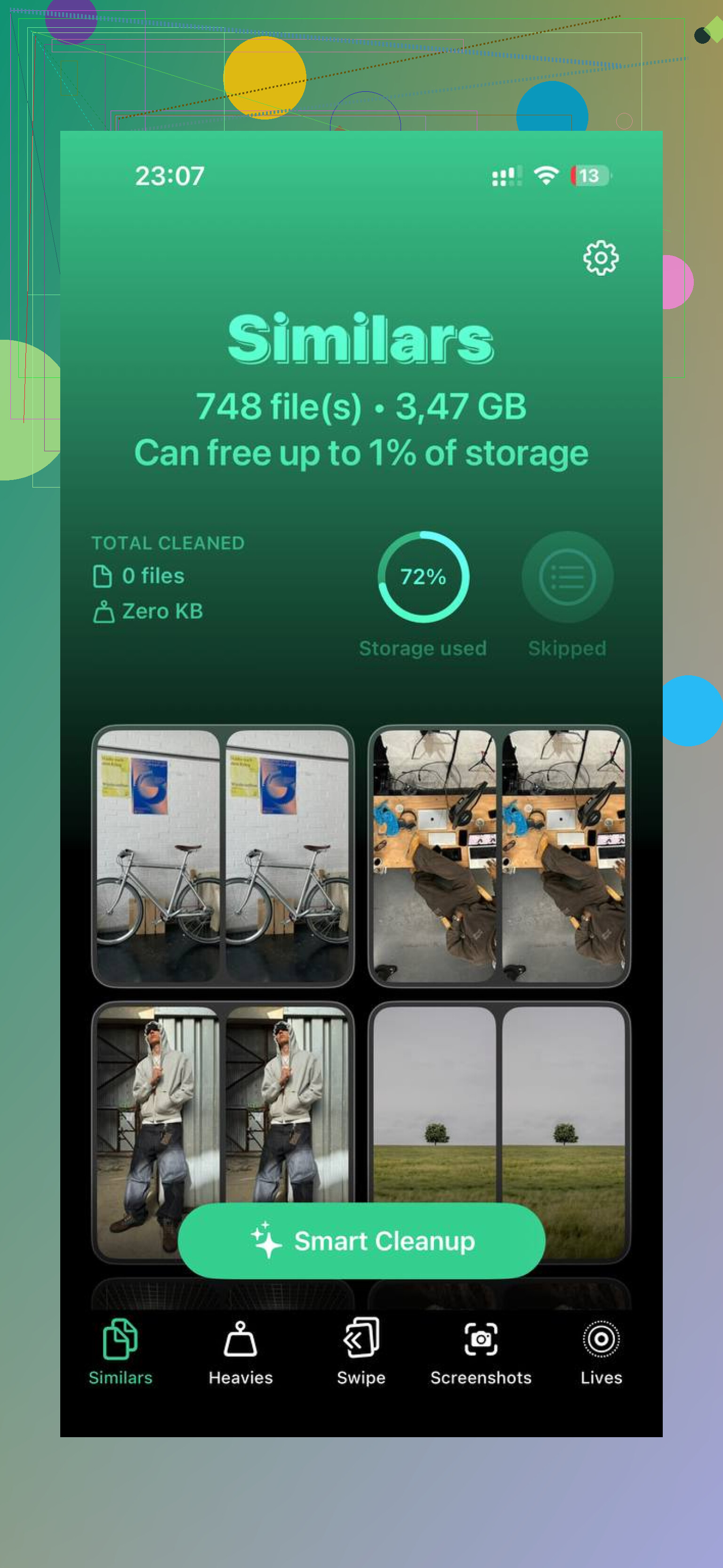
Yo terminé usando Clever Cleaner para esto porque hizo que la limpieza fuera menos dolorosa. Muchas apps de limpieza son trampas sospechosas de suscripción, pero esta es gratuita y no escondía las partes útiles detrás de anuncios ni de un muro de pago.
La parte más útil para esta situación es la pestaña Heavies, ya que ordena tu biblioteca por tamaño de archivo. Eso hace mucho más fácil borrar primero unas pocas grabaciones de pantalla gigantes o exportaciones de video antiguas en lugar de intentar seleccionar miles de fotos normales. La sección Similars también es útil si tienes un montón de tomas casi duplicadas, y el área de Screenshots muestra los tamaños de archivo en las miniaturas para que no tengas que adivinar. Además, también procesa todo en el dispositivo, así que tus fotos no se suben a ningún otro sitio.
Una vez que liberas aunque sea un poco de espacio, el teléfono normalmente empieza a comportarse mejor. Después de eso, es menos probable que las herramientas integradas de Fotos se atasquen.
Un paso final que mucha gente pasa por alto: las fotos borradas no liberan espacio de inmediato a menos que vacíes Eliminado recientemente. Ve a Álbumes, desplázate hasta Eliminado recientemente y luego elige Eliminar todo. De lo contrario, pueden quedarse ahí durante 30 días. Si después de eso la cifra de almacenamiento sigue viéndose mal, reinicia el teléfono. A veces iOS necesita reiniciarse antes de mostrar correctamente el espacio liberado.
Favoritos es solo una etiqueta, no un bloqueo de seguridad. Si un favorito se selecciona en un lote para borrar, iOS lo eliminará como cualquier otra foto, así que no trataría el corazón como protección por sí solo.
La forma más limpia, si tienes acceso a una Mac que use la misma biblioteca de Fotos en iCloud, es hacerlo allí en lugar de pelear con la pantalla del iPhone. En Fotos en Mac, crea un Álbum Inteligente para los elementos donde “La foto no es favorita”, selecciona todo en ese álbum inteligente y luego elimina. Eso evita toda la ida y vuelta de ocultar y mostrar, y es mucho más fácil de revisar antes de pulsar eliminar. El inconveniente es el mismo que se mencionó arriba: con Fotos en iCloud activado, esa eliminación se sincroniza en todas partes. Así que haz esto solo después de que todo lo importante esté respaldado en algún lugar fuera de Fotos en iCloud.
Si solo tienes el teléfono, yo haría primero una pequeña limpieza de emergencia en lugar de intentar borrar 40.000 elementos de una sola vez. Elimina algunos videos grandes, vacía Eliminado recientemente, reinicia y luego usa el método de ocultar Favoritos en bloques más pequeños. Es más lento, pero un iPhone lleno puede fallar a mitad de selecciones grandes y dejarte sin saber qué pasó realmente. La verdad molesta es que no hay un bonito botón integrado de “eliminar todo excepto favoritos” en iPhone, por eso todas las soluciones alternativas se sienten un poco torpes.
Ocultar Favoritos como escudo tiene una desventaja silenciosa: si ya tienes algo en el álbum Oculto, puedes mezclarlo todo accidentalmente y luego mostrar fotos privadas que querías mantener ocultas.
Así que el método de ocultar Favoritos puede funcionar, pero yo no haría a ciegas la parte de seleccionar todo en Oculto y mostrarlo, a menos que Oculto estuviera vacío antes de empezar. Si tienes fotos ocultas antiguas ahí, o bien déjalas como están o toma una nota temporal de cuántos Favoritos ocultaste para saber qué estás recuperando.
La otra cosa con la que tendría cuidado es eliminar desde la vista Biblioteca en lugar de hacerlo desde un álbum específico. Los álbumes en iPhone son en su mayoría punteros, no copias separadas. Si eliminas una foto de un álbum de la manera equivocada, puede que solo la quites de ese álbum, pero si la eliminas de Biblioteca o Recientes, en realidad se elimina. Esa diferencia confunde a la gente cuando tiene prisa porque el texto cambia según dónde estés.
Si este fuera mi plan de limpieza, lo haría en un orden más aburrido:
- Ve a Favoritos y asegúrate de que los favoritos realmente estén marcados.
- Si tienes Fotos en iCloud activado, asume que cada eliminación se sincronizará con iCloud y otros dispositivos Apple.
- Haz una copia de seguridad de los Favoritos en algún lugar fuera de Fotos si son importantes. Incluso exportar los más importantes a una computadora, unidad externa o almacenamiento en la nube es mejor que confiar en el icono del corazón.
- Primero libera un poco de espacio de trabajo eliminando algunos videos grandes evidentes.
- Vacía Eliminado recientemente.
- Reinicia el teléfono.
- Luego haz la eliminación masiva en bloques más pequeños.
La razón por la que liberaría espacio antes de la gran operación es que un iPhone completamente lleno se comporta de forma extraña. Puede parecer que eliminó elementos, luego el gráfico de almacenamiento apenas se mueve, o Fotos se queda atascado mientras intenta actualizar la fototeca. Los lotes más pequeños son menos satisfactorios, pero hacen más fácil ver qué pasó.
También evitaría el truco de duplicar Favoritos si el almacenamiento ya está lleno. Es ingenioso en teoría, pero los duplicados necesitan espacio temporal. Si el teléfono ya se está ahogando, pedirle que cree más archivos multimedia antes de eliminar nada es buscar más problemas.
Como solución rápida e imperfecta, usa primero los tipos de contenido Videos, Grabaciones de pantalla, Ráfagas y Capturas de pantalla. No tienes que resolver de inmediato todo el problema de todo excepto Favoritos. Eliminar diez videos grandes puede liberar más espacio que eliminar miles de fotos normales, y una vez que el teléfono tenga margen, será menos probable que la limpieza de Favoritos falle a mitad de camino.
Clever Cleaner o una app limpiadora similar puede ser útil para encontrar elementos grandes más rápido, pero aun así la trataría como una herramienta de clasificación, no como lo que protege tus Favoritos. La protección viene de tener una copia de seguridad separada y revisar qué está seleccionado antes de eliminar.
Y no olvides que eliminar es solo la mitad del trabajo. Hasta que no se vacíe Eliminado recientemente, normalmente el espacio no está realmente disponible. Después de eso, dale a iOS unos minutos o reinicia antes de decidir que no funcionó. El informe de almacenamiento en Ajustes puede ir con retraso respecto a lo que acabas de hacer en Fotos.
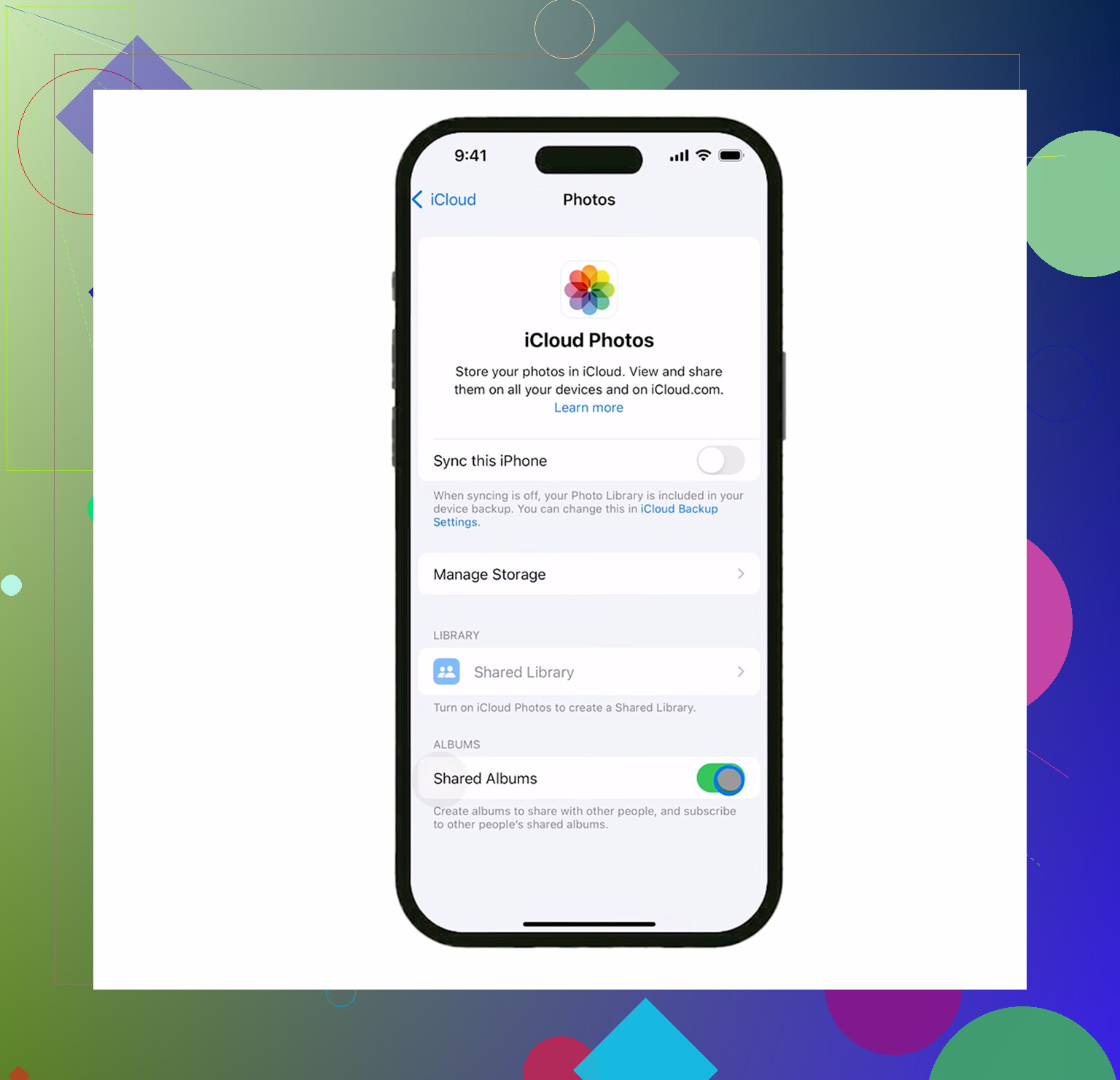
La desventaja engañosa es que “todas las fotos excepto Favoritos” puede que no libere tanto espacio como esperas si Fotos en iCloud está configurado en Optimizar almacenamiento del iPhone. En esa configuración, muchas de las fotos que no son favoritas pueden ser solo pequeñas vistas previas locales, mientras que los originales están en iCloud. Eliminarlas sigue eliminando las fotos reales de iCloud, pero la ganancia inmediata de almacenamiento en el teléfono puede ser menor de lo que la gente espera. Los videos grandes almacenados localmente suelen ser donde se recupera espacio rápido.
Estoy de acuerdo con @sterrenkijker en que hacer el filtrado real en una Mac es el método menos molesto si tienes una. Álbum inteligente: no favorito, revísalo, elimínalo. En el propio teléfono, Apple simplemente no te da un botón adecuado de “seleccionar lo contrario de Favoritos”, que es precisamente la razón por la que estas soluciones alternativas parecen tan tontas.
Si estás limitado solo al iPhone, yo trataría Favoritos como “cosas que preservar”, no como “cosas protegidas contra eliminación”. Antes de hacer cualquier eliminación masiva, abre Favoritos y mueve las importantes a algún lugar fuera de la fototeca si es posible. AirDrop a una Mac, copia a una unidad externa, súbelas a otro servicio en la nube, lo que sea realista. Guardarlas en Archivos en el mismo iPhone casi lleno no ayuda mucho porque sigue usando almacenamiento local.
Por rapidez, yo no empezaría con la limpieza perfecta. Haría esto primero:
- Fotos > Álbumes > Tipos de contenido > Videos.
- Elimina primero la basura enorme obvia, especialmente grabaciones de pantalla y clips largos.
- Vacía Eliminado recientemente de inmediato.
- Reinicia el teléfono.
- Luego intenta la limpieza dejando solo Favoritos.
Eso le da a iOS suficiente margen para manejar el aburrido trabajo de selección. Clever Cleaner puede encajar aquí si solo necesitas una forma más rápida de detectar archivos enormes, pero yo no usaría ninguna app de limpieza como la “cosa que mantiene Favoritos a salvo”. La parte segura es tu propia copia de seguridad y revisar la selección de eliminación antes de confirmar.
Pequeña molestia que atrapa a la gente: si usas el truco de ocultar Favoritos, asegúrate de que Oculto esté desbloqueado y visible antes de empezar, y no olvides que los elementos ocultos siguen formando parte de la misma fototeca. Ocultar es solo un truco temporal de ordenación. No es una copia de seguridad, no es un bloqueo y no es almacenamiento separado.