El almacenamiento de mi iPhone está casi lleno, y Facebook parece estar ocupando mucho espacio por los datos en caché. He intentado eliminar fotos y aplicaciones que no uso, pero la advertencia de almacenamiento sigue apareciendo. ¿Cuál es la mejor manera de borrar la caché de Facebook en iPhone sin perder mi cuenta ni datos importantes?
Si Facebook está ocupando una cantidad extraña de almacenamiento en tu iPhone, la parte molesta es que iOS no te da un botón simple de borrar caché para ello. Puedes limpiarlo, pero algunos métodos hacen mucho más que otros.
Eliminar los datos de Facebook no borra tus publicaciones ni tus fotos
Tus publicaciones de Facebook, fotos subidas, videos, amigos, mensajes e información de la cuenta se almacenan en los servidores de Facebook. Lo que ocupa espacio en tu teléfono es sobre todo la caché local: miniaturas, fragmentos de video, scripts y otros archivos temporales que la app guarda para que tu feed cargue más rápido.
Borrar esos datos locales solo hace que Facebook descargue copias nuevas cuando las necesite. No elimina nada de tu cuenta.
El método que realmente libera más espacio
Ve a Ajustes - General - Almacenamiento del iPhone - Facebook, luego elige Eliminar app.
Esto elimina la app de Facebook y sus Documentos y datos, incluida la caché más profunda que normalmente hace que la cifra de almacenamiento se dispare. Después de eso, vuelve a instalar Facebook desde la App Store e inicia sesión de nuevo. Tu cuenta se sincroniza otra vez con normalidad.
Este es el único método integrado del iPhone que realmente borra toda la huella local de Facebook.
Descargar app no es lo mismo
En esa misma pantalla de almacenamiento, Descargar app solo elimina la app en sí. Conserva Documentos y datos, que es donde vive gran parte de la basura en caché.
Puede ser útil si quieres una limpieza pequeña y no quieres volver a iniciar sesión, pero normalmente no solucionará un problema serio de almacenamiento de Facebook.
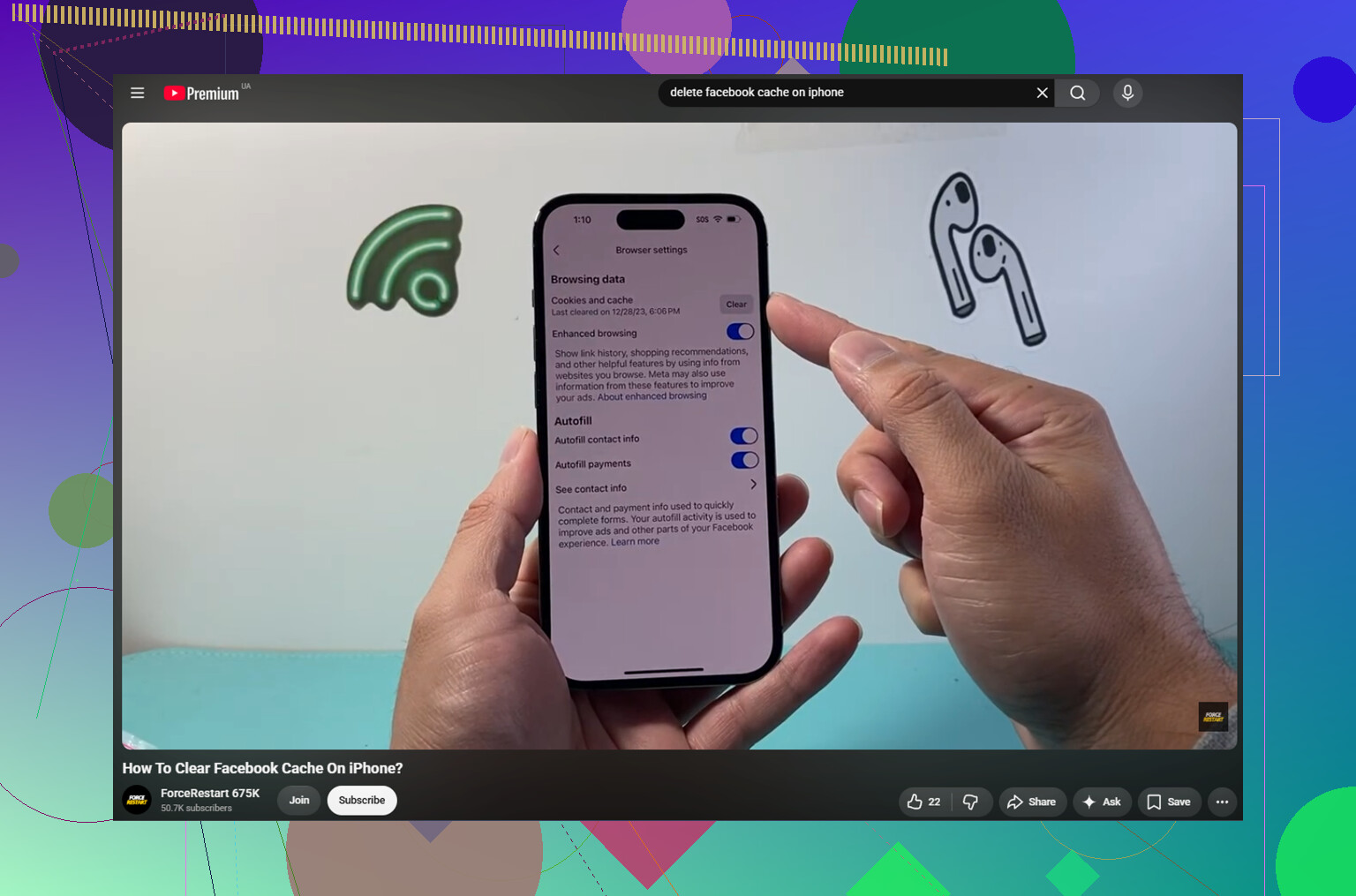
Borra también la caché del navegador de Facebook, pero no esperes mucho
Dentro de Facebook, ve a Menú - Configuración y privacidad - Configuración - Navegador, luego toca Borrar junto a Cookies y caché.
Eso borra datos de sitios web que abriste dentro de Facebook. Puede ayudar si los enlaces se sienten lentos o fallan, pero normalmente no libera mucho almacenamiento en comparación con eliminar y reinstalar la app.
Haz más lento el regreso de la caché
Facebook reconstruirá su caché a medida que lo uses. Así es como funciona la app. Cada Reel, imagen, video y sesión de desplazamiento vuelve a añadir más datos locales.
Lo más importante que puedes cambiar es la reproducción automática de videos. En la configuración de la app de Facebook, desactiva la reproducción automática o configúrala solo con Wi-Fi. Los videos suelen ser la peor parte de la caché, así que evitar que se carguen automáticamente ayuda a que la cifra de almacenamiento no suba tan rápido.
Por qué el aviso de almacenamiento sigue volviendo
Incluso después de una reinstalación limpia, Facebook puede empezar a generar caché otra vez en uno o dos días de uso normal. Borrarla una vez no es una solución permanente si sigues usando la app de la misma manera.
Además, a menudo Facebook no es el mayor problema de almacenamiento en el teléfono. Para mucha gente, el verdadero devorador de espacio es la fototeca: videos antiguos en 4K, ráfagas de fotos, capturas de pantalla, fotos duplicadas y clips aleatorios que llevan meses ahí.
Qué ayuda si quieres que el aviso deje de aparecer para siempre
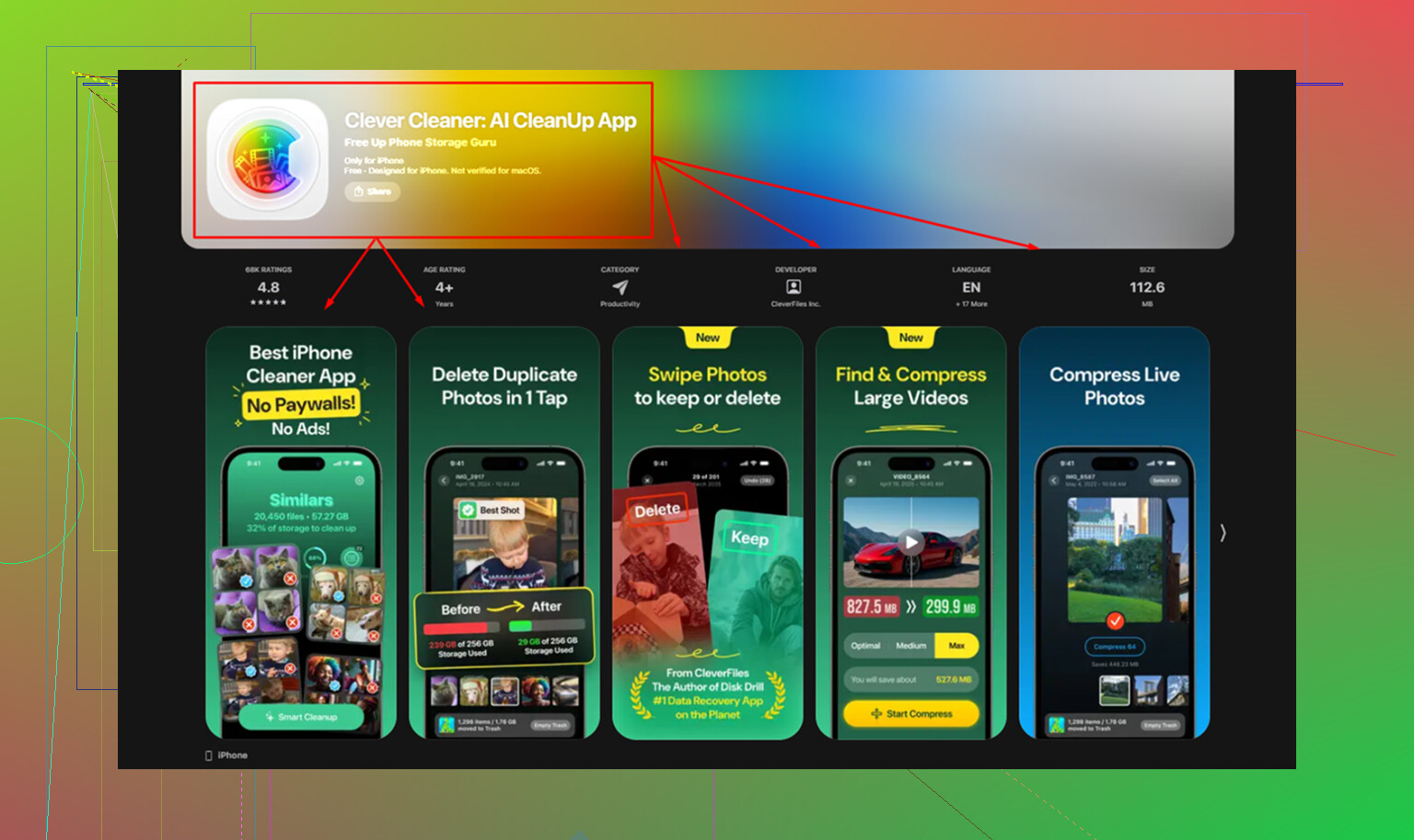
Clever Cleaner está orientado a la parte del problema relacionada con la fototeca, no con la caché de Facebook. Es gratis, no tiene anuncios y no requiere suscripción. Aun así, necesitas los pasos manuales de Facebook de arriba para la caché de la app.
La parte útil es que muestra qué es lo que realmente está ocupando espacio. La pestaña Heavies enumera los archivos de mayor a menor con tamaños exactos, así que un viejo video en 4K puede destacar de inmediato.
La pestaña Similars agrupa fotos que se ven casi iguales y elige una Mejor toma de cada grupo, lo que es más rápido que revisar cinco versiones de la misma imagen una por una.
También muestra los tamaños de archivo en las capturas de pantalla antes de que elimines nada, lo que hace más fácil ver cuándo un montón de capturas antiguas se ha convertido en varios gigabytes.
Todo se ejecuta en el dispositivo, sin que nada se suba externamente.
Borrar unos 10 GB de fotos duplicadas y videos olvidados es el tipo de limpieza que puede hacer que el aviso de almacenamiento del iPhone deje de volver, incluso si Facebook empieza a reconstruir su caché otra vez.
No borres el historial de Safari ni instales un limpiador de caché para iPhone al azar esperando que eso arregle Facebook. La caché de Safari es independiente, y la mayoría de las apps de limpieza de todos modos no pueden acceder a los datos privados de la app de Facebook. El método de eliminar y reinstalar mencionado arriba es la solución correcta cuando Documentos y datos de Facebook se ha disparado.
Antes de borrar la app, asegúrate de conocer tu contraseña de Facebook y de que aún tienes acceso al método de autenticación en dos pasos que uses. Si usas Facebook Marketplace, borradores, publicaciones no enviadas o cualquier cosa guardada solo de forma local en la app, da por hecho que podría no sobrevivir a la reinstalación. El contenido de tu cuenta está a salvo, pero no siempre vale la pena confiar en los pequeños restos del lado de la app.
Después de reinstalar, revisa tanto Facebook como Messenger en Almacenamiento del iPhone. La gente olvida que Messenger va por separado, y puede conservar su propia acumulación de archivos multimedia, stickers, vistas previas y caché relacionada con los chats. Si el almacenamiento sigue estando justo después de limpiar Facebook, probablemente el problema ya no sea Facebook. Normalmente son videos, archivos adjuntos de Mensajes, música descargada o el álbum Eliminado recientemente que todavía conserva archivos durante hasta 30 días.
El número exacto junto a Facebook importa aquí, porque “Tamaño de la app” y “Documentos y datos” son dos problemas distintos. Si la propia app es el número grande, reinstalarla solo ahorra un poco. Si Documentos y datos es la parte enorme, entonces borrar la app es la verdadera limpieza.
Estoy de acuerdo con los demás en que Descargar app es la trampa. Apple hace que parezca la opción segura para ahorrar almacenamiento, pero para este problema específico a menudo deja atrás la parte inflada. Usa Eliminar app, no Descargar app, si tu objetivo es borrar la basura local de Facebook.
El detalle extra cuando tu teléfono está casi lleno: asegúrate de tener suficiente margen para reinstalar la app después. Si tu iPhone tiene solo unos pocos cientos de MB libres, borrar Facebook puede liberar espacio, pero la App Store aún puede comportarse de forma extraña durante la reinstalación porque iOS también necesita espacio temporal para funcionar. Si eso ocurre, elimina Facebook primero, reinicia el iPhone y luego reinstálalo. No te asustes si la pantalla de almacenamiento no se actualiza al instante. Esa página puede tardar.
Un orden práctico que yo usaría:
- Abre Ajustes > General > Almacenamiento del iPhone.
- Toca Facebook y mira Tamaño de la app frente a Documentos y datos.
- Si Documentos y datos es la parte grande, toca Eliminar app.
- Reinicia el iPhone.
- Reinstala Facebook desde la App Store.
- Inicia sesión y revisa el almacenamiento otra vez después de unos minutos.
Antes de hacer eso, comprueba el acceso de inicio de sesión. No solo la contraseña. Si Facebook pide un código de un número de teléfono antiguo, una app de autenticación que eliminaste o un correo que nunca usas, el problema de la caché de repente se convierte en un problema de recuperación de cuenta. Esa es la parte molesta que la gente se salta.
Una pequeña alternativa si necesitas espacio de inmediato y no quieres reinstalar enseguida: elimina la app de Facebook y usa Facebook en Safari durante un tiempo. No es tan fluido, y las notificaciones no son iguales, pero evita que la app vuelva a crear una caché grande de inmediato. Para alguien que se queda sin almacenamiento constantemente, eso puede ser mejor que reinstalarla y ver cómo el número vuelve a subir.
No perdería mucho tiempo buscando un botón oculto de Facebook para borrar toda la caché dentro de la app. La opción de caché del navegador en Facebook está bien para tocarla, pero es sobre todo para los sitios web abiertos dentro de Facebook. No es lo mismo que borrar toda la caché de feed, video y contenido multimedia que aparece en Almacenamiento del iPhone.
Si la advertencia vuelve justo después de borrar y reinstalar Facebook, entonces probablemente Facebook solo era parte del problema. En ese punto yo ordenaría la lista de Almacenamiento del iPhone desde arriba y me ocuparía primero de la categoría más grande. Las fotos, los archivos adjuntos de Mensajes, los podcasts descargados, la música sin conexión y los archivos de video normalmente superan a Facebook por mucho. Facebook puede ser desordenado, pero rara vez es la única razón por la que un teléfono sigue quedándose casi lleno.
Borrar los datos del navegador integrado de Facebook no es lo mismo que borrar el almacenamiento de Facebook en el iPhone.
Ese ajuste solo elimina las cookies y la caché de los sitios web que abriste dentro de Facebook. Puede valer la pena tocarlo, pero si Almacenamiento del iPhone dice que Facebook tiene varios GB en Documentos y datos, ese botón probablemente se sienta como si no hiciera nada. El verdadero restablecimiento sigue siendo eliminar la app, porque iOS no les da a los usuarios normales un limpiador de caché adecuado por aplicación.
Yo lo haría así si el teléfono ya está avisando por el almacenamiento: primero asegúrate de estar en Wi‑Fi y de saber que puedes volver a iniciar sesión. Luego ve a Configuración > General > Almacenamiento del iPhone > Facebook > Eliminar app. No uses Desinstalar app para esto. Después de que desaparezca, reinicia el teléfono antes de reinstalarla. Ese reinicio no es mágico, pero puede ayudar a que iOS deje de mostrar cifras de almacenamiento desactualizadas.
Un pequeño detalle que la gente olvida: reinstalar Facebook puede empezar de inmediato a ocupar espacio otra vez si abres Reels, ves videos, navegas por Marketplace o usas la app como tu navegador principal. Así que si tu teléfono solo tiene 64 GB o siempre estás cerca del límite, borrar y reinstalar Facebook puede ser más una tarea de mantenimiento que una solución permanente. Desactivar la reproducción automática de video ayuda un poco, pero no evitará por completo el almacenamiento en caché.
Si solo necesitas espacio de emergencia, elimina Facebook y déjala desinstalada durante unos días. Usa el sitio móvil en Safari en su lugar. Es más torpe, pero normalmente no se infla de la misma manera, y te da tiempo para ocuparte de los verdaderos devoradores de almacenamiento sin que la app reconstruya su montón enseguida. Luego revisa Almacenamiento del iPhone otra vez después de un rato, porque la cifra que ves inmediatamente después de borrar una app no siempre es la cifra final.