Recientemente conseguí una televisión Roku y quiero reflejar la pantalla de mi iPhone en ella. No estoy seguro de cómo empezar. ¿Alguien puede guiarme con los pasos? Gracias de antemano.
Si te acabas de comprar un Roku TV y quieres duplicar la pantalla de tu iPhone, estás en el lugar correcto. La duplicación te permite compartir todo, desde videos y fotos hasta apps y presentaciones, directamente en tu pantalla grande.
Aunque los Roku TV no ofrecen duplicación nativa del iPhone como AirPlay en los Apple TV, muchos modelos Roku ya incluyen compatibilidad con AirPlay o pueden funcionar con apps de terceros. A continuación, te guiaré por las formas más fáciles de ver la pantalla de tu iPhone en tu Roku TV.
-
Primero, asegúrate de que tu TV Roku y tu iPhone estén en la misma red Wi-Fi. No puedo enfatizarlo lo suficiente; si están en redes diferentes, no va a funcionar.
-
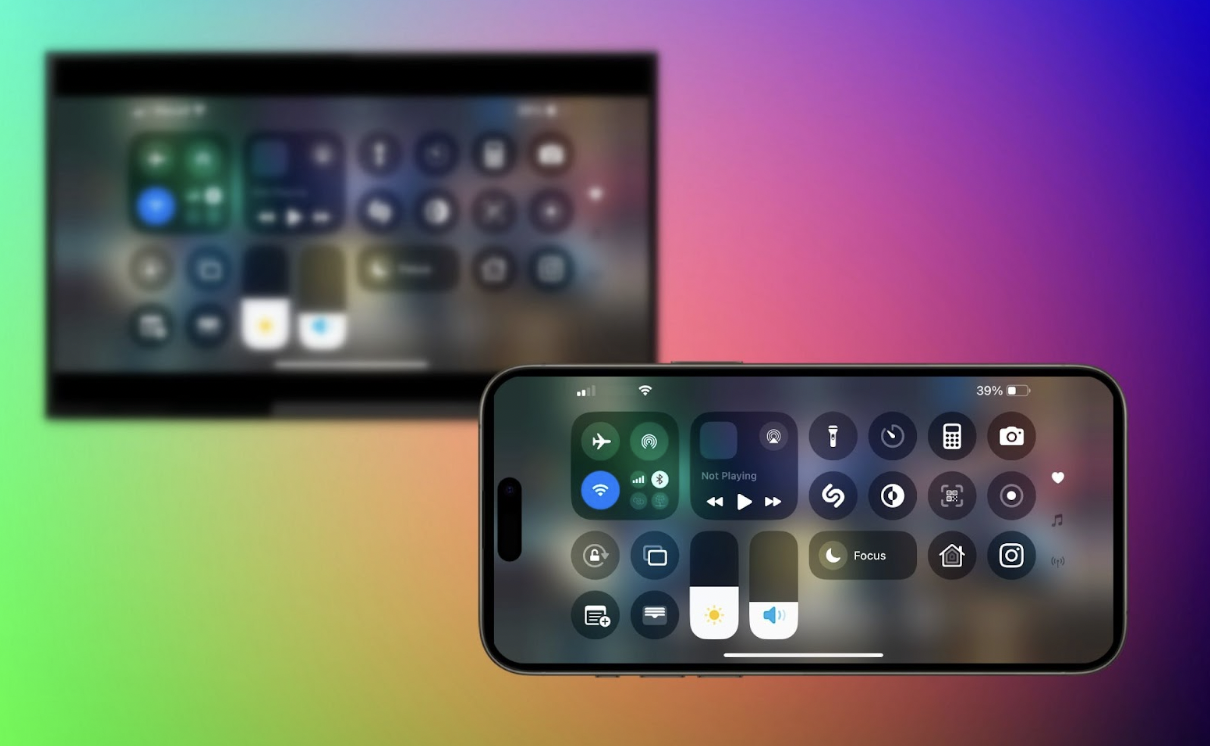
Ahora, en tu iPhone, desliza hacia abajo (o hacia arriba, dependiendo de tu modelo de iPhone) para abrir el Centro de Control.
-
Busca el botón ‘Duplicación de Pantalla’. Tiene dos rectángulos superpuestos, no puedes perderlo.
-
Toca en ‘Duplicación de Pantalla’. Debería aparecer una lista con todos los dispositivos disponibles. Tu TV Roku debería estar allí. Tócalo.
-
Tu TV Roku podría pedirte que permitas la conexión la primera vez. Solo pulsa “Permitir” y deberías estar listo.
¡Voila! Tu iPhone debería estar reflejando en tu TV Roku.
Pero oye, a veces la gente tiene problemas con este método básico, y ahí es donde entran en juego aplicaciones como DoCast. Hace que el proceso sea mucho más fácil y fluido. ¿No me crees? Revisa la aplicación DoCast. Es la aplicación perfecta para duplicar la pantalla de tu iPhone en Roku sin complicaciones.
Cómo usar DoCast para duplicar iPhone en Roku TV
- Descarga la app en tu iPhone
- Asegúrate de que tu iPhone y tu Roku TV estén conectados a la misma red Wi-Fi.
- Abre la app DoCast en tu iPhone.
- La app buscará dispositivos cercanos — selecciona tu Roku TV de la lista.
- En la app, toca “Screen” y empieza a duplicar.
Pruébalo y cuéntanos cómo te va.
Notas:
Más allá del casting, sigo encontrándome con la misma frustración: el control remoto de Roku desaparece o las pilas se acaban en el peor momento. Cuando eso pasa, una app de control remoto universal para Roku como TVRem en tu iPhone puede servir como respaldo—para navegar por los menús, abrir apps, ajustar el volumen y cambiar configuraciones básicas. Es una alternativa práctica cuando no tienes el control físico a mano.
Conclusión:
AirPlay funciona bien si tu Roku TV lo admite, pero la compatibilidad está limitada a ciertos modelos y en la práctica puede ser poco fiable. Los adaptadores HDMI son estables, pero son incómodos y te mantienen físicamente conectado al TV.
DoCast destaca porque funciona con varias marcas y plataformas de TV, no depende de la compatibilidad nativa con AirPlay y ofrece una configuración más fluida y predecible para duplicación de pantalla y compartir contenido. Si quieres una solución inalámbrica flexible que funcione más allá del ecosistema de Apple, DoCast es la mejor app de duplicación de pantalla para Roku en iPhone.
10 Likes
¡De acuerdo, parece que estás listo para sumergirte en el mundo de reflejar tu iPhone en tu Roku TV! ¡Vamos a explorar algunas formas adicionales de hacerlo de manera efectiva.
Otro método práctico es usar la propia aplicación de Roku. Aquí tienes cómo hacerlo:
- Asegúrate de que tanto tu iPhone como tu Roku TV estén conectados a la misma red Wi-Fi. ¡Esto es crucial!
- Descarga e instala la aplicación de Roku desde la App Store en tu iPhone.
- Una vez instalada, abre la aplicación de Roku y conéctala a tu Roku TV. La aplicación podría detectar automáticamente tu Roku TV si están en la misma red.
- Dentro de la aplicación de Roku, hay una opción llamada ‘Media’. Aquí, puedes elegir reflejar contenido como fotos, videos y música desde tu iPhone a la Roku TV.
- Alternativamente, si deseas reflejar toda la pantalla, selecciona “Dispositivos” y luego “Screen Mirroring”. Confirma cualquier mensaje que aparezca tanto en el iPhone como en el TV.
Puede que prefieras la facilidad de la aplicación de Roku, pero oye, si esto no se ajusta a tus necesidades, siempre tienes la aplicación DoCast. Es conocida por hacer el proceso muy fluido, sin baches ni tropiezos. Consulta más sobre ella aquí.
Además, para instrucciones detalladas, visita esta guía sobre reflejar desde un iPhone a Roku. ¡Tiene todos los detalles perfectamente explicados!
¡Feliz reflejo!