Mi iPhone dice que el almacenamiento está casi lleno, pero no estoy seguro de qué es lo que realmente está ocupando espacio ni dónde buscar el desglose más preciso. Intenté revisar los ajustes, pero los números parecen confusos y siguen cambiando. Necesito ayuda para averiguar cómo comprobar correctamente el almacenamiento del iPhone para poder liberar espacio sin borrar las cosas equivocadas.
Seguía encontrándome con la misma alerta de “Almacenamiento casi lleno” y, después de un tiempo, dejó de parecer una advertencia y empezó a sentirse como acoso. No había añadido mucho, y aun así mi iPhone se volvió lento, errático y extrañamente terco.
Si quieres el desglose completo del almacenamiento, ve a Ajustes, luego a General y después a Almacenamiento del iPhone. Esa pantalla muestra la imagen principal. Verás una barra de colores cerca de la parte superior con secciones para apps, fotos, multimedia y datos del sistema. Debajo, Apple normalmente incluye sugerencias de limpieza, como descargar apps no usadas o revisar archivos adjuntos grandes.
Si solo quieres la versión corta, abre Ajustes, luego General y después Información. Desplázate hasta que veas Capacidad y Disponible. Una cosa que al principio me confundió es que el número de capacidad ahí parece más bajo que el número impreso en la caja. iOS ya se queda con una parte para sí mismo, a menudo alrededor de 8 GB a 10 GB, así que el número total anunciado nunca iba a ser espacio libre.
Obtuve una lectura más estable conectando el teléfono a un ordenador. En una Mac, Finder muestra la barra de almacenamiento. En Windows, usa la app Dispositivos Apple o iTunes. En mi caso, los números en el teléfono a veces iban con retraso o estaban simplemente mal por la basura en caché. La vista en el ordenador parecía más limpia. Sincronizar parecía eliminar algunos archivos temporales antes de mostrar el total, o al menos se veía más cerca de la realidad.
Una parte que mucha gente confunde es el almacenamiento local frente al almacenamiento de iCloud. No son el mismo espacio. El almacenamiento del teléfono es el espacio en el dispositivo. iCloud es aparte. Para comprobar iCloud, toca tu nombre en la parte superior de Ajustes y luego abre iCloud. He visto a gente mirar fijamente 100 GB libres en iCloud mientras su teléfono seguía sin espacio. Ambas cosas eran ciertas.
Si las fotos se están comiendo vivo a tu teléfono, comprueba si Optimizar almacenamiento del iPhone está activado en la configuración de Fotos en iCloud. Yo lo activé y ayudó. El teléfono mantuvo versiones más pequeñas en el dispositivo y dejó los archivos de resolución completa en iCloud.
Luego está Datos del sistema, que antes se llamaba Otros. Esta parte se hincha rápido. Cachés, voces de Siri, fuentes, restos de apps, todo tipo de basura acaba ahí. Abre de nuevo la lista de Almacenamiento del iPhone y toca apps individuales. Verás una división entre Tamaño de la app y Documentos y datos. Algunas apps son mucho peores que otras. Telegram fue una para mí. Netflix también, una vez que olvidé que tenía un montón de descargas sin conexión guardadas ahí. Muchas apps te permiten borrar descargas desde sus propios ajustes, así que revisa eso antes de eliminar la app directamente.
Hace unos meses mi teléfono se volvió lo bastante lento como para que incluso deslizar entre pantallas de inicio se sintiera raro. Las apps se cerraban solas. Algunas se quedaban congeladas. Lo que lo arregló fue liberar almacenamiento. Tener poco espacio libre parece afectar a los iPhone más de lo que la gente espera, porque el sistema necesita sitio para archivos temporales y tareas en segundo plano. Cuando no queda espacio, el rendimiento cae.
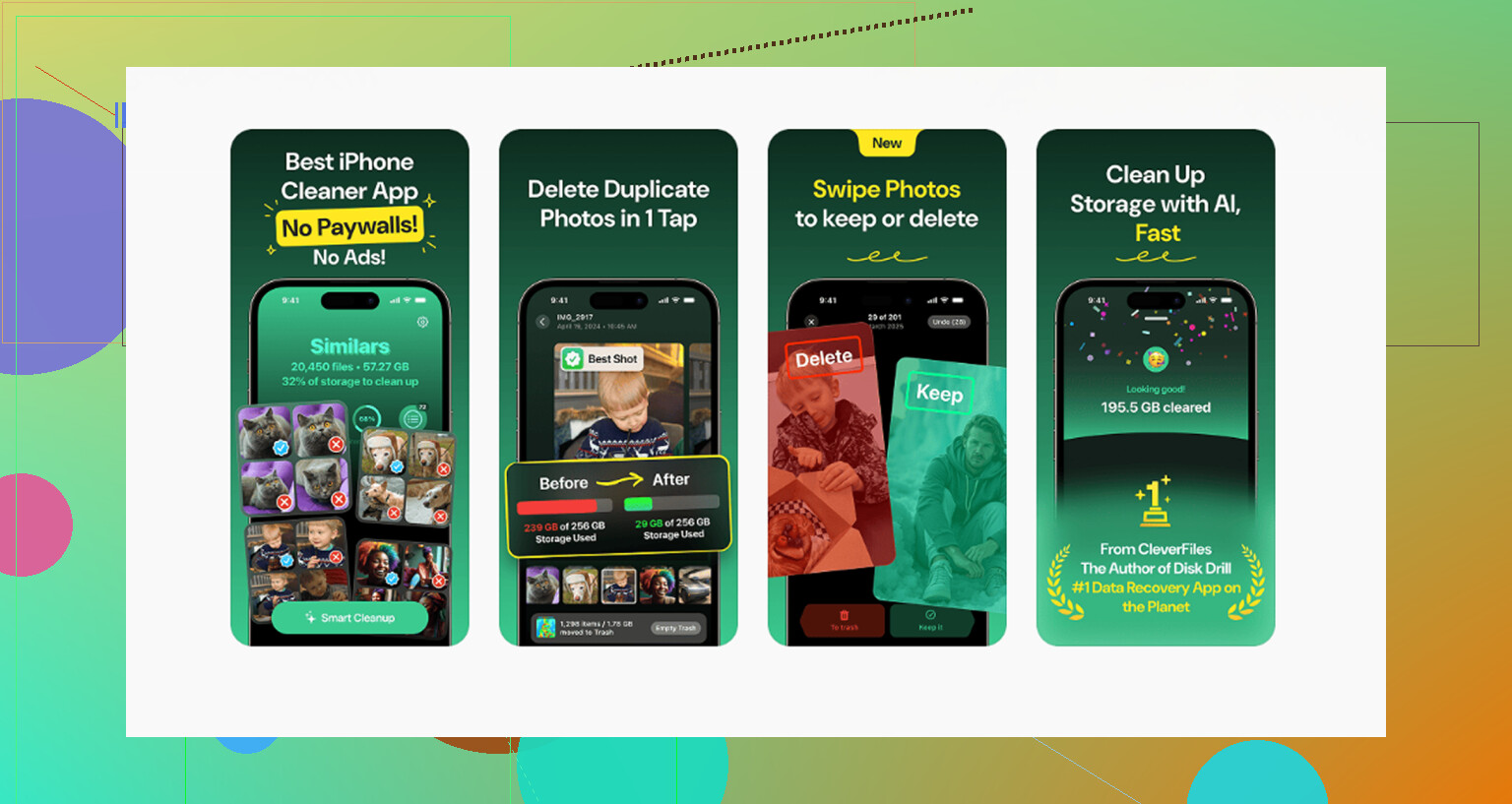
Primero probé la ruta de limpieza manual. Fue miserable. Borrar capturas de pantalla una por una, revisar fotos duplicadas a ojo, buscar videos gigantes de hace seis meses. Me rendí y usé Clever Cleaner.
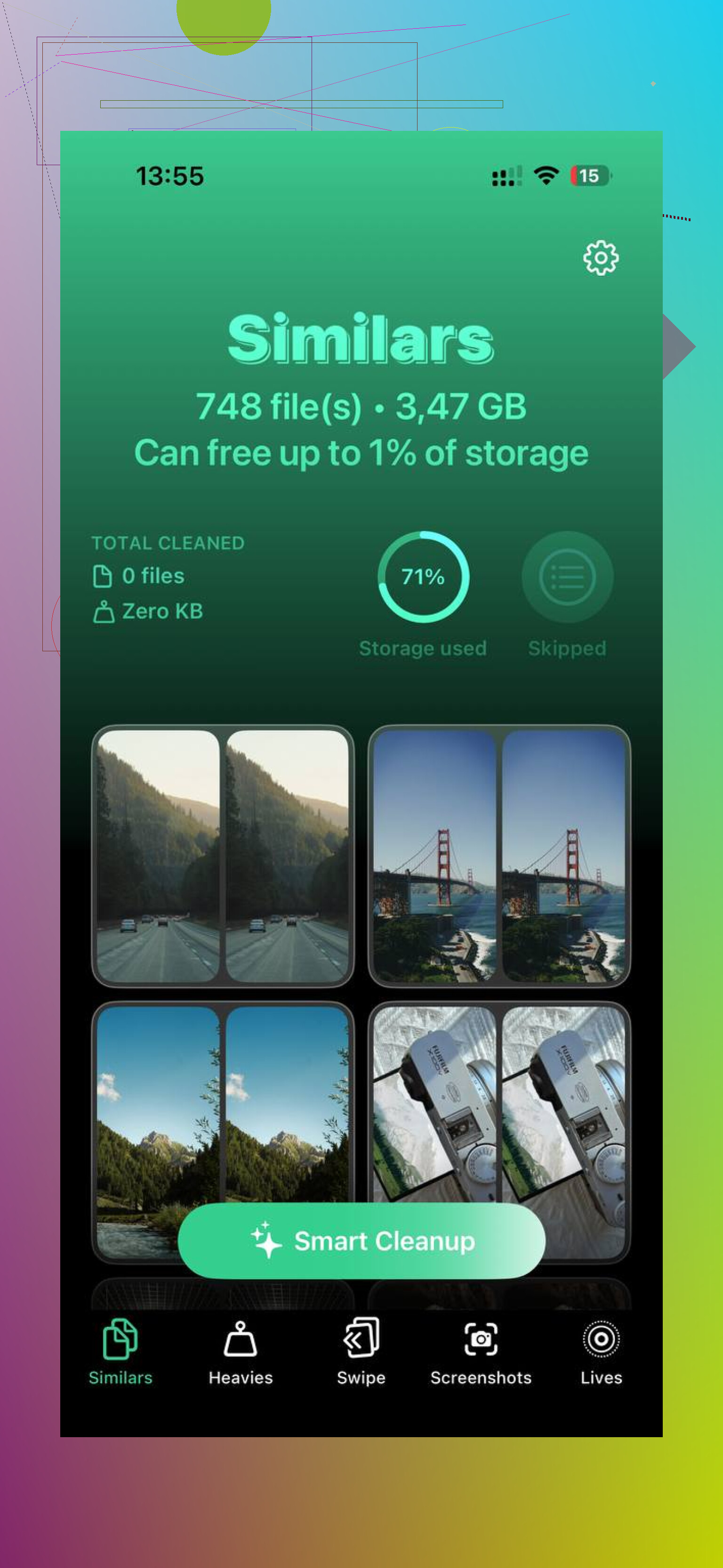
Lo que hizo que me lo quedara fueron cosas simples. No aparecían anuncios. Nada de tonterías de prueba gratuita falsa. Ningún muro de pago escondido tras cinco toques. Tiene una sección de Similares, que agrupó fotos casi duplicadas lo bastante bien para mi desastre de fotos repetidas de mascotas y segundas tomas borrosas. También hay una sección de Pesados, y esa fue la parte que más usé. Ordenaba los archivos multimedia por tamaño, así que los que más espacio ocupaban subían a la parte superior de inmediato. Encontré clips viejos en 4K que había olvidado que existían. También mostraba tamaños exactos de las capturas de pantalla, lo cual suena pequeño, pero una vez que tienes unos cuantos miles, el total se vuelve feo rápido.
La parte de privacidad también importaba. Procesaba los archivos en el dispositivo. Mis fotos no necesitaban salir del teléfono.
Después de liberar espacio, el retraso desapareció rápido. Así que, si tu iPhone se siente lento y aparece la advertencia de almacenamiento, empieza por Ajustes y busca primero las categorías más grandes. Las fotos, las descargas de apps y los datos del sistema suelen ser donde se esconde el desorden. Arreglar el almacenamiento fue lo más rápido que hice y sí, hizo que el teléfono volviera a sentirse normal.
Los números cambian porque el almacenamiento del iPhone no es estático. iOS vuelve a contar en segundo plano las cachés, los archivos adjuntos de mensajes, la optimización de fotos y los archivos temporales. Así que, si quieres la lectura más precisa, revísalo dos veces, con unos 2 a 5 minutos de diferencia, mientras estás conectado a Wi‑Fi y no se está descargando nada.
Hay algunas cosas que yo haría distinto de @mikeappsreviewer.
Primero, reinicia el teléfono antes de comprobarlo. Suena tonto, pero ayuda mucho. Limpia basura temporal y obliga a iOS a recalcular algunas categorías. Luego abre Ajustes, Privacidad y seguridad, Analíticas y mejoras, Datos de analíticas solo si quieres confirmar que el teléfono ha estado registrando presión de almacenamiento y fallos. Si el almacenamiento está demasiado lleno, a menudo verás efectos secundarios ahí antes de detectar la causa.
Segundo, busca un patrón, no una sola instantánea. Si Datos del sistema salta de 6 GB a 18 GB y luego vuelve, eso normalmente apunta a apps de streaming, caché de Safari o actualizaciones fallidas. Si Mensajes sigue creciendo, abre las conversaciones principales y revisa los archivos multimedia dentro de ellas. Un solo chat grupal con años de videos consume espacio rápidamente.
Tercero, revisa el comportamiento de las apps. Ve a App Store, toca tu perfil y mira las actualizaciones recientes de apps. Algunas apps se inflan después de actualizarse porque la caché antigua sigue ahí. Eliminar y reinstalar una app problemática a menudo reduce entre 1 GB y 5 GB. Instagram, TikTok, Spotify, podcasts, mapas sin conexión, todos son responsables comunes.
Si quieres una limpieza más rápida, vale la pena echar un vistazo a Clever Cleaner. Es útil para videos grandes, fotos duplicadas y montones de capturas de pantalla. Esta reseña explica por qué Clever Cleaner destaca como una de las mejores apps de limpieza para iPhone, mira por qué Clever Cleaner está entre las mejores apps gratuitas para limpiar iPhone.
La mejor prueba es simple. Anota el espacio libre, elimina 2 o 3 elementos grandes que conozcas, espera unos minutos y vuelve a comprobarlo. Si el número apenas se mueve, el problema son los datos en caché, no tus fotos. Esa parte confunde a la gente todo el tiempo.
La parte con la que discrepo un poco de @mikeappsreviewer y @sognonotturno es la idea de que la vista más precisa sea en una computadora. A veces lo es, a veces no. El almacenamiento del iPhone está reindexando constantemente fotos, cachés, registros, archivos adjuntos de mensajes y datos de apps, así que en realidad no existe un número perfectamente inmóvil.
Lo que más me ayudó fue revisar qué crece con el tiempo. Abre Almacenamiento del iPhone, toma una captura de pantalla, vuelve una hora después tras un uso normal y compara. Si una categoría sube de golpe, ese es el culpable. Normalmente son Mensajes, datos de sitios web de Safari, medios descargados o una app que se comporta mal.
Además, no ignores las notas de voz, los archivos de GarageBand, las descargas de la app Archivos y los episodios de pódcast. Esos ocupan espacio de forma engañosa y la gente olvida que existen. A Fotos le echan la culpa de todo jaja, pero no siempre son las fotos.
Si quieres una limpieza más rápida sin tener que revisar manualmente miles de archivos, Clever Cleaner sí es útil para detectar videos grandes, tomas duplicadas y el desorden de capturas de pantalla. Yo lo usaría más para identificar basura que para confiar en las barras extrañamente cambiantes de Apple. También hay un buen análisis aquí sobre cómo Clever Cleaner ayuda a liberar almacenamiento del iPhone sin un muro de pago.
Versión corta: no te obsesiones con un solo número. Observa qué categoría sigue aumentando. Esa es la verdadera respuesta.