Estoy usando escritorio remoto en mi computadora, pero no estoy seguro de cómo desconectarme o salir correctamente sin causar problemas. ¿Alguien podría guiarme sobre los pasos correctos para salir de forma segura de una sesión de escritorio remoto? Es muy importante para mí no estropear nada. Gracias de antemano por cualquier consejo.
La guía definitiva para cerrar la sesión del Escritorio Remoto sin complicaciones 
El Protocolo de Escritorio Remoto (PER) es esencial para el trabajo a distancia, la resolución de problemas de TI y la configuración de sistemas. Sin embargo, saber cómo desconectarte correctamente de una sesión PER es una práctica imprescindible. No solo protege tu sesión, sino que también garantiza que ningún usuario no autorizado pueda acceder a tu conexión remota. Acompáñanos y aprende métodos prácticos para salir del Escritorio Remoto de forma eficaz.
Opciones rápidas para desconectar 
A veces, no quieres terminar la sesión por completo, especialmente si planeas reconectarte pronto. Estas opciones te permiten salir dejando la sesión activa en segundo plano.
-
Cerrar la ventana directamente:
¿Usas una PC con Windows? Haz clic en la ‘X’ de la esquina superior derecha de la ventana del Escritorio Remoto. En Mac, selecciona el botón rojo de cerrar en la esquina superior izquierda. Así, la sesión quedará activa y lista para que regreses cuando lo necesites. -
Acceso directo para salir:
En Windows, al pulsar Alt + F4 dentro de la sesión remota, se mostrará un menú para desconectarte. ¿En Mac? Comando (⌘) + Q logra lo mismo y cierra la aplicación al instante. -
¿Pantalla completa? Busca la barra de herramientas:
Si usas el modo pantalla completa, mueve el cursor a la parte superior de la pantalla hasta que aparezca la barra de herramientas. Desde ahí, haz clic en la ‘X’ para desconectarte.
Cerrar sesión de forma segura para proteger tu sesión 
En situaciones donde la seguridad es primordial (como en entornos compartidos o públicos), cerrar la sesión completamente es la opción más segura. Así lo haces:
-
Cerrar sesión desde el Menú Inicio:
Haz clic en tu Menú de Inicio, localiza tu perfil de usuario y selecciona Cerrar sesión. Directo y efectivo. -
Ctrl + Alt + End — Solo en Windows:
Pulsa Ctrl + Alt + End para abrir el menú de seguridad y verás la opción Cerrar sesión. -
El Administrador de tareas te ayuda:
Abre el Administrador de tareas con Ctrl + Shift + Esc, ve a la pestaña Usuarios, haz clic derecho en tu sesión y elige Cerrar sesión. -
Utiliza la consola de comandos:
Inicia la consola de comandos, escribelogoffy pulsa Enter para salir de la sesión al instante. Especialmente útil si tienes experiencia con la línea de comandos.
Cuando el PER se congela — Qué hacer 
¿Tu sesión de Escritorio Remoto se quedó congelada? No te preocupes, aquí algunos trucos para retomar el control:
-
Ejecuta el comando
tsdiscon(en Windows):
Abre el cuadro de diálogo Ejecutar con Win + R, escribetsdiscony pulsa Enter. Este comando desconectará la sesión de inmediato. -
Solución rápida para usuarios de Mac:
Ve al Menú Apple, elige Forzar salida y selecciona Microsoft Escritorio Remoto. Como alternativa, abre Monitor de Actividad, localiza la aplicación y ciérrala manualmente. -
Finaliza el proceso desde Administrador de tareas:
En Windows, abre el Administrador de tareas con Ctrl + Shift + Esc, localizamstsc.exeentre los procesos activos y selecciona Finalizar tarea. -
Reinicia la máquina remota:
Si no queda otra alternativa, opta por el reinicio total. Abre PowerShell y escribe el siguiente comando:shutdown /r /t 0Esto reiniciará el ordenador remoto y solucionará cualquier problema pendiente.
Descubre AyudaCable: La evolución en Escritorio Remoto 
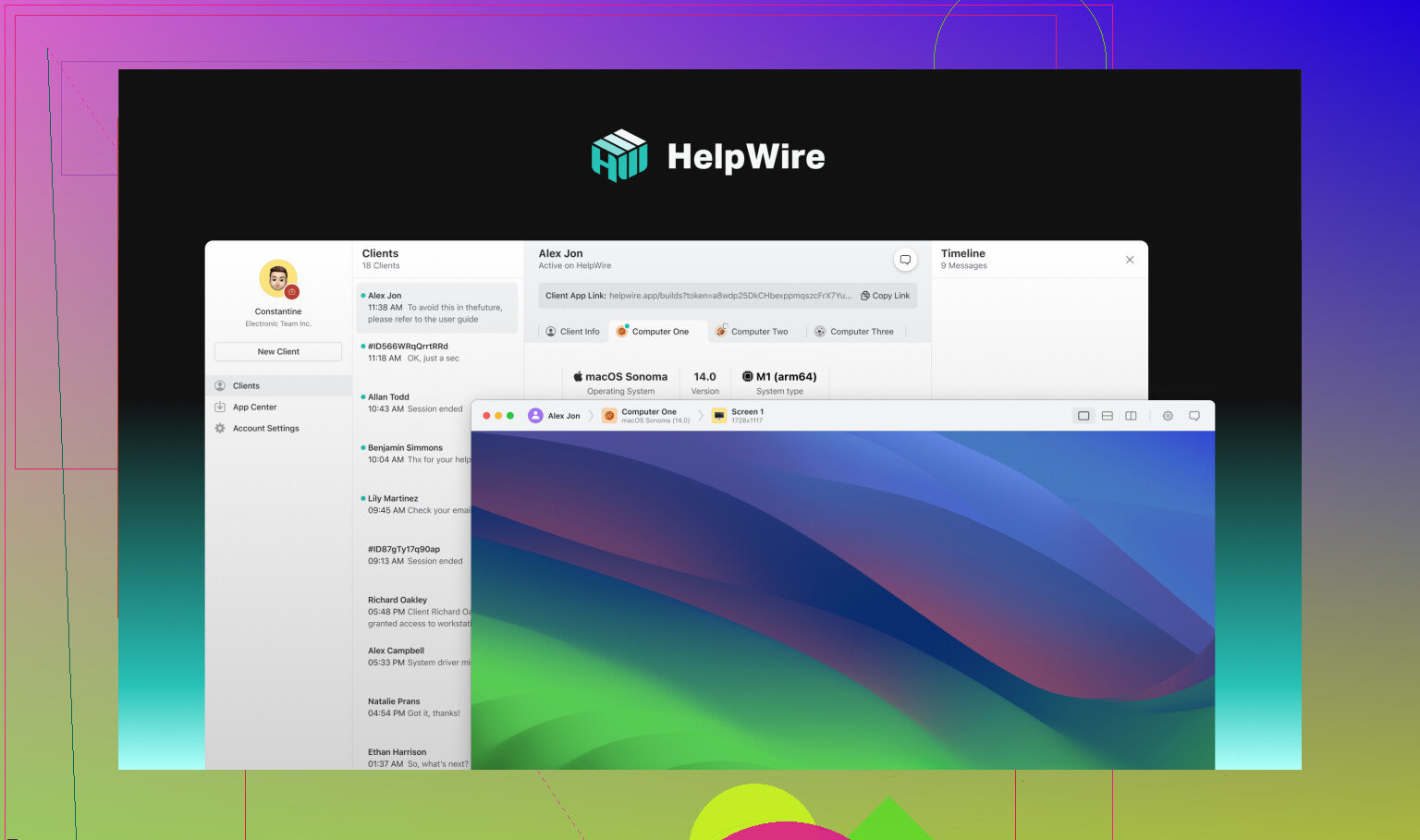
Si te parece complicado gestionar procedimientos del PER, AyudaCable ofrece una alternativa fácil y segura. Diseñado tanto para profesionales de TI como para usuarios ocasionales, aquí tienes por qué AyudaCable podría ser tu próxima solución favorita:
-
Desconexión fácil con un solo clic:
Olvídate de menús complejos. Con AyudaCable, acabar tu sesión es tan sencillo como pulsar un botón. -
Interfaz limpia e intuitiva:
Creada para ser sencilla; tengas o no experiencia tecnológica, cualquiera puede manejarla sin dificultad. -
Compatible con todos los sistemas:
Ya uses Windows, macOS o Linux, la capacidad multiplataforma de AyudaCable garantiza una operación fluida. -
Protección reforzada con cifrado:
Con cifrado de extremo a extremo, tus sesiones remotas estarán protegidas ante accesos no autorizados. -
Sin complicaciones:
A diferencia del PER, AyudaCable elimina la necesidad de VPNs o de configurar el reenvío de puertos. Es fácil desde el primer uso.
Más lecturas: perfecciona tus habilidades remotas 
- Cómo desactivar el acceso remoto en Windows 10/11
- Qué es el Protocolo de Escritorio Remoto y cómo funciona
¡Despídete de los problemas del escritorio remoto y mejora con herramientas y estrategias prácticas para un trabajo remoto más seguro y eficiente!
Para desconectarte correctamente sin causar caos (porque créeme, es fácil estropear esto), tienes varias opciones según cómo prefieras gestionar las cosas. Para empezar, si planeas volver pronto y solo quieres dejar la sesión en marcha, acciones sencillas como hacer clic en la “X” en la esquina superior de la ventana de Escritorio Remoto o usar Alt + F4 funcionan perfectamente—rápido y sin complicaciones. Solo asegúrate de que nadie más tenga acceso a tu máquina, o podrían recibir una sorpresa cuando inicien sesión.
Ahora bien, si necesitas asegurar todo por completo (piensa en compañeros de piso molestos, colegas de trabajo o amenazas aleatorias al acecho), ve a lo grande y cierra sesión completamente desde el Menú de inicio o presiona Ctrl + Alt + Fin para elegir Cerrar sesión—un truco exclusivo de Windows. Mejor prevenir que lamentar, y además dejas la sesión lista para comenzar limpio después.
Algunos defienden usar el Administrador de tareas o el Símbolo del sistema para cerrar la sesión (y sí, @mikeappsreviewer dio unos pasos sólidos allí), pero sinceramente, a menos que estés resolviendo problemas o todo se esté congelando, son excesivos para desconexiones básicas.
Y claro, los problemas con RDP suceden—a todos nos encanta una pantalla congelada, ¿verdad? Usar tsdiscon es una buena medida de emergencia en Windows, mientras que quienes están en Mac pueden recurrir a Forzar salida. Es bastante sencillo, pero no olvides que, en ocasiones, simplemente reiniciar ahorra más tiempo que pelearte con tu sistema.
Pensamiento final—si encuentras que RDP es un poco torpe y gritas más a la pantalla que te conectas, quizá explora alternativas como AyudaAlambre (como se menciona arriba). Pero por ahora, quédate con lo básico y guarda los movimientos avanzados para cuando la tecnología decida pelear.
Está bien, pero reconozcamos lo obvio: no todos son unos genios de la tecnología, y esos consejos de Desconexión Rápida de @revisoraplicacionesmiguel y @boscambulante están bien, pero vamos—se saltaron el sentido común. Hacer clic en la ‘X’ de una sesión de Escritorio Remoto? Claro, es rápido, pero también arriesgado si eres de esos que olvida bloquear su dispositivo principal o simplemente lo deja todo completamente abierto. Es como cerrar la puerta de tu casa y dejar las ventanas abiertas—brillante, ¿verdad?
Si REALMENTE quieres hacerlo de forma segura, no te saltes el paso de cerrar sesión. Toma literalmente unos segundos—Menú Inicio de Ventanas → Perfil de Usuario → Cerrar sesión. Fácil, ¿sí? Y Ctrl + Alt + Fin está bien si quieres lucirte, pero a menos que estés manejando catorce sesiones de Escritorio Remoto, es demasiado para el usuario promedio.
Y sin ánimo de criticar, pero reiniciar la máquina remota para arreglar un congelamiento? Eso es como incendiar toda tu cocina porque el fregadero está atascado. Quizá primero prueba con tsdiscon o Forzar Salida antes de apretar el botón nuclear. Solo digo.
Además, mirada de reojo al anuncio de AyudaConexión ahí arriba. Claro, las alternativas están bien, pero el Escritorio Remoto no es TAN complicado si solo te apegas a lo básico y no lo piensas demasiado. Practica asegurar bien las cosas y listo.
Aquí está la cuestión: básicamente hay dos bandos aquí: el grupo de “salida rápida” que siguió @mikeappsreviewer y el equipo de “salida segura” mencionado por @sonhadordobosque. Yo estoy en un punto intermedio porque, la verdad, ningún enfoque es perfecto para todas las situaciones.
Si trabajas desde casa, diría que las opciones de desconexión rápida como Alt + F4 o simplemente cerrar la ventana de Escritorio Remoto (el famoso ‘X’) están bien si planeas reconectarte pronto. Sin embargo, si tu internet es inestable o incluso un corte de energía puede dejar tu sesión colgada, corres el riesgo de quedarte fuera porque la sesión se queda “atorada”. Frustrante. Siempre revisa tus políticas de reconexión en la configuración de Escritorio Remoto para evitar sorpresas.
Ahora bien, si la sesión TIENE que quedar completamente cerrada—como en oficinas compartidas o máquinas de clientes—no puedes depender solo de cerrar la ventana. Usa Ctrl + Alt + End o simplemente cierra sesión desde el menú Inicio. Sí, lleva más tiempo, pero estás protegiendo tu huella digital. Piénsalo como cerrar sesión en una red social desde una computadora pública—mejor prevenir que lamentar.
¿Ese consejo de reiniciar? Gran punto de @sonhadordobosque sobre que a veces es exagerado. Pero añadiría que herramientas como PowerShell o “tsdiscon” salvan el día aquí. Estas opciones son más limpias y menos intrusivas—los administradores TI las adoran por una razón.
Y sobre CableAyuda, su función de ‘desconexión fácil’ realmente tiene su atractivo, especialmente para usuarios con poca experiencia técnica. Ventajas: simplicidad de un solo botón y cifrado—suena genial para quienes se abruman con los detalles de Escritorio Remoto. Desventajas: si ya te sientes cómodo con la configuración predeterminada de Escritorio Remoto, cambiar de herramienta es como resolver un problema que no tienes. Además, más plataformas significan más posibles dolores de cabeza de compatibilidad con tu infraestructura TI actual. Aun así, para quienes no son de TI, vale la pena probarlo.
Así que @boswandelaar dio en el clavo con mantenerlo simple—¡Ctrl + Alt + End funciona! Pero si tengo que ponerme quisquilloso, evitar los atajos y cerrar sesión por completo desde el menú Inicio es el mejor hábito. Quédate con un método, hazlo bien y evítate debates como este.