El almacenamiento de mi iPhone está completamente lleno, y una gran parte está siendo utilizada por Datos del sistema. Ya eliminé aplicaciones, fotos y videos, pero el espacio disponible apenas cambió. Necesito ayuda para averiguar cómo reducir los Datos del sistema para poder liberar almacenamiento y volver a usar mi teléfono con normalidad.
Me pasó esto en mi propio iPhone y sí, la advertencia de almacenamiento y los cierres de apps normalmente van juntos. Cuando tu teléfono está lleno, iOS empieza a tropezar con archivos temporales, cosas en caché, actualizaciones y tareas en segundo plano. El mío primero se volvió lento y luego las apps empezaron a cerrarse sin una razón clara.
Lo primero: asegúrate de que la advertencia sea real.
Muchas alertas falsas aparecen en Safari e incluso en páginas dudosas que fingen ser avisos de Apple. Yo vi una una vez después de tocar un enlace malo de streaming. Parecía lo bastante oficial como para engañar a gente cansada. Revisa tu almacenamiento real aquí:
Ajustes > General > Almacenamiento del iPhone
Espera un poco a que la barra termine de cargar. Si todavía tienes unos cuantos GB libres, la ventana emergente era falsa. Si la barra está llena o casi en rojo, entonces el teléfono está diciendo la verdad.
Hay una parte que confunde a muchísima gente. Borrar fotos no libera espacio de inmediato.
La app Fotos las mantiene en Eliminado recientemente durante 30 días. Así que borras 10 GB de videos, vuelves a mirar el almacenamiento y nada cambia. Me ha pasado. Tienes que abrir Fotos, desplazarte hasta Utilidades, abrir Eliminado recientemente y luego quitarlo todo también de ahí. Si te saltas esto, la cifra de almacenamiento apenas se mueve.
Si ya vaciaste Eliminado recientemente y el teléfono sigue diciendo que está lleno, mira Datos del sistema.
Este es el cajón de los trastos. Caché de Safari, restos de apps, registros, archivos temporales, fragmentos multimedia, todo se acumula ahí. Reiniciar me ayudó más de lo que esperaba. Sé que suena demasiado simple, pero lo hice y vi que regresó algo de espacio después de reiniciar. Si una app está inflada, Instagram fue mala en mi caso, borrarla y reinstalarla funcionó mejor que cualquier otra cosa. iOS no te da mucho control sobre la limpieza de caché de las apps, así que reinstalar suele ser la solución más rápida.
Cuando el mío estaba en su peor momento, mi iPhone 13 parecía roto. Escribir tenía retraso. Abrir Mensajes se sentía lento. Revisé fotos, Descargas en la app Archivos, videos viejos, capturas de pantalla aleatorias. Me llevó una eternidad y aun así se me pasaron cosas.
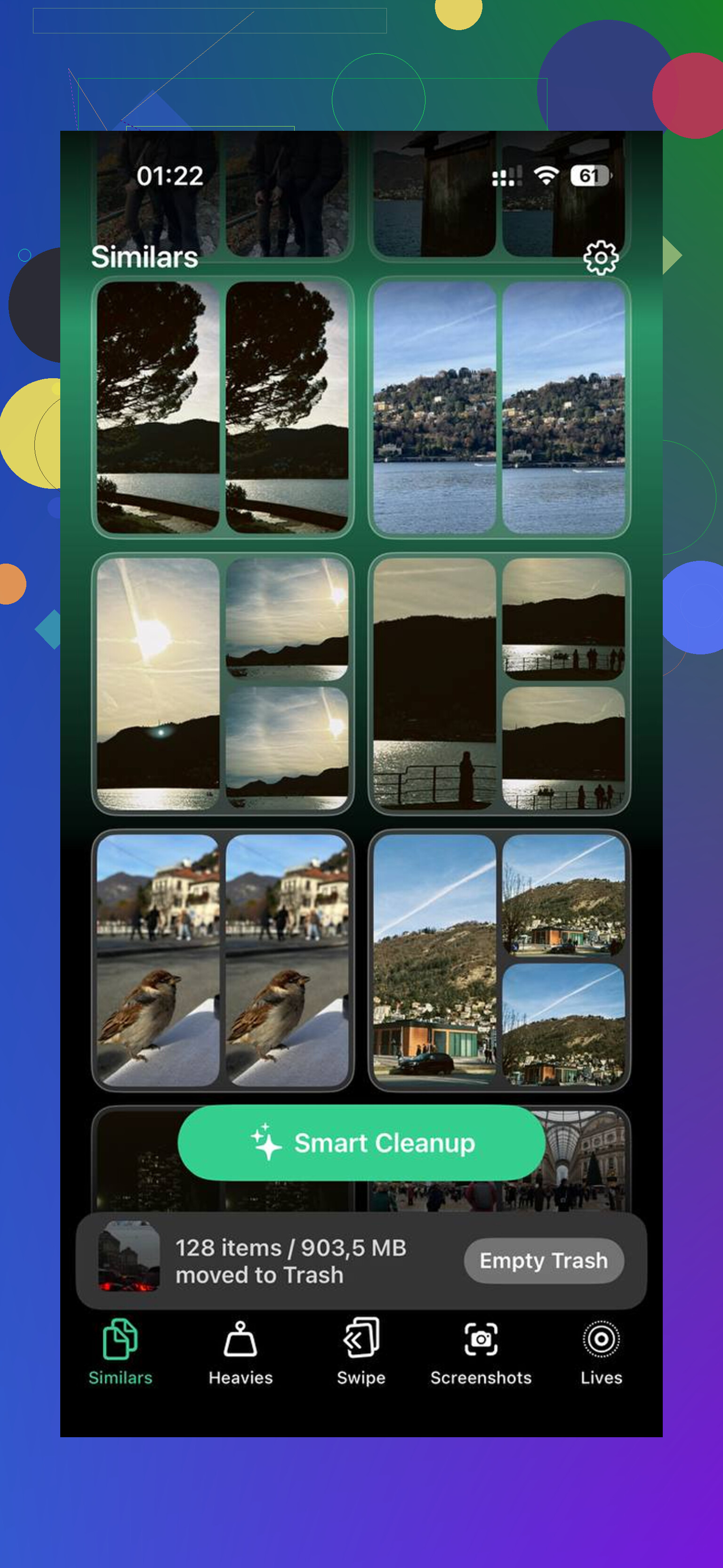
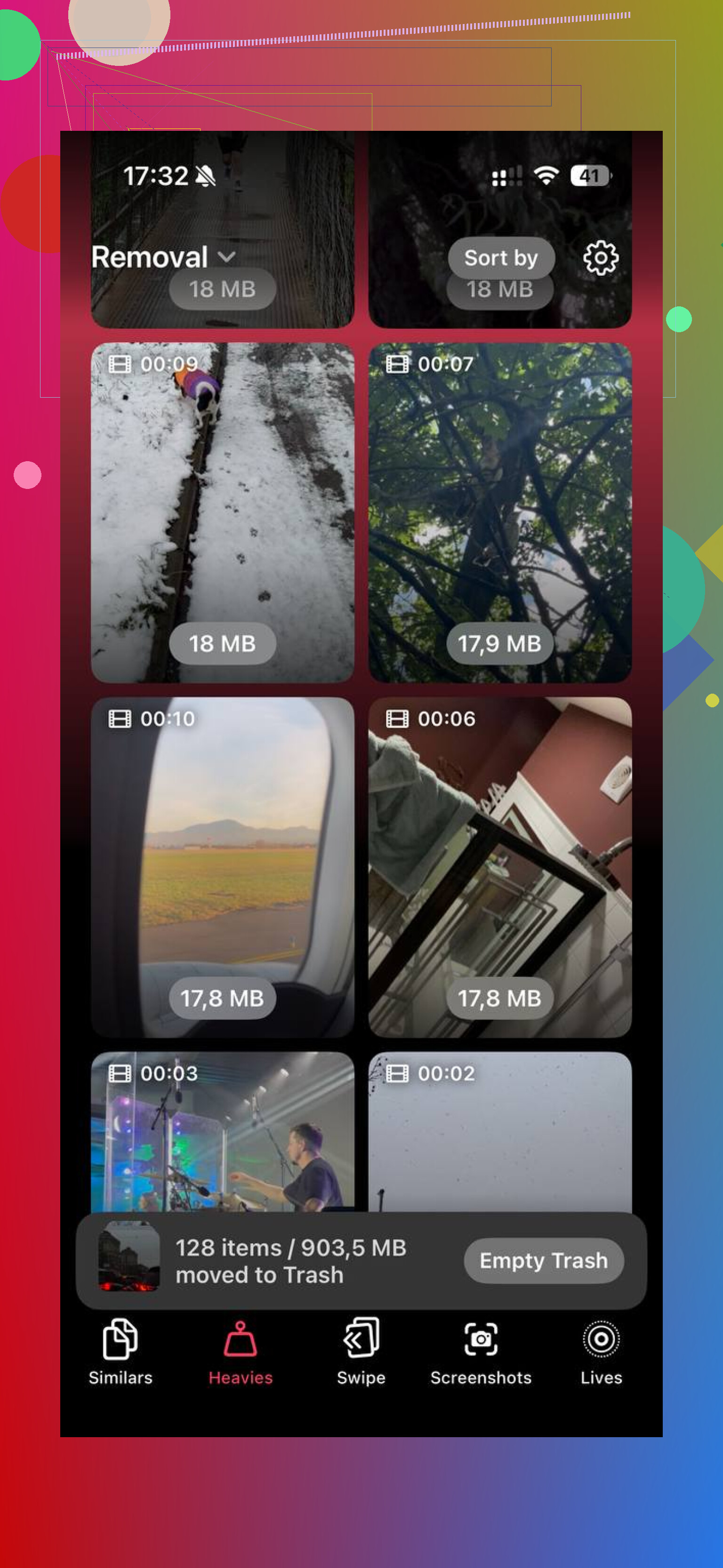
Terminé usando una app de limpieza porque hacerlo a mano se volvió cansado muy rápido. La que seguí usando fue Clever Cleaner. No confío en la mayoría de estas apps, así que entré con desconfianza. Esta se sintió diferente por dos razones. No me apareció ningún muro de pago y maneja el escaneo en el dispositivo, lo cual me importó porque no quería que mi fototeca se enviara a otro sitio.
Las dos partes que más usé:
-
Similares
Agrupó fotos casi duplicadas. Mismo ángulo, misma cara, mismo atardecer, la misma foto del recibo cinco veces porque la primera se veía borrosa. Elegía la mejor toma y luego yo eliminaba las extras. -
Pesados
Esto ordenaba los archivos multimedia por tamaño. El mío sacó a la luz un montón de videos gigantes que había olvidado, además de algunas grabaciones de pantalla enormes. Ver el tamaño del archivo junto a cada elemento hizo más fáciles las decisiones.
Después de liberar unos 15 GB, el retraso desapareció. Los cierres también se detuvieron. El teléfono volvió a sentirse normal. Es medio molesto cuánto se acumula antes de que te des cuenta.
Si ya hiciste todo esto, vaciaste Eliminado recientemente, reiniciaste, quitaste apps infladas, descargaste apps sin usar, quizá usaste un limpiador, y Datos del sistema sigue siendo enorme, puede que estés atascado con un error de iOS. En ese punto, el camino del restablecimiento completo suele ser lo que lo soluciona:
- Haz una copia de seguridad del iPhone en iCloud o en una computadora
- Borra el teléfono
- Restaura desde la copia de seguridad
Es un fastidio. Aun así, vi a gente solucionar errores persistentes de almacenamiento de esta manera cuando nada más hacía bajar la cifra.
Si quieres la versión corta, haz esto primero:
- Revisa el almacenamiento en Ajustes
- Vacía Eliminado recientemente
- Reinicia el teléfono
- Reinstala apps con cachés enormes
- Borra los videos y capturas de pantalla más grandes
- Restablece solo si los datos de almacenamiento siguen viéndose mal
Empieza por lo fácil. Eliminado recientemente se ignora todo el tiempo, y eso hace perder horas. Después de eso, usa una herramienta si la limpieza manual se está haciendo pesada. Revisar adjuntos viejos de iMessage uno por uno es miserable.
Los datos del sistema a menudo están inflados por archivos adjuntos de mensajes en caché, archivos de actualización de iOS fallidos, datos de sitios web de Safari, restos de streaming y registros. Borrar solo fotos no afectará eso. Estoy de acuerdo con parte de lo que dijo @mikeappsreviewer, pero no me encanta la opción de borrar todo y restaurar a menos que nada más funcione. Restaurar desde una copia de seguridad a veces también vuelve a traer la basura. Ya pasé por eso, desperdicié mi noche.
Prueba esto en su lugar:
-
Elimina los archivos adjuntos antiguos de Mensajes.
Ajustes > General > Almacenamiento del iPhone > Mensajes.
Revisa Fotos, Videos, GIF, Stickers, Documentos. Esto consume gigas rápidamente. -
Elimina el contenido descargado.
Revisa Spotify, Netflix, YouTube, Podcasts, Libros, Archivos, Mapas. Las descargas sin conexión a menudo se esconden fuera de tu recuento principal de contenido multimedia. -
Borra los datos de sitios web de Safari.
Ajustes > Safari > Borrar historial y datos de sitios web.
Si usas Chrome o Firefox, borra la caché dentro de esas apps también. -
Cancela los archivos de actualización de iOS atascados.
Ajustes > General > Almacenamiento del iPhone.
Si ves una actualización de iOS en la lista, elimínala. -
Cambia la retención de mensajes.
Ajustes > Apps > Mensajes > Conservar mensajes > 30 días.
Si acumulas muchos mensajes, esto ayuda bastante. -
Sincroniza una vez y luego espera.
Conéctalo a Finder o iTunes, sincroniza, reinicia y luego vuelve a revisar el almacenamiento después de 10 a 20 minutos. A veces iOS recalcula tarde. Es absurdo, pero pasa.
Si quieres una limpieza de fotos más rápida, Clever Cleaner es bastante bueno para encontrar duplicados y archivos grandes. También vale la pena echar un vistazo a esta guía sobre las mejores apps con IA para limpiar el almacenamiento del iPhone.
Si los Datos del sistema siguen ocupando más de 20 GB después de todo esto, primero actualiza iOS. Si ya tienes la versión más reciente, entonces sigue la ruta de borrar y configurar como iPhone nuevo, no restaurar desde una copia de seguridad. Eso da el resultado más limpio.
De hecho, discreparía un poco con @mikeappsreviewer y @chasseurdetoiles en una cosa: los Datos del sistema no siempre son basura real que puedas limpiar por completo. A veces iOS etiqueta allí cachés activas, archivos de indexación y espacio de intercambio temporal, así que la cifra parece más alarmante de lo que realmente es.
Algunas soluciones menos mencionadas:
-
Desactiva las descargas de voces de Siri que no uses
Ajustes > Accesibilidad > Contenido leído > Voces, y también revisa Traducir / diccionarios del teclado. Esos archivos pueden acumularse. -
Elimina la caché de Mail borrando y volviendo a añadir la cuenta
Apple Mail puede acumular adjuntos de forma exagerada. Si usas Gmail/Outlook en la app Mail, elimina la cuenta, reinicia y vuelve a añadirla. -
Desactiva y vuelve a activar Fotos en iCloud
Solo si tus originales están guardados de forma segura en iCloud. Esto puede forzar un recálculo del almacenamiento local. -
Revisa Notas de Voz
La gente se olvida de esto, y las grabaciones largas pueden quedarse ahí para siempre. -
Si Apple Music está sincronizando una biblioteca enorme, desactiva y activa de nuevo Sincronizar biblioteca
Lo mismo para Podcasts. La caché local corrupta pasa más de lo que Apple admite.
Además, si quieres una limpieza más rápida de fotos duplicadas y videos gigantes, Clever Cleaner es una de las pocas apps para limpiar almacenamiento de iPhone que realmente resulta útil en lugar de ser pura tontería tras un muro de pago.
Y si quieres una guía visual, este tutorial completo de una app limpiadora de iPhone para liberar almacenamiento es más fácil que ir tocando menús a ciegas.
Si los Datos del sistema bajan después de 24 horas conectado al cargador + Wi‑Fi, estaba indexando. Si no, entonces sí, toca una limpieza más profunda o un restablecimiento completo. A veces el informe de almacenamiento de iOS es simplemente raro.
Una cosa que añadiría y que @chasseurdetoiles, @viajeroceleste y @mikeappsreviewer no recalcaron lo suficiente: a veces los Datos del sistema aumentan porque los registros y archivos de análisis se quedan atascados, no solo por la caché.
Prueba este enfoque:
- Ajustes > Privacidad y seguridad > Análisis y mejoras > Datos de análisis
Si esta lista es enorme y repite registros de fallos, eso puede ser parte del exceso. - Fuerza un apagado normal, déjalo apagado 2 minutos y luego vuelve a encenderlo conectado a la corriente.
- Revisa VPN, bloqueadores de anuncios y apps de seguridad. He visto que esas hacen crecer los datos locales mucho más de lo esperado.
- Si usas mucho Mail, configura menos días de sincronización, o cambia temporalmente de Apple Mail a la app del proveedor.
No estoy del todo de acuerdo con la idea de “restaurar desde una copia de seguridad” si el problema es corrupción del almacenamiento. La copia puede volver a traer parte de ese comportamiento problemático. Si vas a ir a lo drástico, configurarlo como nuevo es más limpio.
Si ordenar los archivos multimedia manualmente te está volviendo loco, Clever Cleaner es útil para encontrar vídeos grandes y duplicados rápidamente.
Pros: realmente rápido, interfaz simple, bueno para limpiar bibliotecas grandes de fotos.
Contras: no va a borrar mágicamente los verdaderos Datos del sistema de iOS, y aun así necesitas revisar antes de eliminar.
También revisa el almacenamiento después de cargarlo durante la noche con Wi-Fi. A veces iOS solo elimina archivos temporales cuando está inactivo. Esa parte es molestamente real.