Mon iPhone indique que le stockage est presque plein, mais je ne sais pas vraiment ce qui prend de la place ni où regarder pour obtenir le détail le plus précis. J’ai essayé de vérifier dans les réglages, mais les chiffres semblent confus et changent sans arrêt. J’ai besoin d’aide pour comprendre comment vérifier correctement le stockage de l’iPhone afin de libérer de l’espace sans supprimer les mauvaises choses.
Je tombais sans arrêt sur la même alerte « Stockage presque saturé », et au bout d’un moment, ça ne ressemblait plus à un avertissement mais à du harcèlement. Je n’avais pourtant pas ajouté grand-chose, et malgré ça mon iPhone est devenu lent, capricieux et bizarrement récalcitrant.
Si vous voulez le détail complet du stockage, allez dans Réglages, puis Général, puis Stockage iPhone. Cet écran montre l’ensemble de la situation. Vous verrez une barre colorée près du haut avec des sections pour les apps, les photos, les médias et les données système. En dessous, Apple propose généralement des suggestions de nettoyage comme décharger les apps inutilisées ou vérifier les pièces jointes volumineuses.
Si vous voulez seulement la version courte, ouvrez Réglages, puis Général, puis Informations. Faites défiler jusqu’à voir Capacité et Disponible. Une chose m’a dérouté au début : le chiffre de capacité affiché ici paraît plus bas que celui imprimé sur la boîte. iOS prend déjà une partie pour lui-même, souvent autour de 8 Go à 10 Go, donc le chiffre total annoncé n’allait jamais correspondre à de l’espace libre.
J’ai obtenu une lecture plus fiable en branchant le téléphone à un ordinateur. Sur Mac, Finder affiche la barre de stockage. Sous Windows, utilisez l’app Appareils Apple ou iTunes. Dans mon cas, les chiffres affichés sur le téléphone avaient parfois du retard ou étaient tout simplement faux à cause des données en cache. L’affichage sur ordinateur semblait plus propre. La synchronisation semblait purger certains fichiers temporaires avant d’afficher le total, ou du moins cela paraissait plus proche de la réalité.
Un point que beaucoup de gens confondent est le stockage local et le stockage iCloud. Ce n’est pas le même espace. Le stockage du téléphone, c’est l’espace sur l’appareil. iCloud est séparé. Pour vérifier iCloud, touchez votre nom en haut de Réglages, puis ouvrez iCloud. J’ai vu des gens regarder 100 Go libres dans iCloud alors que leur téléphone n’avait toujours plus de place. Les deux étaient vrais.
Si les photos dévorent votre téléphone, vérifiez si Optimiser le stockage de l’iPhone est activé dans vos réglages Photos iCloud. Je l’ai activé et ça a aidé. Le téléphone gardait des versions plus petites sur l’appareil et laissait les fichiers en pleine résolution dans iCloud.
Ensuite, il y a Données système, qui s’appelait avant Autres. Cette partie gonfle vite. Caches, voix Siri, polices, restes d’apps, toutes sortes de déchets finissent là. Ouvrez de nouveau la liste Stockage iPhone et touchez les apps individuellement. Vous verrez une répartition entre Taille de l’app et Documents et données. Certaines apps sont bien pires que d’autres. Telegram en faisait partie pour moi. Netflix aussi, une fois où j’avais oublié que j’avais un tas de téléchargements hors ligne dessus. Beaucoup d’apps permettent de supprimer les téléchargements depuis leurs propres réglages, donc vérifiez cela avant de supprimer complètement l’app.
Mon téléphone est devenu assez lent il y a quelques mois au point que même faire glisser entre les écrans d’accueil semblait anormal. Les apps se fermaient toutes seules. Certaines se figeaient. Ce qui a réglé le problème, c’est de libérer de l’espace. Le manque d’espace libre semble affecter les iPhone plus durement que les gens ne l’imaginent, parce que le système a besoin de place pour les fichiers temporaires et les tâches en arrière-plan. Quand il n’y a plus de place, les performances chutent.
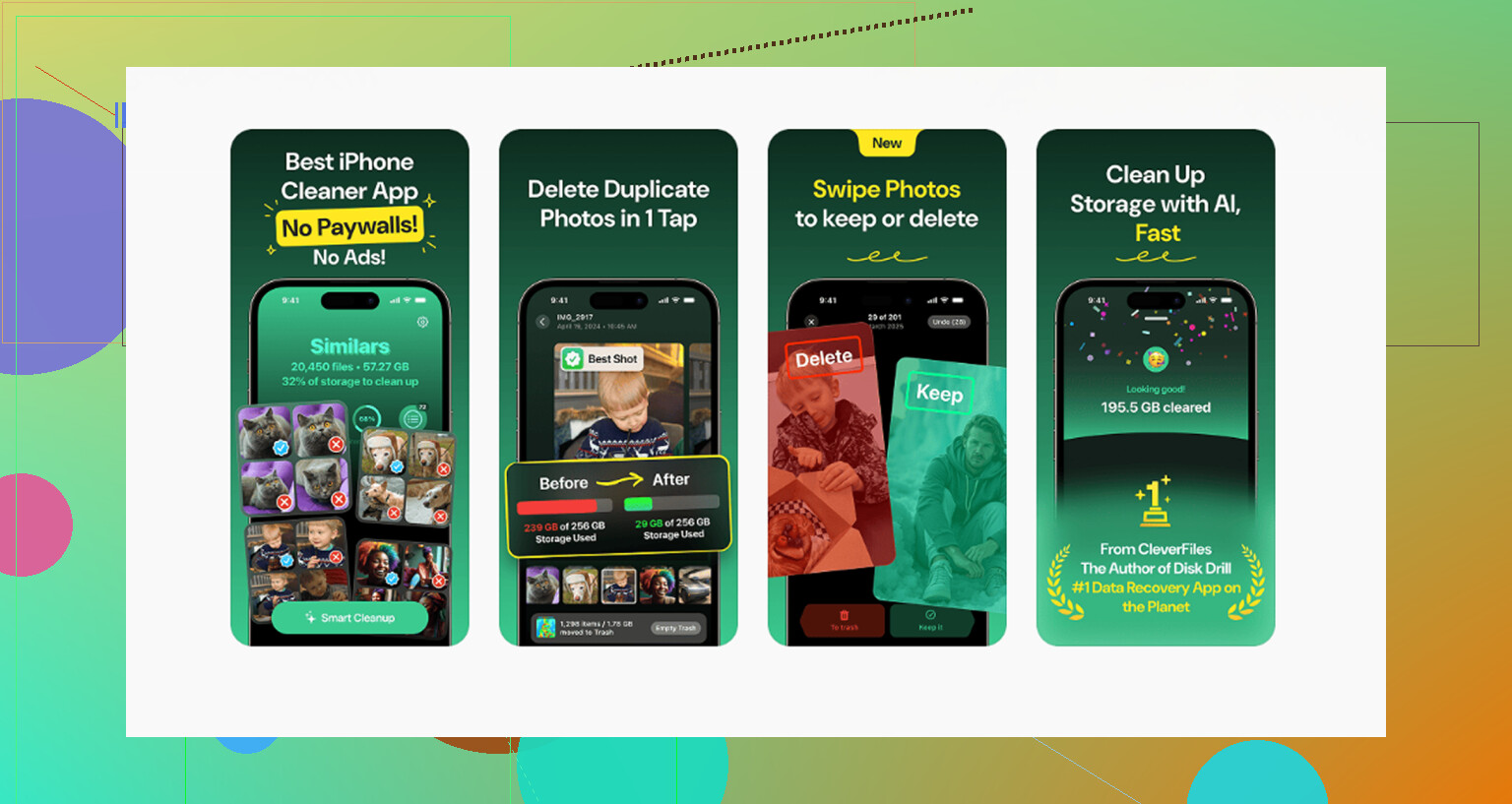
J’ai d’abord essayé le nettoyage manuel. C’était pénible. Supprimer les captures d’écran une par une, vérifier les photos en double à l’œil, chercher d’énormes vidéos datant de six mois. J’ai abandonné et j’ai utilisé Clever Cleaner.
Ce qui m’a fait le garder, c’était des choses simples. Pas de pubs qui surgissent. Pas de faux essai gratuit absurde. Pas de paywall caché après cinq appuis. Il a une section Similaires, qui regroupait assez bien les photos presque identiques dans mon bazar de photos d’animaux répétées et de deuxièmes prises floues. Il y a aussi une section Fichiers lourds, et c’est celle que j’ai le plus utilisée. Elle triait les médias par taille de fichier, donc les plus gros mangeurs d’espace remontaient tout de suite en haut. J’ai retrouvé de vieux clips 4K dont j’avais oublié l’existence. L’app affichait aussi la taille exacte des captures d’écran, ce qui paraît mineur, mais quand vous en avez quelques milliers, le total devient vite affreux.
L’aspect confidentialité comptait aussi. Le traitement des fichiers se faisait sur l’appareil. Mes photos n’avaient pas besoin de quitter le téléphone.
Après avoir libéré de l’espace, les ralentissements ont diminué rapidement. Donc si votre iPhone semble lent et que l’alerte de stockage apparaît, commencez par Réglages et cherchez d’abord les plus grosses catégories. Les photos, les téléchargements d’apps et les données système sont généralement là où le bazar se cache. Corriger le stockage a été la chose la plus rapide que j’ai faite, et oui, ça a redonné au téléphone un fonctionnement normal.
Les chiffres changent parce que le stockage de l’iPhone n’est pas statique. iOS recompte en arrière-plan les caches, les pièces jointes des messages, l’optimisation des photos et les fichiers temporaires. Donc si vous voulez la lecture la plus précise possible, vérifiez deux fois, à 2 à 5 minutes d’intervalle, tout en étant connecté au Wi‑Fi et sans rien télécharger.
Il y a quelques choses que je ferais différemment de @mikeappsreviewer.
D’abord, redémarrez le téléphone avant de vérifier. Ça paraît bête, mais ça aide beaucoup. Cela efface les fichiers temporaires inutiles et force iOS à recalculer certaines catégories. Ensuite, ouvrez Réglages, Confidentialité et sécurité, Analyses et améliorations, Données d’analyse uniquement si vous voulez confirmer que le téléphone a bien enregistré la pression sur le stockage et les plantages. Si le stockage est trop plein, vous voyez souvent des effets secondaires à cet endroit avant de repérer le vrai coupable.
Deuxièmement, cherchez une tendance, pas un instantané. Si Données système passe de 6 Go à 18 Go puis redescend, cela indique généralement des applis de streaming, le cache de Safari ou des mises à jour échouées. Si Messages continue de grossir, ouvrez les principales conversations et vérifiez les médias qu’elles contiennent. Une seule conversation de groupe avec des années de vidéos peut manger l’espace très vite.
Troisièmement, vérifiez le comportement des applis. Allez dans l’App Store, touchez votre profil et regardez les mises à jour récentes des applis. Certaines applis gonflent après les mises à jour parce que l’ancien cache reste en place. Supprimer puis réinstaller une appli problématique permet souvent de récupérer 1 à 5 Go. Instagram, TikTok, Spotify, les podcasts, les cartes hors ligne, sont tous des coupables fréquents.
Si vous voulez un nettoyage plus rapide, Clever Cleaner vaut le détour. C’est utile pour les grosses vidéos, les photos en double et les piles de captures d’écran. Cet avis explique pourquoi Clever Cleaner se distingue comme une excellente appli de nettoyage pour iPhone, voyez pourquoi Clever Cleaner figure parmi les meilleures applis gratuites de nettoyage pour iPhone.
Le meilleur test est simple. Notez l’espace libre, supprimez 2 ou 3 éléments volumineux que vous connaissez, attendez quelques minutes, puis vérifiez à nouveau. Si le chiffre bouge à peine, le problème vient des données en cache, pas de vos photos. C’est ce qui perturbe les gens tout le temps.
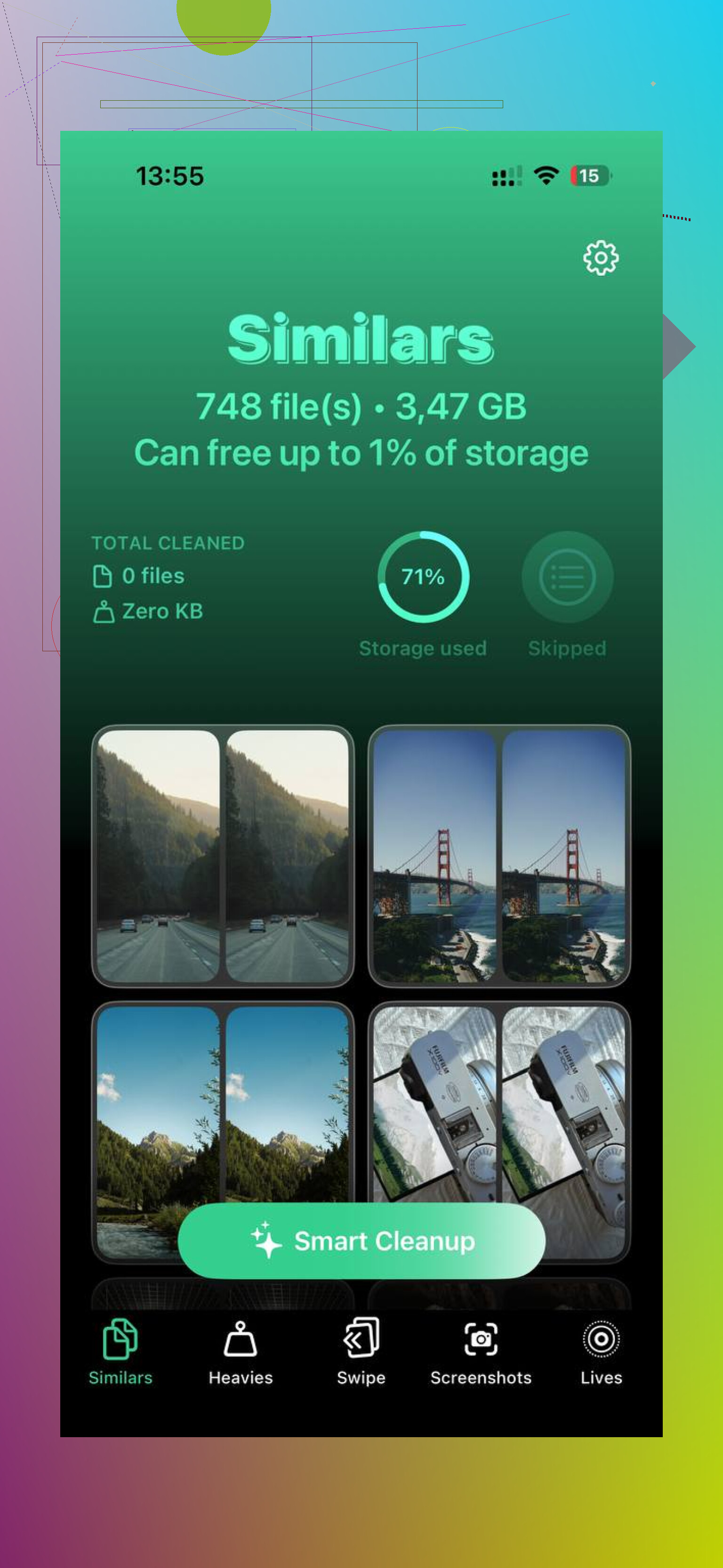
La partie avec laquelle je suis légèrement en désaccord avec @mikeappsreviewer et @sognonotturno, c’est l’idée que la vue « la plus précise » soit sur un ordinateur. Parfois oui, parfois non. Le stockage de l’iPhone réindexe constamment les photos, les caches, les journaux, les pièces jointes des messages et les données des apps, donc il n’existe pas vraiment de chiffre parfaitement figé.
Ce qui m’a davantage aidé, c’est de vérifier ce qui augmente avec le temps. Ouvrez Stockage iPhone, faites une capture d’écran, revenez une heure plus tard après une utilisation normale, puis comparez. Si une catégorie grimpe, c’est votre coupable. En général, ce sont Messages, les données de site web de Safari, les médias téléchargés ou une app qui se comporte mal.
Aussi, n’ignorez pas les mémos vocaux, les fichiers GarageBand, les téléchargements de l’app Fichiers et les épisodes de podcast. Ce sont des dévoreurs d’espace sournois et les gens oublient qu’ils existent. Photos prend le blâme pour tout lol, mais ce ne sont pas toujours les photos.
Si vous voulez un nettoyage plus rapide sans fouiller manuellement parmi des milliers de fichiers, Clever Cleaner est vraiment utile pour repérer les grosses vidéos, les doublons et l’encombrement des captures d’écran. Je l’utiliserais davantage pour identifier les fichiers inutiles que pour faire confiance aux barres bizarrement changeantes d’Apple. Il y a aussi une bonne explication ici sur comment Clever Cleaner aide à libérer de l’espace de stockage sur iPhone sans paywall.
Version courte : ne vous focalisez pas sur un seul chiffre. Surveillez quelle catégorie continue de gonfler. C’est la vraie réponse.