J’essaie de trouver mes plus grandes vidéos sur mon iPhone afin de libérer de l’espace de stockage, mais je n’arrive pas à comprendre comment trier les vidéos par taille de fichier dans l’app Photos ou Fichiers. J’ai vérifié quelques réglages et je ne vois toujours pas d’option. Existe-t-il un moyen intégré de trier les vidéos de l’iPhone par taille, ou dois-je utiliser une autre méthode ?
Je suis retombé là-dessus la semaine dernière, toujours le même bazar. L’app Photos ne vous offre toujours aucun moyen propre de trier les vidéos par taille de fichier. Vous filmez une série de clips en 4K, des ralentis inutiles, des enregistrements d’écran que vous aviez oubliés, puis vous essayez de faire de la place et vous finissez par examiner les fichiers un par un. Ça donne l’impression d’être à moitié fini.
Si vous voulez une réponse directe, la voici. Dans Apple Photos, il n’y a toujours pas de vue intégrée pour trier par taille. Vous pouvez ouvrir une vidéo, balayer vers le haut et consulter ses infos. Je l’ai fait une fois avec une grosse photothèque. Plus jamais. Si vous avez des centaines ou des milliers de clips, ça devient vite une corvée.
Ce que j'ai utilisé à la place
Il existe quelques solutions viables, selon l’endroit où se trouvent les vidéos et le temps que vous voulez perdre.
Option 1 : Vérifier le stockage de l’iPhone
C’est ce qui s’en rapproche le plus nativement sur iOS. Cela reste toutefois incohérent. Parfois, cela fait remonter de grandes vidéos, parfois cela semble accorder plus d’importance à d’énormes pièces jointes de messages et à des données d’app aléatoires.
Ouvrez Réglages > Général > Stockage iPhone.
Attendez un peu que la répartition du stockage se charge.
Parcourez les recommandations pour trouver quelque chose comme Examiner les grandes vidéos.
Ouvrez-le et parcourez la liste des fichiers qu’iOS a signalés comme gourmands en stockage.
Balayez vers la gauche sur n’importe quel élément si vous voulez le supprimer.
J’en ai tiré une certaine utilité, surtout pour d’anciennes vidéos de messages et des pièces jointes volumineuses. Pour un nettoyage complet de la pellicule, cela m’a semblé incomplet.
Option 2 : utiliser une application de nettoyage avec tri par taille
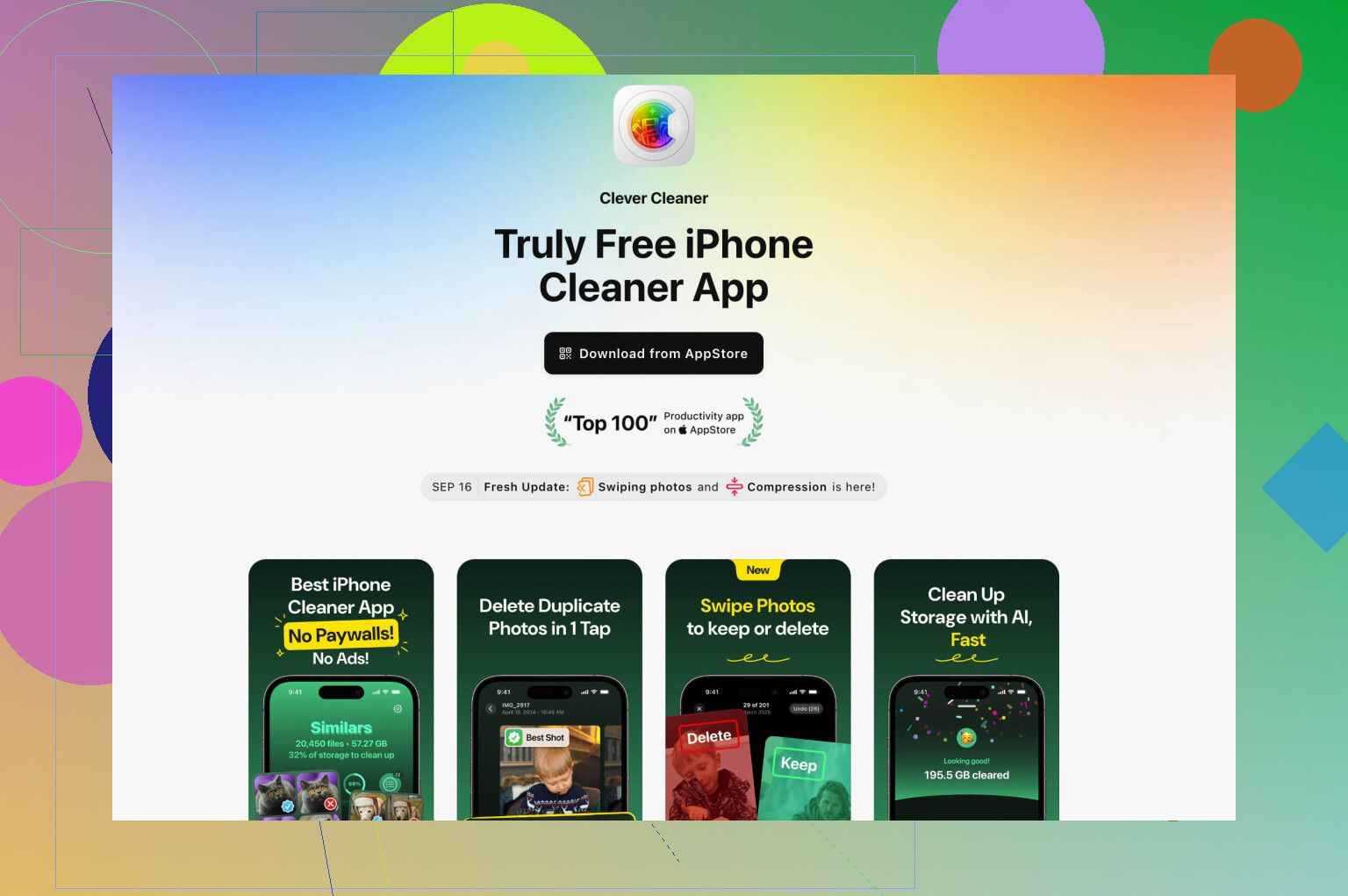
J’avais tendance à éviter ces applis, parce que beaucoup semblaient douteuses ou bourrées de paywalls. Après m’être battu trop longtemps avec les outils intégrés d’Apple, j’en ai finalement essayé une. Celle que j’ai gardée sur mon téléphone, c’était Clever Cleaner.
Pourquoi celle-ci ? La raison est simple. Elle m’affichait les tailles des fichiers dans l’ordre, et je n’avais pas à ouvrir chaque vidéo comme un homme des cavernes en train de faire l’inventaire à la main.
Téléchargez Clever Cleaner depuis l’App Store.
Laissez-la analyser votre photothèque.
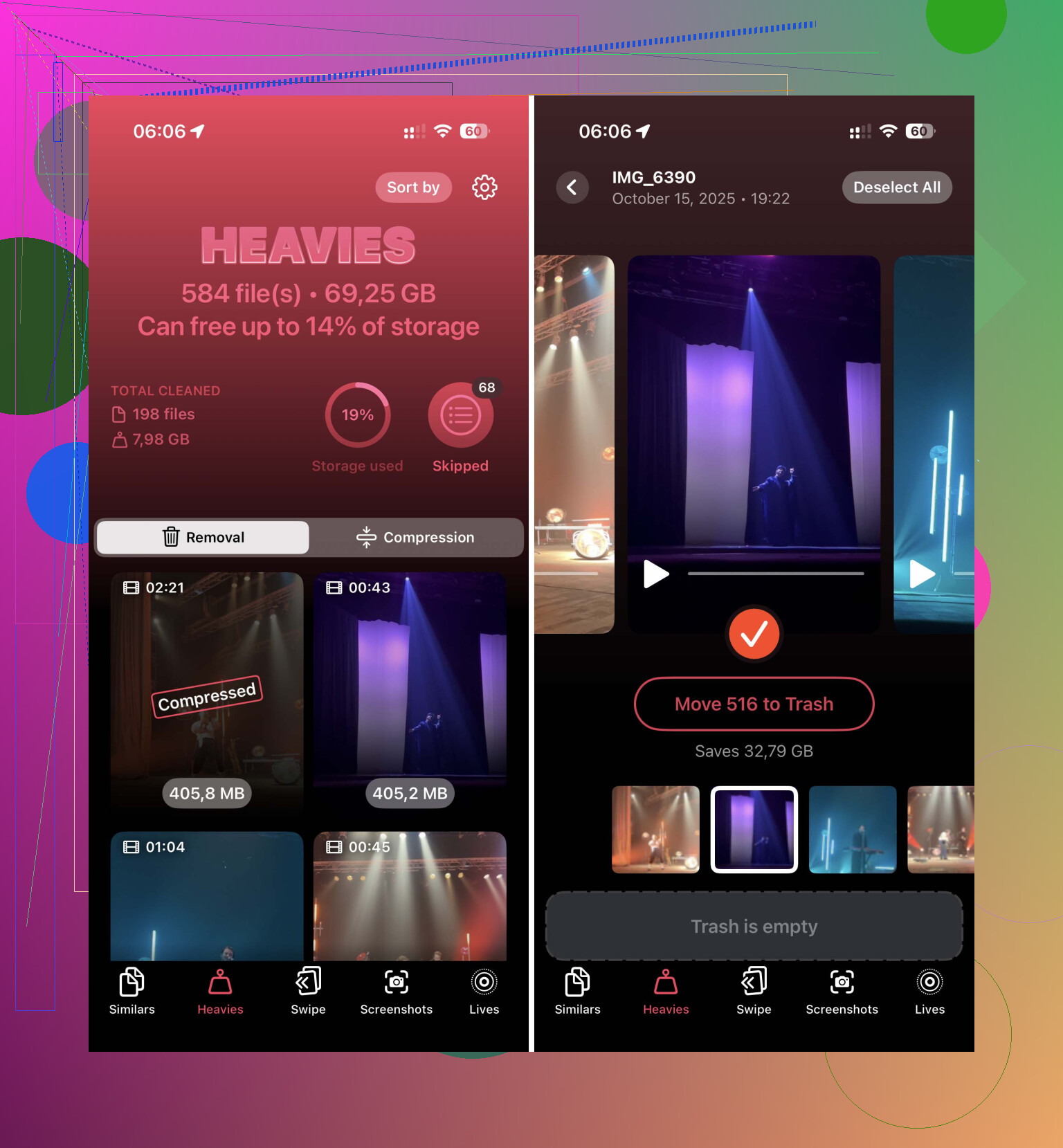
Ouvrez l’onglet Heavies.
Elle classe les vidéos de la plus grande à la plus petite.
Vous voyez la taille à côté de chaque vidéo en Mo ou Go.
Sélectionnez ce que vous voulez supprimer, puis envoyez-le à la corbeille.
La partie que j’ai préférée, c’était l’outil Compress dans Heavies. J’avais une longue vidéo de concert que je voulais garder, mais elle prenait une quantité absurde d’espace. La compresser a réduit l’espace occupé sans qu’elle ait l’air horrible sur l’écran du téléphone. Pour les éléments qui vous tiennent à cœur mais dont vous n’avez pas besoin en taille complète, cela aide.
Option 3 : Trier par taille dans Fichiers
Cela n aide que si les vidéos sont en dehors de Photos. Pensez aux clips téléchargés, aux montages exportés, aux téléchargements d applications, aux fichiers de travail, aux éléments enregistrés dans des dossiers.
Ouvrez Fichiers.
Accédez à Sur mon iPhone ou iCloud Drive.
Ouvrez le dossier où les vidéos sont stockées, souvent Téléchargements.
Appuyez sur le menu à trois points.
Choisissez Taille.
Cela fonctionne très bien. Pas de complication. Si votre problème concerne des fichiers vidéo téléchargés et non les médias de la pellicule, c est la solution native la plus simple sur le téléphone.
Une chose que les gens oublient
Supprimer une vidéo ne libère pas toujours de l’espace immédiatement. L’iPhone la place dans Supprimés récemment pendant 30 jours. Si vous essayez de faire de la place parce que le stockage est plein en ce moment, allez aussi vider Supprimés récemment. Ça m’est arrivé une fois et j’ai cru que mon téléphone buguait. Eh non. Apple faisait du Apple.
Si vous voulez la méthode la moins pénible, je commencerais par la section Les plus volumineux dans Clever Cleaner. Ça m’a permis de voir rapidement ce qui prenait de la place, et j’ai réglé ça en quelques minutes au lieu d’ouvrir clip après clip avec minutie.
Vous ne passez pas à côté d’un interrupteur caché. Photos ne permet pas de trier les vidéos de votre pellicule par taille de fichier. Apple fait toujours l’impasse là-dessus, ce qui est assez dingue.
Petite correction pour @mikeappsreviewer : Fichiers trie bien par taille, mais seulement pour les fichiers stockés dans les dossiers de Fichiers. Ça ne fait rien pour les vidéos stockées dans Photos. Donc si vos clips viennent de l’app Appareil photo, des enregistrements d’écran, des ralentis ou de montages enregistrés dans Photos, Fichiers ne vous aidera pas beaucoup.
Meilleure solution de contournement si vous voulez trouver rapidement vos plus grosses vidéos :
- Ouvrez Photos.
- Touchez Albums.
- Allez dans Types de médias, puis Vidéos.
- Faites défiler par durée et par date pour repérer les fichiers probablement énormes.
- Touchez une vidéo, balayez vers le haut, puis vérifiez la taille dans le panneau d’infos.
Oui, c’est manuel et un peu bête.
Si vous voulez une vue plus rapide, utilisez Clever Cleaner. C’est l’une des rares apps de nettoyage pour iPhone qui rend le tri des grosses vidéos moins pénible. Cette évaluation gratuite de l’app Clever Cleaner pour trouver de grosses vidéos sur iPhone montre comment elle répertorie les vidéos lourdes afin que vous puissiez les supprimer ou les compresser sans ouvrir chaque clip un par un. J’ai trouvé cette méthode bien moins pénible, honnêtement.
Encore un point que les gens oublient souvent. Les vidéos modifiées créent souvent des exports plus volumineux que l’original. Les enregistrements d’écran sont trompeurs aussi. Un enregistrement d’écran de 10 minutes avec une forte luminosité et beaucoup de mouvement devient volumineux très vite.
Après suppression, videz Supprimés récemment sinon votre espace de stockage ne changera pas tout de suite.
Non. Il n’existe toujours pas de véritable moyen de trier les vidéos par taille de fichier directement dans l’app Photos. Apple vous permet de trier par date, pas par “montrez-moi les monstres de stockage qui ravagent mon téléphone”.
Petit point sur lequel je ne suis pas d’accord avec @mikeappsreviewer et @nachtdromer : vérifier manuellement les infos des vidéos dans Photos, ça va pour 10 clips environ, mais dès que votre pellicule devient désordonnée, c’est carrément une punition. Et le tri dans Fichiers n’est utile que si les vidéos y sont réellement stockées, pas dans Photos, donc beaucoup de gens empruntent cette voie pour rien.
Une approche différente qui aide si vous voulez rester surtout sur des outils natifs :
- Allez dans Réglages > Appareil photo > Enregistrer une vidéo et vérifiez si vous filmez en 4K ou à fréquence d’images élevée.
- Ensuite, dans Photos, recherchez des termes comme “enregistrement de l’écran”, “ralenti” ou même des mois/voyages spécifiques.
- Ce sont généralement dans ces catégories que se cachent les fichiers géants.
- Vérifiez aussi Albums > Utilitaires pour les importations si vous avez déplacé de gros clips depuis un autre appareil.
Si vous voulez un vrai nettoyage basé sur la taille, oui, un outil tiers reste la réponse la plus pratique. Clever Cleaner est probablement le plus simple pour ça, parce qu’il fait remonter les vidéos lourdes plus vite au lieu de vous faire fouiller à l’aveugle. Si vous comparez les options, ce récapitulatif sur les meilleures apps de nettoyage du stockage iPhone pour libérer de l’espace rapidement vaut aussi le coup d’œil.
Un dernier conseil que beaucoup de gens ratent : si Photos se synchronise avec Photos iCloud, supprimer des vidéos locales les supprime partout. Donc vérifiez bien avant de passer en mode nettoyage furieux lol.
Le plus simple consiste à utiliser un ordinateur. Branchez votre iPhone par câble, puis importez les vidéos dans un dossier avec Transfert d’images sur Mac ou Photos sous Windows. Ouvrez ensuite le dossier et triez par taille.
Vous verrez vite les fichiers de 2, 5 ou 10 Go. Notez leur nom, vérifiez-les, puis supprimez-les de l’iPhone. Videz aussi l’album Supprimés récemment, sinon l’espace ne revient pas tout de suite. C’est moins pénible et plus précis, surtout avec des centaines de vidéos.