J’essaie de supprimer un dossier de l’app Fichiers sur mon iPhone, mais j’ai besoin de supprimer tout ce qu’il contient aussi. J’y ai déplacé un tas de documents et de téléchargements, et maintenant je ne sais pas si la suppression du dossier supprimera tout le contenu ou laissera certains fichiers derrière. J’ai besoin d’aide pour m’assurer que le dossier et tous les fichiers qu’il contient sont supprimés en toute sécurité.
Je semble toujours recevoir l’alerte « Stockage presque saturé » quand j’ai besoin du téléphone pour quelque chose de bête et d’urgent. iOS n’aide pas beaucoup, puisque les fichiers finissent éparpillés à plusieurs endroits. Voici la version courte des endroits où j’ai trouvé des choses et de ce que j’ai supprimé en premier.
Commencez dans l’app Fichiers
Ouvrez Fichiers, puis touchez Parcourir en bas. J’ai vérifié ceci en premier :
- Sur mon iPhone, pour les éléments enregistrés uniquement sur le téléphone
- iCloud Drive, pour les fichiers synchronisés via iCloud
Le dossier que je vous conseillerais d’inspecter en premier est Téléchargements sous Sur mon iPhone. Le mien contenait d’anciens manuels PDF, des archives zip, des téléchargements Safari aléatoires et des pièces jointes dont j’avais oublié l’existence.
Pour supprimer un fichier ou un dossier :
- Maintenez l’élément appuyé
- Touchez Supprimer
Si vous supprimez un dossier, tout ce qu’il contient disparaît avec. C’est évident, mais j’ai quand même revérifié avant de toucher.
Pour un nettoyage par lot :
- Touchez le bouton à trois points en haut à droite
- Choisissez Sélectionner
- Sélectionnez les fichiers à supprimer, ou utilisez Tout sélectionner
- Touchez l’icône de corbeille
Supprimé ne veut pas encore dire disparu
C’est là que je me suis fait avoir. J’ai supprimé une pile de fichiers et le stockage a à peine bougé. La raison est simple. Fichiers passe par Récemment supprimés, et ces éléments y restent pendant 30 jours tout en occupant encore de l’espace.
Pour le vider maintenant :
- Revenez à Parcourir dans Fichiers
- Ouvrez Récemment supprimés sous Emplacements
- Touchez les trois points
- Choisissez Tout supprimer
Vous devez faire la même chose dans Photos aussi. Les photos et vidéos supprimées restent dans leur propre album Récemment supprimés, et elles comptent toujours tant que vous ne l’avez pas vidé.
Vérifiez le stockage par app
Je suis aussi allé dans Réglages > Général > Stockage iPhone. Cette vue classe les apps selon l’espace qu’elles utilisent, ce qui permet de repérer rapidement les plus gourmandes.
Lorsque vous ouvrez une app depuis cette liste, vous verrez généralement deux choix :
- Désinstaller l’app, ce qui supprime l’app mais conserve ses documents et données
- Supprimer l’app, ce qui efface l’app et les fichiers qu’elle a stockés
Si Messages est surchargé, faites défiler dans sa section de stockage et cherchez Examiner les pièces jointes volumineuses. Le mien contenait de vieilles vidéos de discussions de groupe qui occupaient une quantité d’espace étonnante. Vous pouvez les supprimer sans effacer toute la conversation.
Si les photos sont le vrai problème
Pour la plupart des gens, la principale cause de saturation du stockage n’est pas les documents. C’est la photothèque. Les vidéos 4K, les rafales, les doublons, les captures d’écran et dix versions de la même photo s’accumulent vite. Les menus intégrés affichent des totaux, mais ils ne sont pas très efficaces pour faire ressortir les plus gros éléments individuels.
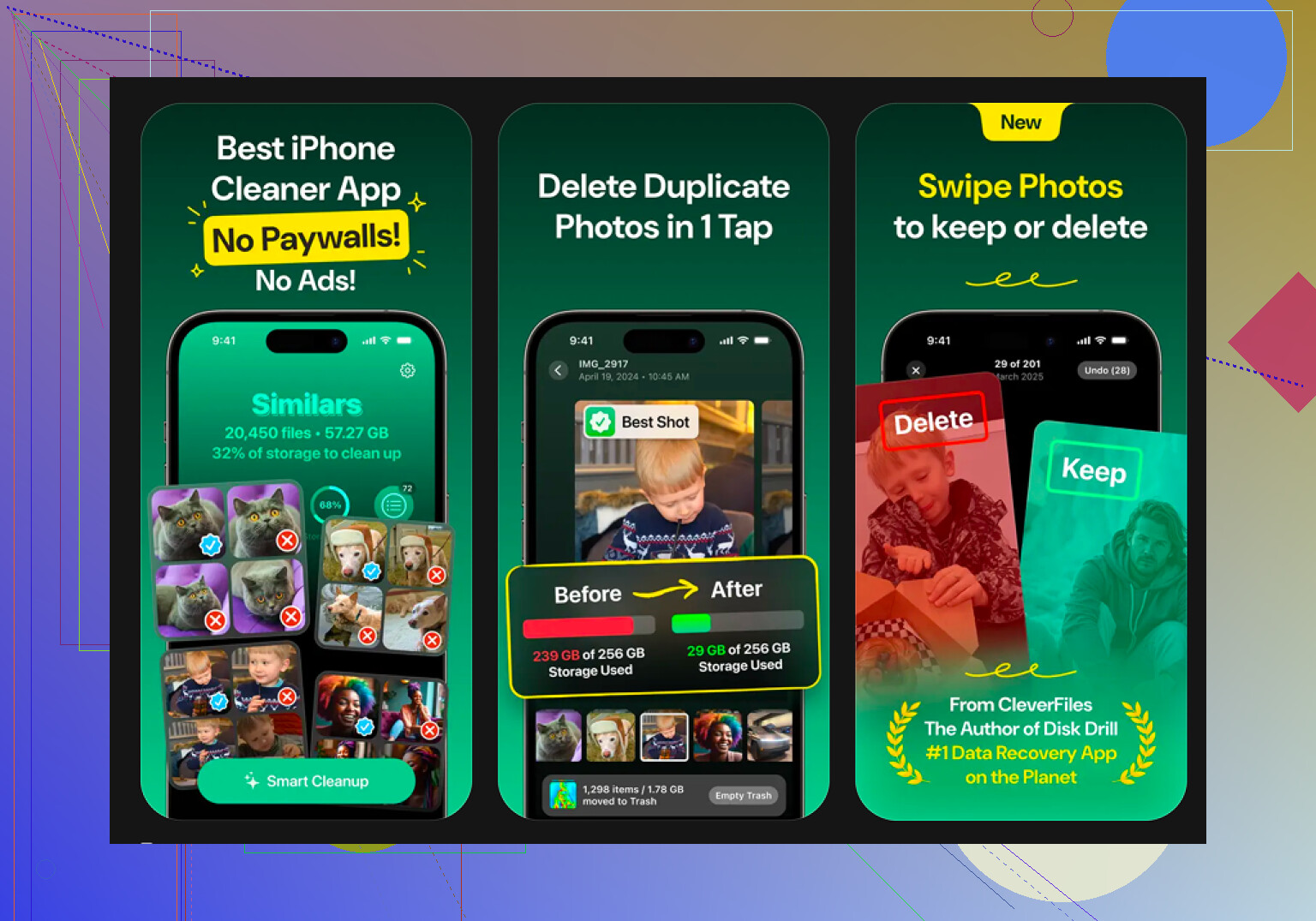
Clever Cleaner est une façon de trier tout ça. Je l’ai apprécié parce qu’il est gratuit, sans publicité, et qu’il ne m’a pas imposé un écran d’abonnement. Voici ce qu’il fait :
- Onglet Heavies. Il liste votre photothèque du plus gros fichier au plus petit, avec les tailles clairement affichées. Si vous avez une énorme vidéo de concert ou un clip 4K que vous ne regardez jamais, ça saute vite aux yeux.
- Onglet Similars. Il regroupe les prises quasi identiques et choisit une Meilleure photo dans chaque série. Pratique si vous avez mitraillé et fini avec 18 photos presque identiques.
- Mode balayage. Vous examinez les photos mois par mois. À gauche pour supprimer, à droite pour conserver. J’ai trouvé ça plus simple que de fixer toute la photothèque en un seul énorme bazar.
- Le traitement se fait sur l’appareil, donc vos photos ne sont pas envoyées ailleurs.
Dernier recours
Si le téléphone est tellement plein qu’il se fige, plante ou ouvre à peine les apps, je regarderais du côté d’une réinitialisation complète. Allez dans Réglages > Général > Transférer ou réinitialiser l’iPhone > Effacer contenu et réglages.
Cela efface complètement le téléphone. Sauvegardez d’abord ce qui compte pour vous, soit sur iCloud, soit sur un ordinateur. Il n’y a pas de bouton annuler ici. Faute de frappe ou pas, une mauvaise pression et oui, c’est perdu.
Après avoir vidé Fichiers, effacé les deux sections Récemment supprimés et nettoyé la photothèque, l’espace libre est revenu de façon visible. Les ralentissements se sont aussi atténués, ce à quoi je ne m’attendais pas au début, mais oui, ça a aidé.
Oui. Si vous supprimez un dossier dans Fichiers, l’iPhone supprime le dossier et tout ce qu’il contient.
Il y a toutefois un point à retenir. Si le dossier se trouve dans iCloud Drive, ces fichiers sont aussi supprimés d’iCloud, donc ils disparaissent également de vos autres appareils Apple. Si le dossier se trouve sous Sur mon iPhone, cela efface seulement les copies locales sur votre téléphone.
Un point qui pose souvent problème concerne les importations via la feuille de partage. Certains fichiers se trouvent dans le stockage d’une autre app, pas réellement dans Fichiers. Si la suppression échoue, vérifiez d’abord où se trouve le dossier en appuyant dessus de manière prolongée, puis en regardant le chemin.
Je ne suis pas tout à fait d’accord avec @mikeappsreviewer sur un point. Vous n’avez pas besoin de supprimer manuellement chaque fichier d’abord pour être prudent. Supprimer le dossier parent suffit. iOS le traite comme une suppression récursive complète.
Si vous voulez être vraiment sûr :
- Ouvrez le dossier.
- Comptez ou prévisualisez le contenu.
- Revenez en arrière.
- Appuyez longuement sur le dossier.
- Touchez Supprimer.
Si votre objectif est de libérer de l’espace, videz Supprimés récemment ensuite. Sinon, le stockage ne diminuera pas tout de suite. Pour l’encombrement des photos, Clever Cleaner est plus utile que Fichiers, car Fichiers ne touche pas à votre pellicule.
Si vous voulez un visuel étape par étape, voir le tutoriel complet sur la suppression d’un dossier dans Fichiers sur iPhone.
Oui. Dans Fichiers, supprimer le dossier supprime aussi tout son contenu. Vous n’avez pas besoin de le vider d’abord.
Une petite nuance que j’ajouterais à ce que @mikeappsreviewer et @codecrafter ont dit : si vous touchez seulement « Supprimer le téléchargement » sur certains éléments iCloud, cela ne supprime pas le fichier partout, cela retire فقط la copie locale de votre iPhone. La vraie option « Supprimer » est celle qui efface le dossier et tout ce qu’il contient. Cette distinction perturbe souvent les gens.
De plus, si le dossier est partagé avec quelqu’un via iCloud, la suppression peut se comporter un peu différemment selon vos autorisations. Si vous n’êtes pas le propriétaire, vous pourriez simplement le retirer de votre vue au lieu de le supprimer pour tout le monde.
Si votre objectif est de libérer de l’espace, supprimer le dossier convient, mais ce qui prend le plus de place, ce sont généralement les Photos, pas Fichiers. Clever Cleaner mérite qu’on s’y intéresse de ce côté-là. Et si vous voulez des avis d’utilisateurs, consultez les avis Reddit sur un nettoyeur iPhone vraiment gratuit et sans publicité.
Donc, la réponse courte :
- Supprimer le dossier = supprime tout ce qu’il contient
- « Supprimer le téléchargement » = retire seulement la copie locale
- Les dossiers partagés/iCloud peuvent être un cas particulier un peu étrange

Une chose sur laquelle je nuancerais légèrement ce qu’ont dit @codecrafter, @yozora et @mikeappsreviewer : l’important n’est pas seulement de supprimer le dossier, mais de confirmer que vous avez bien choisi Supprimer, et non Supprimer le téléchargement ou Retirer. Dans Fichiers, ce sont des actions très différentes.
Si vous utilisez Supprimer sur un dossier, oui, cela supprime le dossier ainsi que tous les fichiers/sous-dossiers qu’il contient. Cette partie est simple. Le point moins évident, c’est le comportement du fournisseur. Si ce dossier se trouve dans Google Drive, Dropbox ou un autre fournisseur de fichiers dans Fichiers, la suppression suit aussi les règles de ce service, pas seulement celles d’Apple.
Ma règle générale :
- Si vous voulez qu’il disparaisse partout, utilisez Supprimer
- Si vous voulez seulement récupérer de l’espace sur l’iPhone, cherchez Supprimer le téléchargement
- Si le stockage semble toujours inchangé, forcez la fermeture de Fichiers et revérifiez le stockage plus tard. L’affichage de la taille peut avoir du retard
De plus, si le dossier refuse de se supprimer, c’est souvent parce qu’un fichier à l’intérieur est encore ouvert dans une autre app ou en cours de synchronisation.
Pour le nettoyage général, les dossiers dans Fichiers ne sont généralement pas les principaux responsables de l’encombrement. Ce sont souvent les photos et les vidéos. Clever Cleaner est correct pour ça.
Avantages :
- facile pour analyser les gros médias
- utile pour nettoyer les photos en double/similaires
- peut libérer de l’espace plus vite qu’une recherche manuelle
Inconvénients :
- peu utile pour gérer les fichiers non photo dans Fichiers
- il faut quand même tout vérifier avant de supprimer
- certaines personnes préfèrent faire tout le nettoyage uniquement avec les outils Apple intégrés