Le stockage de mon iPhone est plein, et je dois libérer de l’espace rapidement. Je veux supprimer toutes les photos de mon iPhone en ne conservant que celles marquées comme Favoris, mais je ne sais pas s’il existe un moyen sûr de le faire sans les perdre.
Oui, c’est l’un de ces nettoyages d’iPhone qui semblent simples jusqu’à ce que vous essayiez vraiment avec une énorme photothèque. Une fois que Photos gère des dizaines de milliers d’éléments et que le téléphone est presque plein, tout commence à ralentir ou à planter au pire moment possible.
La principale chose à comprendre d’abord : iCloud Photos synchronise, il n’agit pas comme un dossier de sauvegarde séparé. Si vous supprimez quelque chose de votre téléphone alors qu’iCloud Photos est activé, cela peut aussi le supprimer d’iCloud. Donc si vous essayez de conserver les Favoris, vérifiez bien que l’icône en forme de cœur est effectivement remplie avant de commencer à supprimer quoi que ce soit.
Si vous voulez rester dans Apple Photos, la solution de contournement la plus sûre consiste généralement à masquer temporairement vos Favoris, supprimer ce qu’il reste, puis les réafficher :
- Ouvrez l’album Favoris.
- Appuyez sur Sélectionner, puis sur Tout sélectionner.
- Utilisez le menu à trois points ou le menu de partage, selon votre version d’iOS, puis choisissez Masquer.
- Revenez à Récentes ou à votre Photothèque principale. Vos Favoris ne devraient plus être visibles maintenant.
- Appuyez sur Sélectionner, commencez par la dernière photo, puis faites glisser ou sélectionnez vers le haut, ou appuyez près du haut pour tout prendre le reste.
- Supprimez les éléments sélectionnés.
- Allez dans Albums > Utilitaires > Masqués, sélectionnez tout ce qui s’y trouve, puis choisissez Afficher.
C’est une solution de contournement un peu maladroite, mais elle évite d’avoir à trier manuellement autour de chaque Favori.
Une autre option est l’astuce des doublons. Allez dans Favoris, sélectionnez-les tous, puis appuyez sur Dupliquer. Les doublons devraient apparaître à la fin de la pellicule, ce qui vous permet de supprimer tout ce qui se trouve avant ce point. Je resterais quand même prudent avec cette méthode, surtout si votre stockage est déjà presque saturé, car dupliquer un gros album de Favoris peut aggraver temporairement le problème d’espace.
Ce qui piège les gens, c’est que l’app Photos devient assez inutilisable quand le téléphone n’a plus d’espace libre. Si vous êtes à quelque chose comme 127,9 Go utilisés sur 128 Go, iOS peut ne pas avoir assez de place pour traiter proprement de grosses suppressions. L’app peut se figer, les lots peuvent échouer et Réglages peut ne pas mettre à jour immédiatement le chiffre du stockage.
C’est là que viser d’abord les fichiers les plus volumineux aide beaucoup. L’app Photos d’origine ne vous montre pas vraiment les tailles de fichiers d’une manière utile, donc vous ne pouvez pas facilement savoir si vous supprimez une petite capture d’écran ou une énorme vidéo 4K.
J’ai fini par utiliser Clever Cleaner pour ça, parce que cela a rendu le nettoyage moins pénible. Beaucoup d’apps de nettoyage sont des pièges à abonnement douteux, mais celle-ci est gratuite et ne cachait pas les parties utiles derrière des publicités ou un paywall.
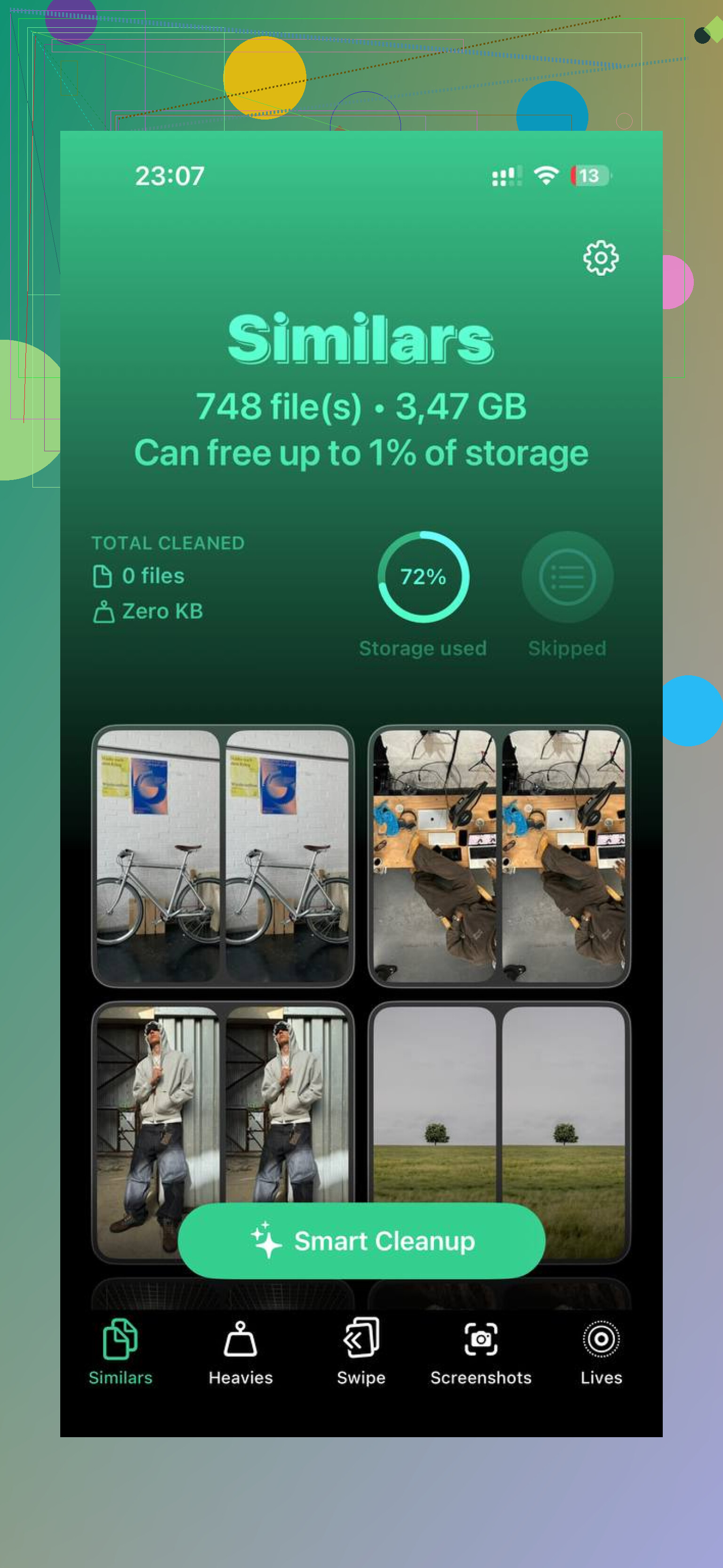
La partie la plus utile dans cette situation est l’onglet Heavies, car il trie votre photothèque par taille de fichier. Cela rend bien plus facile la suppression de quelques énormes enregistrements d’écran ou d’anciennes exportations vidéo d’abord, au lieu d’essayer de sélectionner des milliers de photos ordinaires. La section Similars est aussi pratique si vous avez beaucoup de clichés presque identiques, et la zone Screenshots affiche les tailles de fichier sur les miniatures pour que vous n’ayez pas à deviner. Le traitement se fait aussi sur l’appareil, donc vos photos ne sont pas téléversées ailleurs.
Une fois que vous libérez ne serait-ce qu’un peu d’espace, le téléphone commence généralement à mieux se comporter. Après cela, les outils Photos intégrés risquent moins de se bloquer.
Une dernière étape que les gens oublient : les photos supprimées ne libèrent pas d’espace immédiatement tant que vous ne videz pas Supprimés récemment. Allez dans Albums, faites défiler jusqu’à Supprimés récemment, puis choisissez Tout supprimer. Sinon, elles peuvent y rester pendant 30 jours. Si le chiffre du stockage semble toujours incorrect après cela, redémarrez le téléphone. Parfois, iOS a besoin d’un redémarrage avant d’afficher correctement l’espace libéré.
Les Favoris ne sont qu’une étiquette, pas un verrou de sécurité. Si un favori est sélectionné dans un lot de suppression, iOS le supprimera comme n’importe quelle autre photo, donc je ne considérerais pas le cœur comme une protection en soi.
La méthode la plus propre, si vous avez accès à un Mac utilisant la même photothèque iCloud Photos, est de le faire là-bas au lieu de vous battre avec l’écran de l’iPhone. Dans Photos sur Mac, créez un album intelligent pour les éléments où « Photo n’est pas Favori », sélectionnez tout dans cet album intelligent, puis supprimez. Cela évite toute la gymnastique masquer/afficher et c’est beaucoup plus facile à vérifier avant d’appuyer sur supprimer. Le piège est le même que celui mentionné plus haut : avec iCloud Photos activé, cette suppression se synchronise partout. Ne faites donc cela qu’après avoir sauvegardé tout ce qui est important quelque part en dehors d’iCloud Photos.
Si vous n’avez que le téléphone, je ferais d’abord un petit nettoyage d’urgence plutôt que d’essayer de supprimer 40 000 éléments d’un seul coup. Supprimez quelques grosses vidéos, videz Suppressions récentes, redémarrez, puis utilisez la méthode de masquage des Favoris par petits lots. C’est plus lent, mais un iPhone plein peut échouer en plein milieu de grosses sélections et vous laisser dans l’incertitude sur ce qui s’est réellement passé. La vérité agaçante, c’est qu’il n’existe pas de bouton intégré pratique supprimer tout sauf les favoris sur iPhone, ce qui explique pourquoi toutes les solutions de contournement semblent un peu maladroites.
Masquer les Favoris comme protection a un inconvénient discret : si vous avez déjà quoi que ce soit dans l’album Masqué, vous pouvez accidentellement tout mélanger puis réafficher des photos privées que vous vouliez garder cachées.
Donc la méthode consistant à masquer les Favoris peut fonctionner, mais je ne ferais pas aveuglément la partie sélectionner tout dans Masqué et réafficher, sauf si Masqué était vide avant de commencer. Si vous avez d’anciennes photos masquées dedans, laissez-les tranquilles ou notez temporairement combien de Favoris vous avez masqués afin de savoir ce que vous remettez.
L’autre point auquel je ferais attention est de supprimer depuis la vue Bibliothèque plutôt que depuis un album précis. Sur iPhone, les albums sont surtout des pointeurs, pas des copies séparées. Si vous supprimez une photo d’un album de la mauvaise façon, vous pouvez simplement la retirer de cet album, mais si vous la supprimez depuis Bibliothèque/Récents, elle est réellement supprimée. Cette distinction piège souvent les gens quand ils sont pressés, car le libellé change selon l’endroit où vous vous trouvez.
Si c’était mon plan de nettoyage, je procéderais dans un ordre plus simple :
- Allez dans Favoris et assurez-vous que les favoris sont bien marqués.
- Si Photos iCloud est activé, partez du principe que chaque suppression sera synchronisée avec iCloud et vos autres appareils Apple.
- Sauvegardez les Favoris quelque part en dehors de Photos s’ils comptent pour vous. Même simplement exporter les plus importants vers un ordinateur, un disque externe ou un stockage cloud vaut mieux que de faire confiance à l’icône en forme de cœur.
- Libérez d’abord un peu d’espace de travail en supprimant quelques grosses vidéos évidentes.
- Videz Supprimés récemment.
- Redémarrez le téléphone.
- Ensuite, effectuez la suppression en masse par petits lots.
La raison pour laquelle je libérerais de l’espace avant la grosse opération, c’est qu’un iPhone complètement plein se comporte bizarrement. Il peut sembler avoir supprimé des éléments, puis le graphique de stockage bouge à peine, ou Photos se bloque en essayant de mettre à jour la photothèque. Les petits lots sont moins satisfaisants, mais ils permettent de voir plus facilement ce qui s’est passé.
J’éviterais aussi l’astuce consistant à dupliquer les Favoris si le stockage est déjà plein. C’est malin en théorie, mais les doublons nécessitent de l’espace temporaire. Si le téléphone est déjà à bout de souffle, lui demander de créer davantage de fichiers multimédias avant de supprimer quoi que ce soit, c’est s’exposer à encore plus de problèmes.
Pour une solution rapide mais imparfaite, utilisez d’abord les types de médias Vidéos, Enregistrements d’écran, Rafales et Captures d’écran. Vous n’êtes pas obligé de résoudre immédiatement tout le problème tout sauf les Favoris. Supprimer dix grosses vidéos peut libérer plus d’espace que supprimer des milliers de photos normales, et une fois que le téléphone a repris un peu d’air, le nettoyage des Favoris risque moins d’échouer à mi-chemin.
Clever Cleaner ou une application de nettoyage similaire peut être utile pour trouver plus vite les gros éléments, mais je la considérerais quand même comme un outil de tri, pas comme ce qui protège vos Favoris. La protection vient d’une sauvegarde séparée et de la vérification de ce qui est sélectionné avant de supprimer.
Et n’oubliez pas que supprimer n’est que la moitié du travail. Tant que Supprimés récemment n’est pas vidé, l’espace n’est généralement pas vraiment disponible. Après cela, laissez quelques minutes à iOS ou redémarrez avant de conclure que cela n’a pas fonctionné. L’affichage du stockage dans Réglages peut avoir un décalage par rapport à ce que vous venez de faire dans Photos.
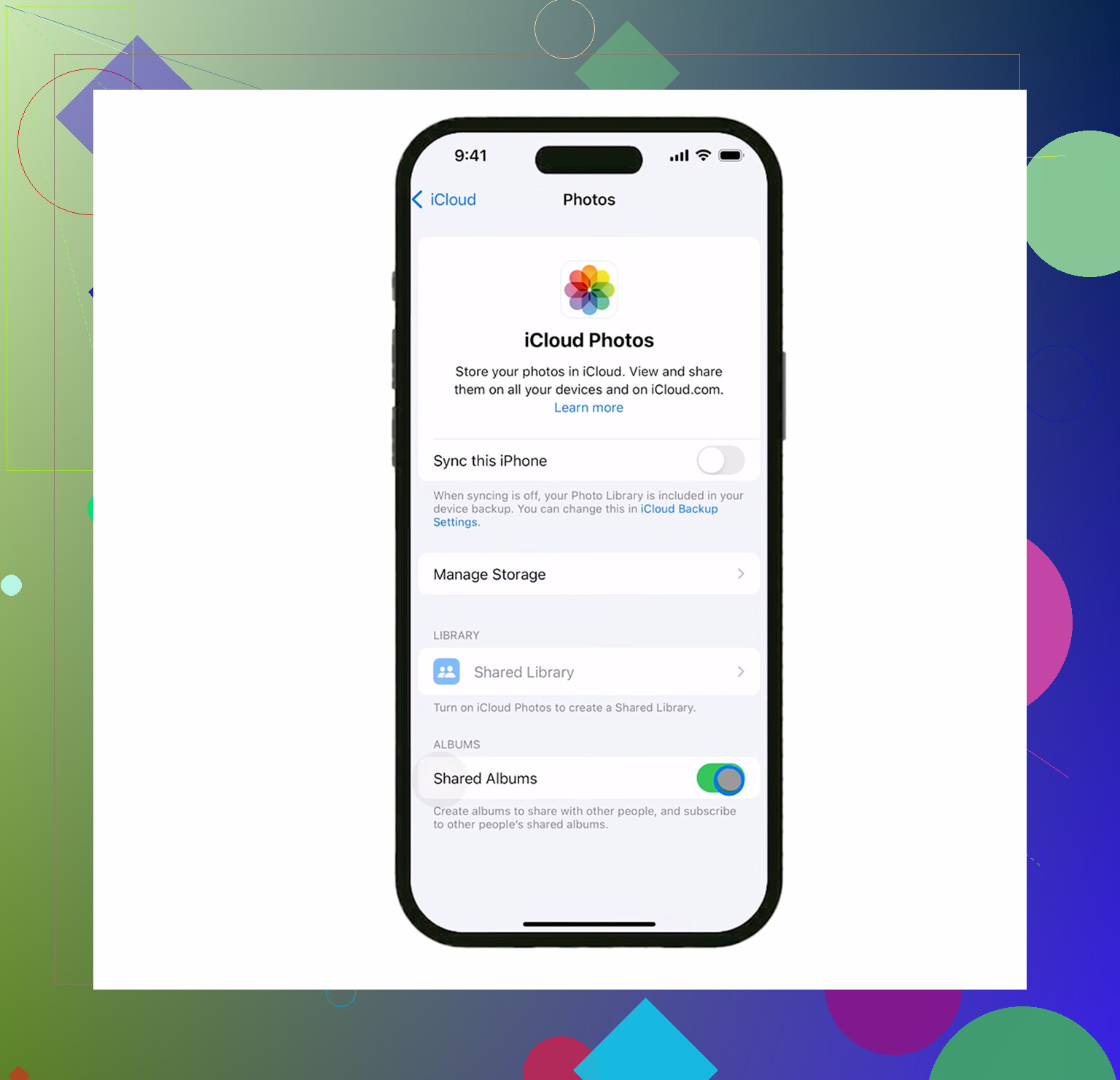
L’inconvénient sournois, c’est que « toutes les photos sauf les Favoris » peut ne pas libérer autant d’espace que vous l’espérez si Photos iCloud est réglé sur Optimiser le stockage de l’iPhone. Dans cette configuration, beaucoup de photos non favorites ne sont peut-être que de petits aperçus locaux, tandis que les originaux se trouvent dans iCloud. Les supprimer efface bien les vraies photos d’iCloud, mais le gain immédiat de stockage sur le téléphone peut être plus faible que ce que les gens imaginent. Les grosses vidéos locales sont généralement là où l’on récupère rapidement de l’espace.
Je suis d’accord avec @sterrenkijker pour dire que faire le filtrage réel sur un Mac est la méthode la moins pénible si vous en avez un. Album intelligent : pas en favori, vérifiez-le, supprimez-le. Sur le téléphone lui-même, Apple ne vous donne tout simplement pas de vrai bouton « sélectionner l’inverse des Favoris », ce qui explique précisément pourquoi ces solutions de contournement paraissent si absurdes.
Si vous êtes limité à l’iPhone uniquement, je considérerais les Favoris comme des « éléments à préserver », et non comme des « éléments protégés contre la suppression ». Avant toute suppression massive, ouvrez les Favoris et déplacez les plus importants quelque part en dehors de la photothèque si possible. AirDrop vers un Mac, copie sur un disque externe, envoi vers un autre service cloud, peu importe ce qui est réaliste. Les enregistrer dans Fichiers sur le même iPhone presque plein n’aide pas beaucoup, car cela utilise toujours le stockage local.
Pour aller vite, je ne commencerais pas par le nettoyage parfait. Je ferais d’abord ceci :
- Photos > Albums > Types de médias > Vidéos.
- Supprimez d’abord les gros éléments inutiles évidents, surtout les enregistrements d’écran et les longs clips.
- Videz immédiatement le dossier Supprimés récemment.
- Redémarrez le téléphone.
- Ensuite, essayez le nettoyage des Favoris uniquement.
Cela donne à iOS suffisamment de marge pour gérer le travail de sélection fastidieux. Clever Cleaner peut être utile ici si vous avez juste besoin d’un moyen plus rapide de repérer les fichiers volumineux, mais je n’utiliserais aucune application de nettoyage comme le « mécanisme qui protège les Favoris ». La partie sûre, c’est votre propre sauvegarde et la vérification de la sélection à supprimer avant de confirmer.
Petite contrariété qui piège les gens : si vous utilisez l’astuce consistant à masquer les Favoris, assurez-vous que le dossier Masqués est déverrouillé et visible avant de commencer, et n’oubliez pas que les éléments masqués font toujours partie de la même photothèque. Le masquage n’est qu’une astuce de tri temporaire. Ce n’est pas une sauvegarde, pas un verrou, et pas un espace de stockage séparé.