Le stockage de mon iPhone est presque plein, et je pense que des fichiers temporaires, le cache ou les données système prennent peut-être plus de place qu’ils ne le devraient. Je veux libérer de l’espace de stockage et améliorer les performances, mais j’ai peur de supprimer quelque chose d’important ou de provoquer des problèmes avec mes applications. Quelle est la méthode la plus sûre pour effacer les fichiers temporaires sur un iPhone sans rien endommager ?
Voir « Données système » prendre plus de place que vos apps donne l impression que quelque chose cloche. J ai eu le même problème sur mon iPhone aussi. Apple n explique pas clairement pourquoi cela arrive, et la solution est dispersée dans des réglages que personne ne vérifie.
Pourquoi de petites apps finissent par reposer sur d énormes tas de fichiers inutiles
Voici ce que j ai remarqué. Des apps comme Instagram, TikTok, Spotify et les navigateurs conservent des copies locales de choses que vous avez déjà vues. Morceaux de vidéos, miniatures, extraits audio, éléments de sites. Elles font cela pour que l app se charge plus vite la fois suivante. Bien en théorie. Avec le temps, cela devient absurde.
Une app indiquée à 60 Mo dans l App Store peut en réalité occuper 1 Go, 2 Go, parfois plus après des mois d utilisation. iOS nettoie bien une partie de cela tout seul, mais pas selon un calendrier précis. Il attend généralement que votre espace libre soit suffisamment bas pour devenir un problème.
Pourquoi supprimer les fichiers temporaires semble souvent inutile
Deux choses se passent.
D abord, le cache recommence à grossir dès que vous utilisez l app. Ouvrez TikTok pendant dix minutes et il commence à se remplir à nouveau. Même chose avec les reels Instagram, les apps de streaming et les sites web lourds.
Ensuite, le cache des apps n est souvent pas le vrai problème de toute façon. Sur la plupart des téléphones que j ai vérifiés, le vrai gouffre de stockage était la photothèque. Prises répétées, anciennes captures vidéo d écran, captures d écran aléatoires, longues vidéos 4K que personne ne prévoit de monter. Vider le cache d un navigateur aide un peu, bien sûr, mais cela ne touche pas ce qui fait réellement le plus de dégâts.
Des moyens sûrs de supprimer les fichiers temporaires sans casser votre configuration
Je commencerais par les actions les moins risquées.
Redémarrez l iPhone. Je le fais environ une fois par semaine. Cela supprime les journaux temporaires restants et les petits déchets système sans toucher à vos apps ni à vos réglages.
Effacez les données de Safari. Allez dans Réglages > Apps > Safari, puis touchez Effacer l historique et les données de sites web. Cela supprime les fichiers de sites mis en cache et l historique. Cela vous déconnecte aussi de nombreux sites, donc préparez-vous à cela.
Si vous utilisez Chrome, effacez-le dans Chrome. Ouvrez l app, allez dans Réglages > Confidentialité et sécurité, puis effacez les données de navigation à cet endroit.
Pour des apps comme Instagram, Facebook et TikTok, il n y a généralement pas de vrai bouton pour vider le cache sur iPhone. La solution brutale est celle que j ai utilisée. Supprimez l app, puis réinstallez-la. Votre compte reste intact, mais les fichiers inutiles stockés sont effacés.
Pourquoi les fichiers inutiles reviennent à chaque fois
Cette partie est normale, même si cela donne l impression d un dysfonctionnement. Les apps sont conçues pour conserver des données en cache. Chaque session en ajoute davantage. Les supprimer est temporaire par conception. Vous ne mettez pas fin au processus, vous le réinitialisez.
Ce qui a compté le plus pour moi, c était le moment. Une fois que l espace libre est descendu sous environ 10 % à 15 %, le téléphone a commencé à mal réagir. Appareil photo plus lent. Apps qui se ferment. Petites pauses à des endroits où il ne devrait pas y en avoir. Après avoir libéré assez de place, ces symptômes ont rapidement diminué.
Ce qui a le mieux fonctionné pour moi sans utiliser d ordinateur
Les étapes de nettoyage manuel aident pour les déchets du navigateur et les restes d apps. Elles ne résolvent pas le plus gros désordre qui se trouve dans Photos. Pour moi, c était là que se trouvait la majeure partie de l espace perdu.
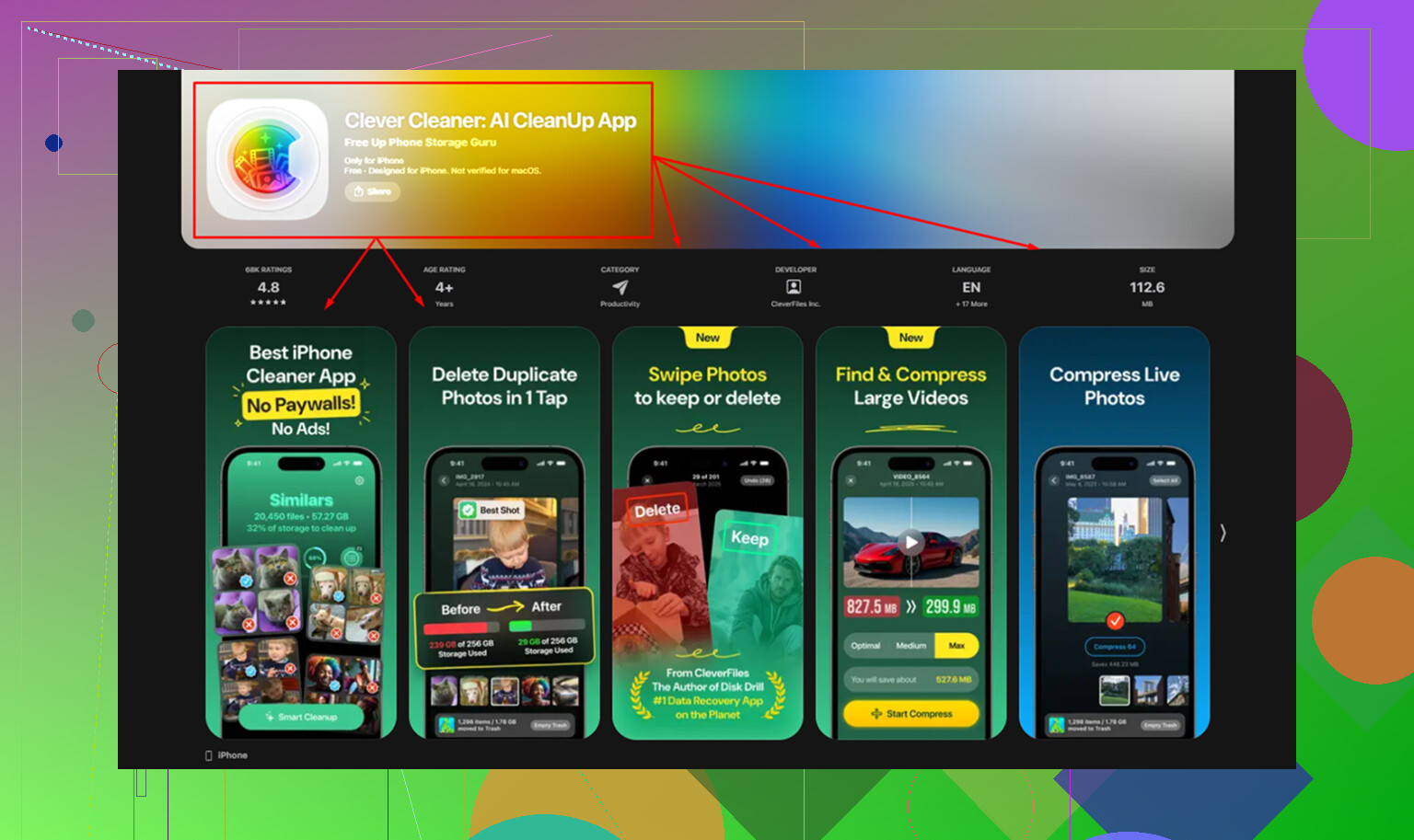
Clever Cleaner a comblé ce manque. Ce qui m a marqué, c est à quel point c était direct. Pas de pubs envahissantes, pas de mur d abonnement quand j ai essayé de supprimer des éléments.
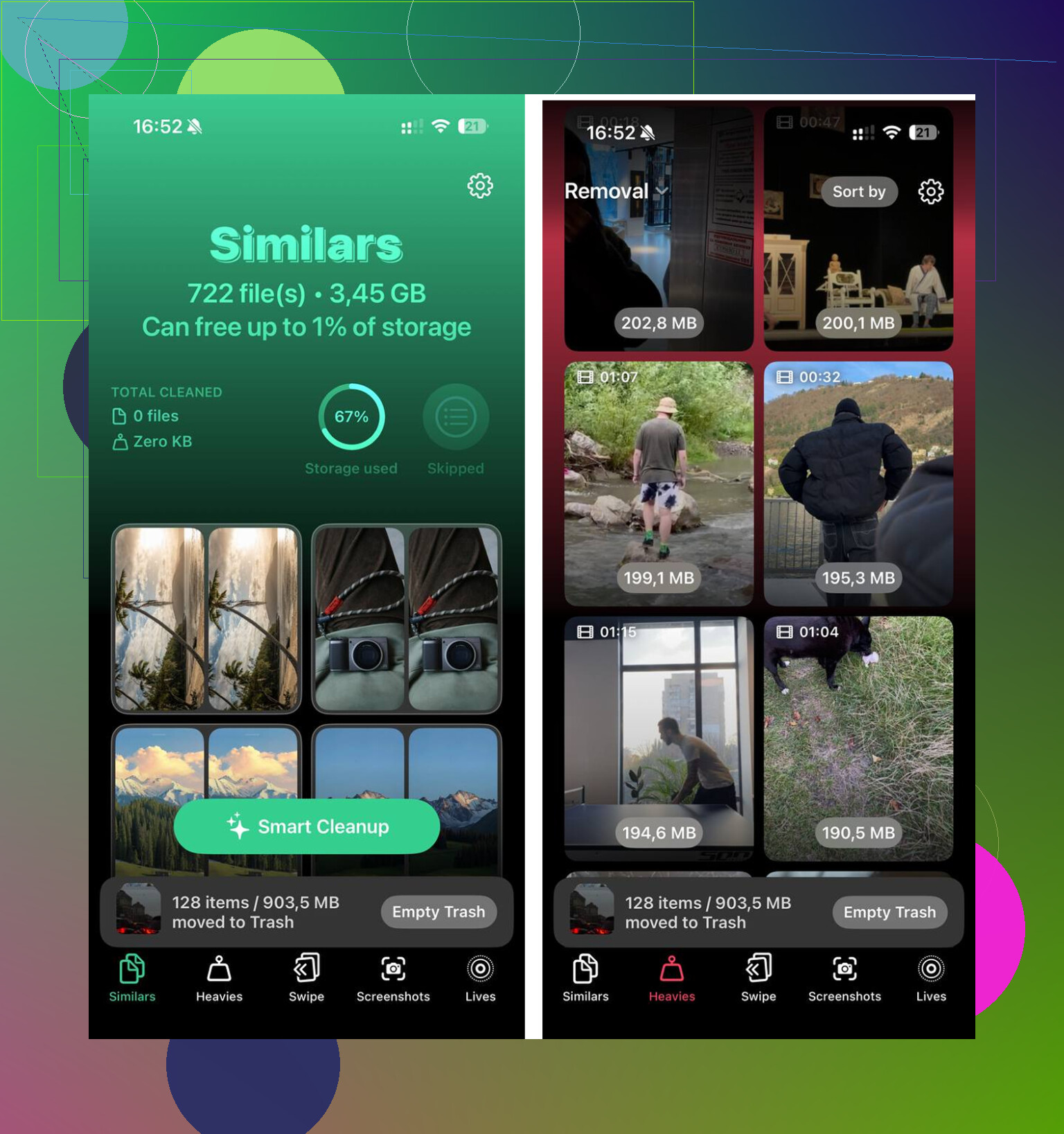
L onglet Heavies affiche d abord vos plus gros fichiers, avec leur taille visible immédiatement. J ai trouvé rapidement d anciennes vidéos et des enregistrements d écran au lieu de fouiller dans des années de désordre dans la pellicule. L onglet Similars regroupait les photos presque identiques, pas seulement les copies exactes. Rafales, trois essais ratés de la même photo de reçu, dix versions de la même photo de chat. Des choses comme ça. J en ai gardé une et j ai supprimé le reste. D après ce que j ai vu, le traitement se faisait directement sur le téléphone.
Après avoir libéré environ 20 Go entre les photos en double, les vidéos oubliées et le nettoyage habituel du cache des apps, le téléphone semblait de nouveau normal. Les ralentissements avaient disparu. Données système a cessé d être la chose que je regardais fixement, parce qu il y avait enfin assez d espace pour qu iOS fasse son travail.
Je ne chercherais pas trop à traquer les « fichiers temporaires » sur iPhone. iOS en masque la majeure partie, et un nettoyage au hasard libère généralement moins d’espace que ce que les gens imaginent.
Une approche plus sûre :
-
Vérifiez Réglages > Général > Stockage iPhone.
Regardez d’abord les plus grosses catégories. Si Photos, Messages ou Médias prennent énormément de place, commencez par là. -
Passez en revue Messages.
Ouvrez les grandes conversations. Supprimez les anciennes vidéos, notes vocales et pièces jointes. Les pièces jointes dans Messages consomment vite le stockage. -
Supprimez les médias téléchargés.
Spotify, Netflix, YouTube, Podcasts, données hors ligne de Plans. Les téléchargements restent là indéfiniment si vous les oubliez. -
Déchargez les apps, ne les supprimez pas.
Réglages > Général > Stockage iPhone > touchez l’app > Décharger l’app.
Cela conserve les documents et réglages. Moins de risque qu’une suppression complète. Je ne suis pas tout à fait d’accord avec @mikeappsreviewer ici, car supprimer des apps n’est pas toujours la meilleure première option si vous ne voulez aucun souci de reconfiguration. -
Nettoyez le stockage de Mail.
Si Mail est trop volumineux, supprimez puis rajoutez le compte. Les pièces jointes en cache diminuent souvent après ça. -
Mettez iOS à jour.
Certaines versions d’iOS affichent mal les Données système. Une mise à jour corrige parfois cela. -
Si les « Données système » sont toujours délirantes, faites une sauvegarde chiffrée, puis effacez et restaurez. C’est la seule vraie méthode de nettoyage en profondeur que j’aie vue pour les fichiers indésirables tenaces.
Si votre vrai problème est l’encombrement des photos, Clever Cleaner vaut le détour pour les doublons et les gros fichiers. Aussi, cette courte vidéo sur la libération du stockage iPhone explique rapidement le processus : voir la vidéo rapide sur le nettoyage du stockage iPhone
Faites d’abord ce qui présente peu de risques. Ne touchez pas aux apps de nettoyage au hasard qui promettent un accès complet au cache système. L’iPhone ne le permet pas de toute façon. Certaines racontent n’importe quoi, franchement.
Je serais prudent avec toute l’idée de « supprimer les fichiers temporaires » sur iPhone, parce qu’iOS est verrouillé de façon assez étrange. En général, on ne peut pas supprimer directement le cache système, et c’est probablement une bonne chose puisque cela évite aux gens d’effacer quelque chose d’important.
Là où je diffère un peu de @mikeappsreviewer et @shizuka, c’est ici : je vérifierais quelques gros consommateurs d’espace cachés avant de supprimer des apps ou de faire une restauration complète.
Ce que les gens oublient :
- App Fichiers > Sur mon iPhone > Téléchargements
- Mémos vocaux
- Enregistrements hors ligne de la Liste de lecture Safari
- Médias WhatsApp/Telegram dans l’app
- Chansons téléchargées sur Apple Music
- Podcasts réglés sur téléchargement automatique
- Récemment supprimés dans Photos, Fichiers et Notes
Vérifiez aussi Réglages > Accessibilité > Contenu énoncé si vous avez téléchargé des voix premium. Elles peuvent être étonnamment volumineuses.
Si « Données système » est gonflé, connectez l’iPhone au Wi-Fi, branchez-le, et laissez-le toute la nuit après avoir libéré quelques Go. iOS réindexe parfois et nettoie les fichiers inutiles tout seul. Ça semble faux, mais je l’ai déjà vu arriver.
Une solution sûre consiste à empêcher les apps de recréer des fichiers inutiles aussi vite :
- désactiver l’actualisation en arrière-plan pour les apps non essentielles
- désactiver les téléchargements automatiques des podcasts
- régler Messages pour conserver les messages pendant 1 an ou 30 jours si vous n’avez pas besoin de garder indéfiniment les anciennes conversations
Pour l’encombrement des photos, c’est là que quelque chose comme Clever Cleaner a en fait plus de sens que les nettoyeurs de cache aléatoires, puisque l’iPhone ne permet pas vraiment un vrai nettoyage système de toute façon. Cette évaluation de Clever Cleaner pour le nettoyage du stockage iPhone explique assez clairement ce que l’app fait.
Donc oui, ne vous acharnez pas trop sur les « fichiers temporaires ». Sur iPhone, le plus gros gain vient généralement des téléchargements cachés et de l’accumulation de médias, pas d’une purge magique du cache.
Une chose sur laquelle je nuancerais un peu : les gens se focalisent sur les Données système alors que le vrai problème est souvent une marge d’espace libre insuffisante. Les iPhone fonctionnent mieux quand vous gardez au moins 8 à 10 Go libres. Si vous effacez 2 Go de cache mais que le stockage reste presque plein, le téléphone paraîtra toujours lent.
Donc, au lieu de chercher directement les fichiers temporaires, je vérifierais ce qui régénère constamment du stockage :
- Réglages de l’appareil photo : si vous prenez des photos en ProRAW, en 4K/60, ou en mode Cinématique, un seul après-midi peut consommer plus que des mois de cache
- Autocollants, packs de GIF et médias partagés dans les discussions de groupe de l’app Messages
- Notes avec des PDF numérisés
- Projets GarageBand, iMovie, CapCut, Lightroom et autres applications de montage
- Copies locales dans iCloud Drive de gros fichiers
Deux astuces sûres qui n’étaient pas vraiment couvertes ci-dessus :
- Activez Optimiser le stockage de l’iPhone pour Photos si vous utilisez Photos iCloud.
- Ouvrez les applications de streaming et de montage et supprimez les fichiers de projet, pas seulement l’application elle-même.
- Vérifiez les pièces jointes volumineuses dans Notes et Fichiers, pas seulement dans Messages.
- Si une application est énorme, comparez Taille de l’app et Documents et données. Cela vous dira si la réinstaller vaut vraiment la peine.
Je suis globalement d’accord avec @shizuka, @suenodelbosque et @mikeappsreviewer sur le fait que les applications de nettoyage aléatoires ne peuvent pas effacer comme par magie le cache système d’iOS. Mais pour l’encombrement photo en particulier, Clever Cleaner est l’une des options les plus raisonnables.
Avantages de Clever Cleaner :
- efficace pour nettoyer les photos en double et similaires
- aide à repérer rapidement les vidéos géantes
- plus simple que de fouiller manuellement
Inconvénients :
- ne videra pas réellement le cache système d’iOS
- il faut quand même tout vérifier avant de supprimer
- moins utile si votre problème de stockage vient de projets d’apps ou de téléchargements hors ligne, et non des photos
Donc oui, la règle la plus sûre : libérez d’abord de l’espace avec les médias, pas avec les fichiers temporaires. C’est généralement là que se trouvent les vrais gains.