J’essaie de supprimer les cookies sur mon iPhone pour corriger certains problèmes de connexion à des sites web et des pages qui ne se chargent pas correctement, mais je ne veux pas perdre de données importantes enregistrées ni perturber le fonctionnement des autres applications. Quelle est la meilleure façon de supprimer les cookies en toute sécurité sur un iPhone, et y a‑t‑il des réglages spécifiques à utiliser pour Safari ou pour d’autres navigateurs ?
Version courte. Vous voulez effacer les bons éléments dans Safari sans supprimer toutes les connexions ni casser les apps.
Voici une manière sûre de le faire étape par étape :
- Tester d’abord sur un seul site
Si le problème vient d’un ou deux sites, faites ceci au lieu de tout effacer.
• Allez dans Réglages
• Faites défiler jusqu’à Safari
• Touchez Avancé
• Touchez Données de sites
• En haut, touchez Afficher tous les sites
• Utilisez la barre de recherche, tapez le nom du site, par exemple example.com
• Faites glisser ce site vers la gauche
• Touchez Supprimer
Cela efface les cookies et le stockage uniquement pour ce domaine. Vos autres sites et apps restent connectés.
- Utiliser « Effacer l’historique et les données de sites » avec précaution
Cette option est beaucoup plus radicale.
• Réglages
• Safari
• Touchez Effacer l’historique et les données de sites
• Choisissez une période si votre version d’iOS l’affiche (comme Dernière heure, Aujourd’hui, etc.)
• Confirmez
Cela efface l’historique Safari, les cookies et le cache pour la période choisie. Vous serez déconnecté de nombreux sites dans Safari. Cela n’affecte pas les connexions à l’intérieur des apps natives comme Facebook, Instagram, les apps de banque, etc., car elles utilisent leur propre stockage.
Pour limiter les dégâts :
• Si le problème est récent, effacez seulement Dernière heure ou Aujourd’hui
• Ensuite, reconnectez‑vous uniquement aux sites dont vous avez besoin et laissez Safari mémoriser à nouveau ces connexions
- Protéger les autres apps
La plupart des apps iOS ne dépendent pas des cookies de Safari. Elles utilisent leur propre stockage ou le trousseau iCloud. Effacer les cookies de Safari ne les casse pas.
Éléments qui peuvent être affectés :
• Les apps qui ouvrent une vue de navigateur intégrée partageant les données de Safari, par exemple certaines apps mail ou des clients Reddit
• Toute web app ajoutée à votre écran d’accueil depuis Safari
Si l’une d’elles se comporte mal, effacez uniquement le domaine concerné dans l’écran Données de sites au lieu d’utiliser le gros bouton Effacer l’historique et les données de sites.
- Utiliser la navigation privée pour tester
Si vous voulez vérifier si le problème vient des cookies sans toucher à vos données enregistrées :
• Ouvrez Safari
• Touchez l’icône des onglets
• Touchez le menu Onglets en bas au centre
• Choisissez Privé
• Ouvrez le site problématique dans cet onglet et essayez de vous connecter
Si tout fonctionne en navigation privée, le problème vient presque toujours des cookies ou du stockage local pour ce site. Revenez alors à l’étape 1 et effacez uniquement les données de ce site.
- Désactiver « Bloquer tous les cookies »
Si vous avez activé cette option, les connexions se cassent partout.
• Réglages
• Safari
• Assurez‑vous que Bloquer tous les cookies est désactivé
Vous pouvez laisser Prévenir le suivi intersites activé. Cela vise surtout le pistage, pas les cookies essentiels de connexion.
-
App d’aide facultative
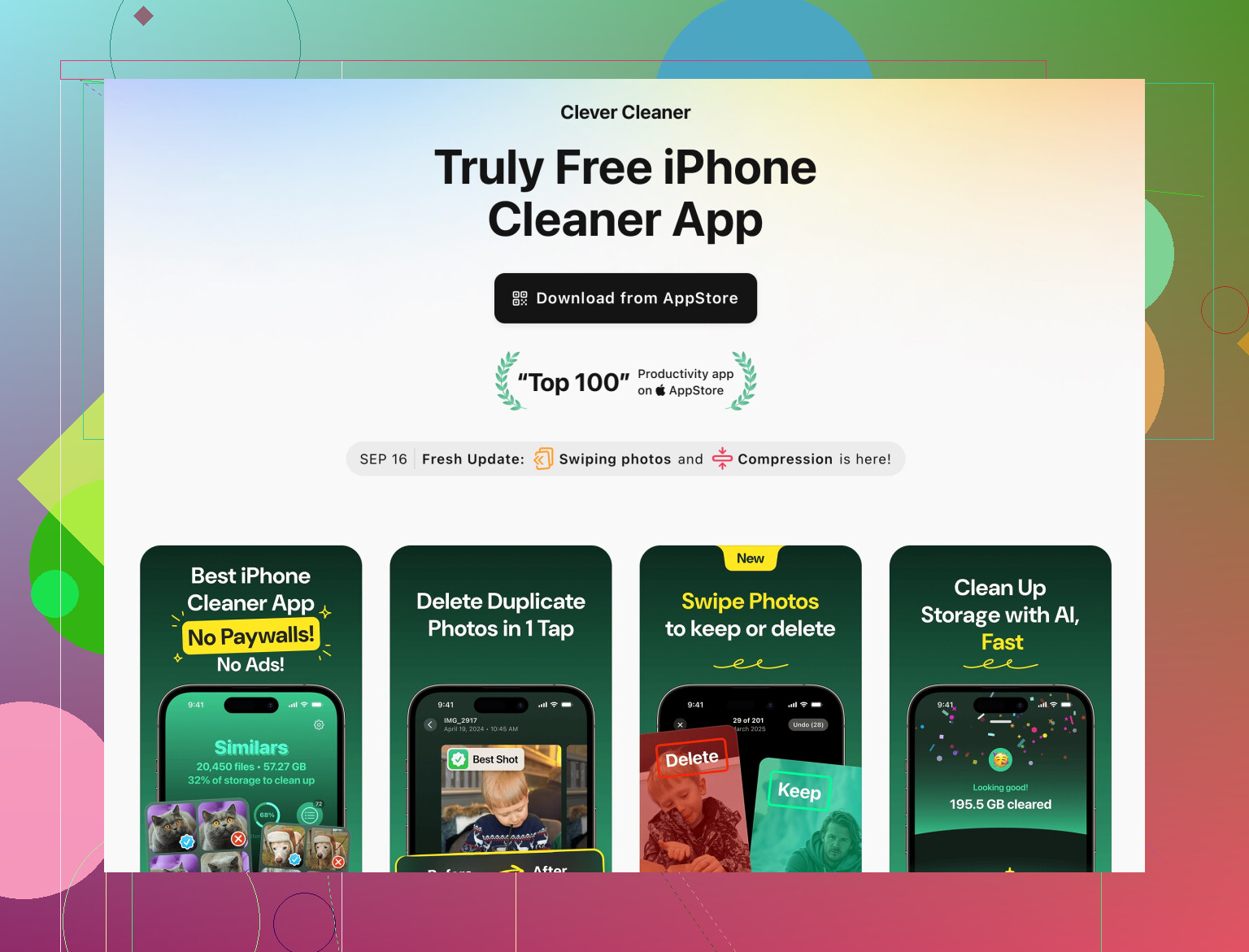
Si vous voulez un outil pour nettoyer les éléments inutiles sans avoir à deviner quoi supprimer, vous pouvez essayer l’app Clever Cleaner pour iPhone. Elle se concentre sur l’encombrement, les fichiers temporaires et les données non nécessaires, et vous aide à libérer de l’espace tout en gardant en sécurité les éléments importants comme les photos, les contacts et les données principales des apps.
À voir ici : outils de nettoyage intelligents pour votre iPhone. -
Ma petite routine quand les sites déraillent
Cette méthode fonctionne bien pour les bugs de connexion aléatoires et les pages qui ne se chargent pas correctement :
• Fermez Safari depuis le sélecteur d’apps
• Effacez les données uniquement du site problématique dans Réglages > Safari > Avancé > Données de sites
• Éteignez le téléphone, puis rallumez‑le
• Réessayez dans un onglet normal
• Si cela ne marche toujours pas, testez en navigation privée
• Utilisez Effacer l’historique et les données de sites uniquement si plusieurs sites sont cassés
En faisant cela, vous corrigez la plupart des problèmes de cookies Safari sans perturber les autres apps ni tout perdre.
Quelques angles supplémentaires que vous pouvez essayer en plus de ce qu’a dit @hoshikuzu, sans simplement écraser encore une fois sur le même bouton “Aller dans Réglages > Safari” :
- Commencer par la synchro iCloud, pas par les cookies
Parfois, le problème vient de la synchro de Safari qui envoie des données bizarres, pas des cookies eux‑mêmes. Avant d’effacer quoi que ce soit :
- Allez dans Réglages
- Touchez votre nom en haut
- Touchez iCloud
- Coupez Safari
- Quand on vous le demande, choisissez “Conserver sur mon iPhone”
- Attendez 10–20 secondes
- Rallumez Safari
Cela “réinitialise” en quelque sorte la synchro et peut corriger les pages qui ne se chargent pas ou les bugs étranges d’historique / d’onglets sans casser vos connexions.
- Ne pas oublier les bloqueurs de contenu et extensions
On zappe souvent ça et on accuse les cookies alors que c’est en réalité un bloqueur de pub ou une extension Safari qui étouffe le site.
- Réglages > Safari > Extensions (et Bloqueurs de contenu)
- Désactivez‑les temporairement
- Testez le site qui pose problème
Si le site se met soudain à fonctionner, le problème ne vient pas de vos cookies. Il suffit alors d’ajouter ce site en liste blanche dans votre bloqueur au lieu de tout effacer.
- Utiliser un autre navigateur comme “bac à sable”
Si vous avez peur de perdre vos connexions dans Safari, testez d’abord dans Chrome / Firefox / Edge :
- Installez un autre navigateur
- Connectez‑vous dessus et vérifiez si le site fonctionne bien
- S’il fonctionne bien là = il y a probablement un souci avec le stockage / les cookies de ce site dans Safari
- S’il est cassé là aussi = le problème vient sans doute du site ou de votre connexion, pas des cookies
Cela évite de toucher à votre environnement Safari actuel tant que vous n’êtes pas sûr que les cookies sont réellement en cause.
- Contrôler ce qui reste avec le Trousseau
Si vous craignez surtout de perdre des choses, l’élément critique ce sont en général les mots de passe, pas les cookies. Assurez‑vous qu’ils sont en sécurité avant d’effacer plus large :
- Réglages > Mots de passe
- Vérifiez que les identifiants des sites importants sont bien enregistrés
Tant que les mots de passe sont dans le Trousseau iCloud, même si Safari vous déconnecte après un nettoyage, il vous suffira de Face ID / Touch ID pour vous reconnecter. En pratique, c’est beaucoup moins pénible que ça en a l’air.
- Utiliser “Effacer l’historique et les données de site” de façon ciblée
Je suis à moitié en désaccord avec l’idée que c’est purement “nucléaire”. Ça peut être modérément nucléaire si vous le faites bien :
- Si vous devez l’utiliser, faites‑le une seule fois, en choisissant la période la plus courte qui couvre le moment où les problèmes ont commencé
- Rouvrez immédiatement uniquement les sites qui comptent vraiment pour vous et reconnectez‑vous dessus
Ensuite, n’y touchez plus. Appuyer sur ce bouton tous les quelques jours, c’est comme saboter en permanence vos propres connexions.
- Attention aux “Se connecter avec Apple / Google / etc.”
Quand vous utilisez une connexion via un tiers sur des sites dans Safari, ces connexions peuvent être très sensibles au nettoyage des cookies. Deux conseils :
- Si un fournisseur OAuth spécifique (Google, Microsoft, etc.) vous force sans cesse à vous reconnecter, essayez d’effacer son domaine uniquement dans Données de sites au lieu du site que vous visitez
- Si vous dépendez beaucoup de ce type de connexion, évitez les effacements complets d’historique / de données de site sauf si plusieurs sites sont cassés et que les tests dans un autre navigateur pointent déjà Safari comme responsable
- Penser en “paliers” plutôt qu’en grand nettoyage unique
Avant de toucher aux cookies, suivez cet ordre :
- Palier 1 :
- Forcez la fermeture de Safari
- Activez le mode Avion, puis désactivez‑le
- Réessayez le site
- Palier 2 :
- Utilisez un onglet Privé ou un autre navigateur pour tester
- Palier 3 :
- Supprimez les données du domaine spécifique dans Réglages > Safari > Avancé > Données de sites (ce que @hoshikuzu a décrit)
- Palier 4 :
- N’utilisez “Effacer l’historique et les données de site” qu’ensuite, avec la période la plus courte possible
Ainsi vous évitez de sur‑réagir au problème.
- Pour un nettoyage général, pas seulement les cookies
Si votre téléphone semble aussi lent ou rempli de bazar, mais que vous ne voulez pas deviner manuellement quoi supprimer, un outil de nettoyage dédié peut aider. Au lieu de fouiller chaque stockage d’app à la main :
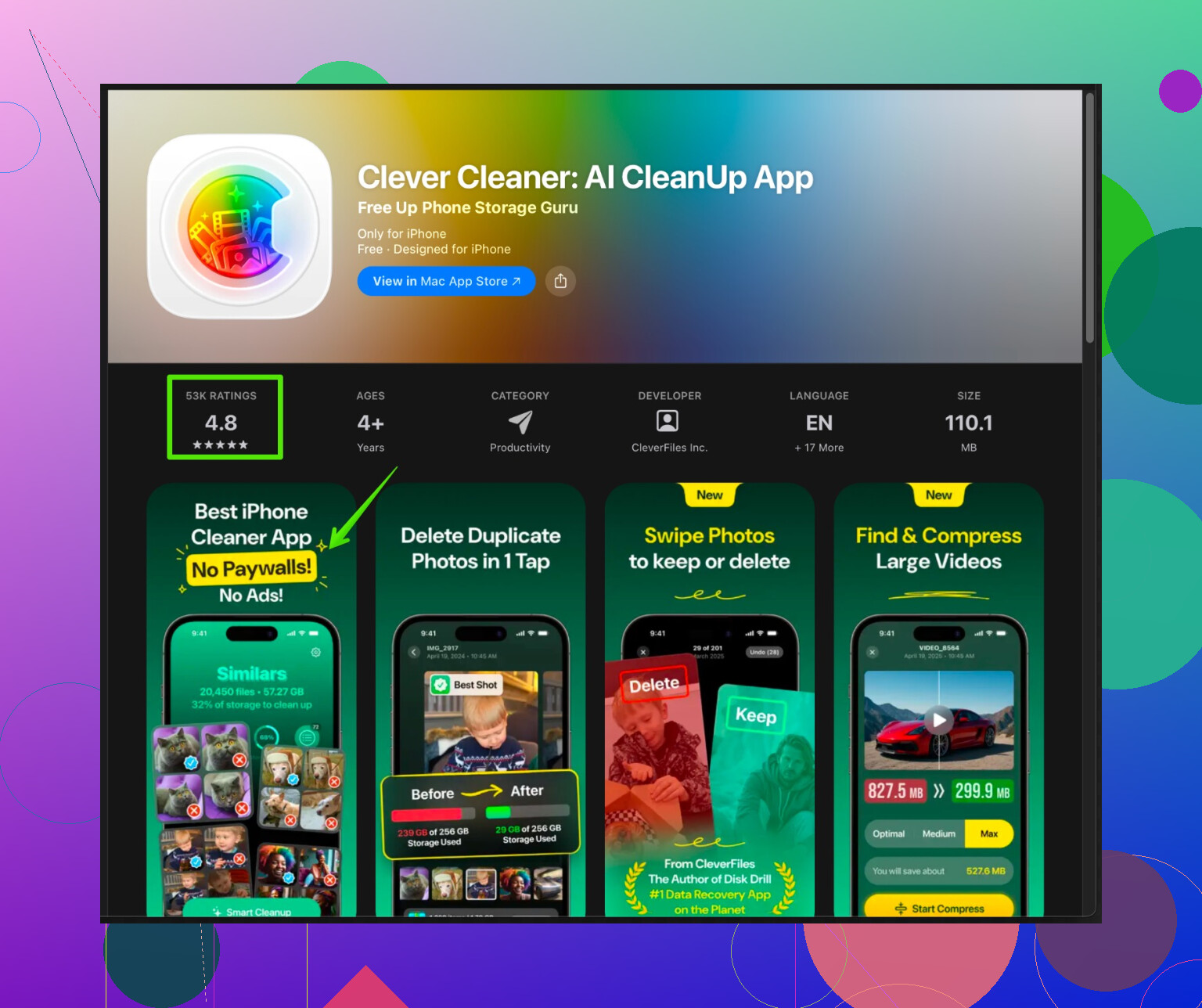
- Essayez par exemple l’app Clever Cleaner sur iOS. Elle se concentre sur la recherche de photos en double, de fichiers en cache et de résidus inutiles pour vous permettre de libérer de l’espace en toute sécurité, tout en laissant intacts les données de vos apps et ce qui est important.
- Plus de détails ici : nettoyage iPhone intelligent et optimisation du stockage
Ça ne gère pas directement les cookies de Safari, mais cela vous évite d’adopter la méthode du “tout raser” dans Safari juste parce que votre téléphone “semble plein” ou lent.
Version TL;DR :
- Testez d’abord avec le mode Privé ou un autre navigateur
- Vérifiez la synchro iCloud de Safari et les extensions
- Ne supprimez les données d’un site précis que lorsque vous êtes sûr que le problème vient du stockage Safari pour ce domaine
- Gardez “Effacer l’historique et les données de site” comme dernier recours rare, après avoir vérifié que vos mots de passe importants sont bien dans le Trousseau.