Le stockage de mon iPhone est presque plein, et j’ai remarqué que mon app Photos est remplie d’anciennes captures d’écran et de photos en double. J’essaie de tout nettoyer rapidement, mais je n’arrive pas à trouver la façon la plus simple de supprimer les deux sans effacer des photos que je veux garder. J’ai besoin d’aide pour trouver la meilleure façon de supprimer en toute sécurité les captures d’écran et les doublons sur iPhone.
J’ai réalisé le problème quand je me suis rendu compte que mon téléphone était bourré de captures d’écran dont je ne me souvenais même pas avoir pris. Codes de connexion, mises à jour de livraison, mèmes aléatoires, cartes, écrans de reçus, tout y passait. Ça arrive sans qu’on s’en rende compte. Un fichier peut faire quelques centaines de Ko, un autre dépasse 2 Mo, et si vous utilisez un iPhone récent avec un écran plus net, le total devient vite affreux. Les miennes avaient atteint plusieurs Go avant que je le remarque.
Ce qui m’agaçait le plus, c’était Photos. Il affiche bien les captures d’écran, oui, mais il ne vous dit pas lesquelles prennent le plus de place pendant que vous les triez. Aucun affichage de la taille des fichiers dans la grille. Aucun moyen propre de s’attaquer d’abord aux pires coupables. Je supprimais à l’aveugle.
Ce qui a mieux marché pour moi
J’ai eu une meilleure expérience en commençant par Clever Cleaner parce qu’il montre ce que Photos cache. Cette vidéo explique la même idée : https://www.youtube.com/watch?v=PJZfJnOUmRE
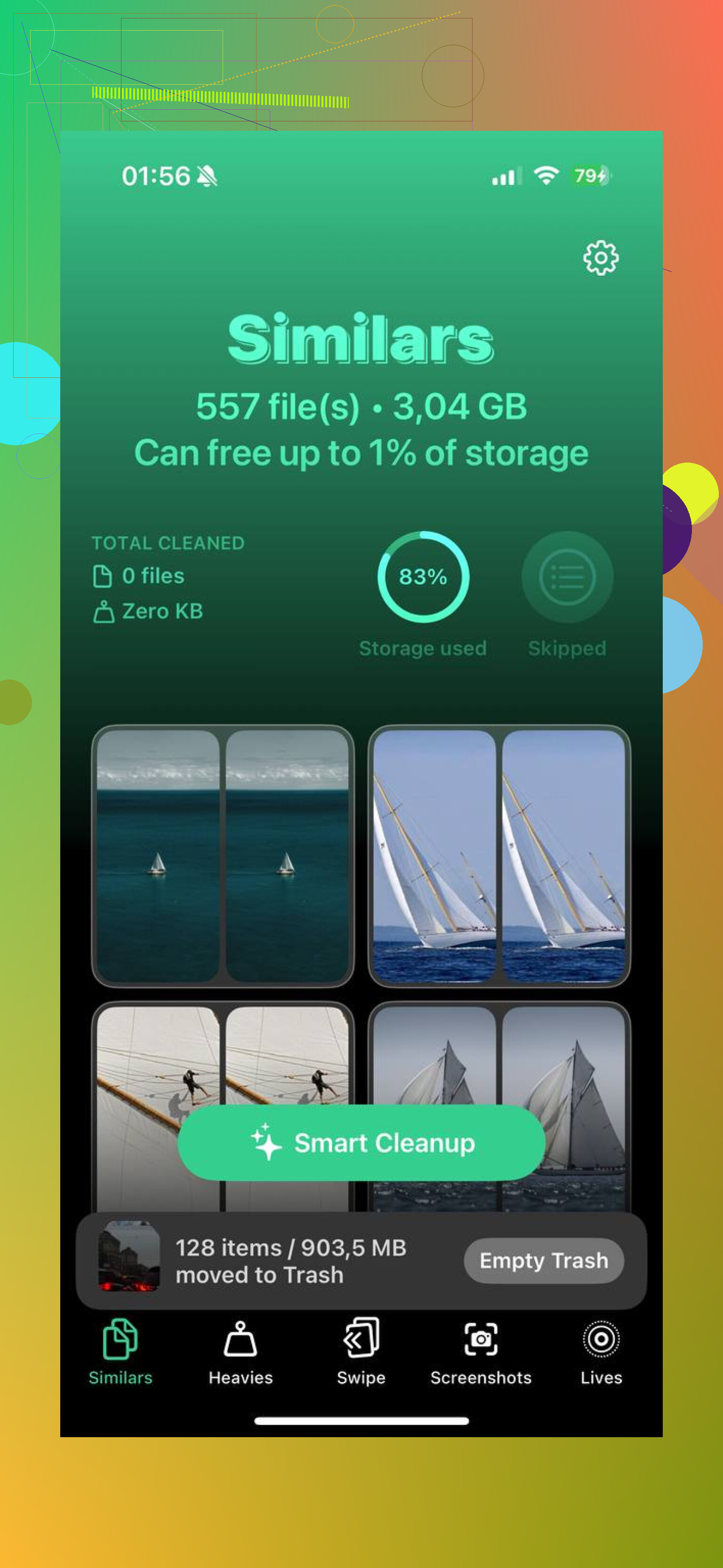
L’application est gratuite, sans pubs, sans paywall qui surgit toutes les deux secondes. Dans la section Captures d’écran, chaque vignette affiche la taille exacte du fichier. J’ai aimé ça plus que je ne l’aurais cru. Vous regardez une capture d’écran et vous savez déjà si la supprimer vous rend 300 Ko ou 3 Mo.
Ensuite, il y a la section Heavies. C’est cette partie qui m’a le plus aidé. Elle classe votre photothèque du plus gros fichier au plus petit, donc les énormes captures d’écran remontent directement en haut. Captures pleine page, images surdimensionnées, sauvegardes HDR étranges, tout ce qui est volumineux apparaît d’abord. J’ai arrêté de perdre du temps sur de petites bricoles et j’ai commencé par les fichiers qui faisaient le plus de dégâts.
L’outil Similars est séparé, et il le mérite. iOS 18 repère les vrais doublons, mais il rate encore ces quasi-doublons où vous avez pris cinq versions du même écran parce que votre pouce a glissé ou que le recadrage paraissait raté. Clever Cleaner a regroupé ces séries pour moi et m’a permis d’en garder une seule. Le reste était facile à jeter. Moins de gestes, moins d’hésitation.
Si vous le faites uniquement avec Photos
Ouvrez Photos, allez dans Albums, faites défiler jusqu’à Types de médias, puis ouvrez Captures d’écran. Sur iOS 18, j’ai dû balayer la rangée Types de médias pour simplement la trouver. Apple a encore déplacé des choses. Si vous voulez y accéder plus facilement la prochaine fois, allez en bas de Albums, touchez Personnaliser et réorganiser, puis remontez Types de médias plus haut.
Dans l’album Captures d’écran, touchez Sélectionner. Ensuite, touchez une vignette et faites glisser horizontalement, puis vers le bas, pour sélectionner un gros lot d’un coup. Mais cette partie est importante. Si votre stockage est déjà presque plein, supprimer des centaines d’un seul coup a fait planter Photos chez moi. Pas à chaque fois, mais suffisamment souvent. De plus petits lots marchaient mieux. Je restais autour de 50 à 100 par série et c’était beaucoup moins pénible.
La partie que les gens oublient
Supprimer des captures d’écran de la photothèque principale ne libère pas l’espace de stockage immédiatement. Elles vont dans Supprimés récemment et y restent pendant 30 jours. Si vous avez besoin de récupérer de la place tout de suite, ouvrez Supprimés récemment dans Utilitaires, touchez Sélectionner, puis Tout supprimer. C’est à ce moment-là que l’espace de stockage revient.
Comment j’ai arrêté d’alimenter le problème
Pour les captures d’écran jetables, j’ai commencé à utiliser Copier et supprimer. Vous prenez la capture d’écran, touchez l’aperçu, appuyez sur OK, puis choisissez Copier et supprimer. L’image va dans votre presse-papiers, donc vous la collez dans un texte ou un e-mail, et Photos reste propre. J’utilise ça pour les codes 2FA, les confirmations de commande et les choses dont je n’ai besoin qu’une minute. Petite habitude, grande différence.
Si vous avez supprimé la mauvaise chose
Le premier endroit à vérifier, c’est Supprimés récemment, puisqu’il conserve les fichiers pendant 30 jours. Si vous l’avez déjà vidé, le logiciel de récupération est la solution à laquelle je fais davantage confiance que d’espérer qu’iCloud ait sauvegardé la bonne version au bon moment.
Une fois que j’ai tout vidé, le téléphone semblait moins encombré. Le stockage a baissé, Photos s’est mis à moins ramer, et je ne me retrouvais plus devant des milliers de captures inutiles.
Faites les deux d’abord depuis l’app Photos. C’est plus rapide que ce que les gens laissent entendre.
- Ouvrez Photos, puis faites défiler jusqu’à Utilitaires.
- Touchez Doublons. Fusionnez d’abord toutes les copies évidentes.
- Revenez en arrière, puis utilisez l’album Captures d’écran.
- Touchez Sélectionner, balayez par groupes, supprimez-les.
- Videz Suppressions récentes juste après, sinon l’espace de stockage libéré bouge à peine.
Je ne suis pas tout à fait d’accord avec @mikeappsreviewer sur un point. Les apps tierces sont utiles, mais pour les vrais doublons, l’outil Doublons intégré d’Apple est plus sûr, car il conserve mieux les données photo et les métadonnées d’après mon expérience.
Si Photos vous semble trop lent, utilisez Clever Cleaner pour le second passage. Il aide davantage avec les photos similaires qu’avec les doublons exacts, et c’est plus simple quand votre photothèque contient beaucoup de bazar mélangé. Si vous voulez d’abord un aperçu rapide, cette présentation simple de Clever Cleaner pour nettoyer les photos sur iPhone explique ce qu’il fait.
Encore une astuce. Dans Photos, triez les captures d’écran des plus anciennes aux plus récentes et supprimez les très anciennes. Ces vieilles captures de connexion d’apps et ces reçus s’accumulent vite. Sur un téléphone plein, même supprimer 500 à 1 000 images libère souvent quelques Go, selon la qualité des captures d’écran et les doublons de Live Photos.
Je diviserais en fait cela en 2 étapes, au lieu d’essayer de faire les deux exactement au même moment. Ça paraît plus lent, mais c’est moins chaotique.
@shizuka a raison de dire que l’outil intégré Doublons d’Apple est l’endroit le plus propre pour gérer les copies exactes. Je ne suis pas tout à fait d’accord avec @mikeappsreviewer sur le fait de commencer par les captures d’écran si votre bibliothèque est en désordre, parce que les doublons demandent généralement moins de décisions. Fusionnez-les rapidement, puis attaquez-vous aux captures d’écran avec un filtre plus sévère.
Ce qui m’a le plus aidé, c’est cette règle : si une capture d’écran date de plus de quelques semaines et n’est pas liée à un voyage, aux impôts, au travail ou à un litige d’achat, supprimez-la. Brutal, mais efficace.
Si Photos commence à ralentir ou si vous voulez aussi supprimer les quasi-doublons, Clever Cleaner vaut le coup pour le deuxième passage. C’est là qu’il fait un peu mieux que Photos, puisque Apple est correct avec les vrais doublons mais pas toujours avec ces situations du genre même photo, 4 essais.
Vérifiez aussi si les captures d’écran sont sauvegardées dans Photos iCloud avant d’y aller à fond. Supprimer en local les supprime aussi là-bas, ce qui surprend souvent les gens.
Pour aller plus loin, ce fil sur les meilleures applications gratuites de nettoyage pour iPhone afin de supprimer les photos en double et les fichiers inutiles contient des avis d’utilisateurs utiles sans trop de blabla marketing.
Conseil le plus important : après chaque session de nettoyage, rouvrez Stockage et attendez une minute. Les chiffres du stockage de l’iPhone sont bizarrement lents à se mettre à jour parfois.
Je ferais en fait les captures d’écran d’abord si le stockage est vraiment très faible, donc je ne suis pas tout à fait d’accord avec @shizuka et @sterrenkijker sur ce point. Raison : supprimer des captures d’écran présente peu de risques. Les doublons demandent parfois une seconde vérification au cas où une version contiendrait des modifications, des légendes ou des métadonnées différentes.
Ma façon plus simple de gérer ça :
- Dans Réglages > Général > Stockage iPhone, vérifiez si Photos est vraiment le principal problème
- Dans Photos, supprimez d’abord la catégorie de contenu manifestement inutile : captures d’écran, enregistrements d’écran, mèmes, reçus temporaires
- Ensuite, occupez-vous des doublons et quasi-doublons après ce gain facile
Pourquoi cet ordre fonctionne :
- les captures d’écran sont généralement jetables
- vous libérez de l’espace plus rapidement
- Photos a tendance à mieux fonctionner une fois la photothèque un peu allégée
Un point que @mikeappsreviewer a évoqué indirectement et qui compte beaucoup : les vidéos et enregistrements d’écran sont souvent pires que les captures d’écran. Si vous faites le tri manuellement, ne les ignorez pas.
Si le nettoyage intégré de Photos vous semble maladroit, Clever Cleaner est correct pour faire un nettoyage plus large.
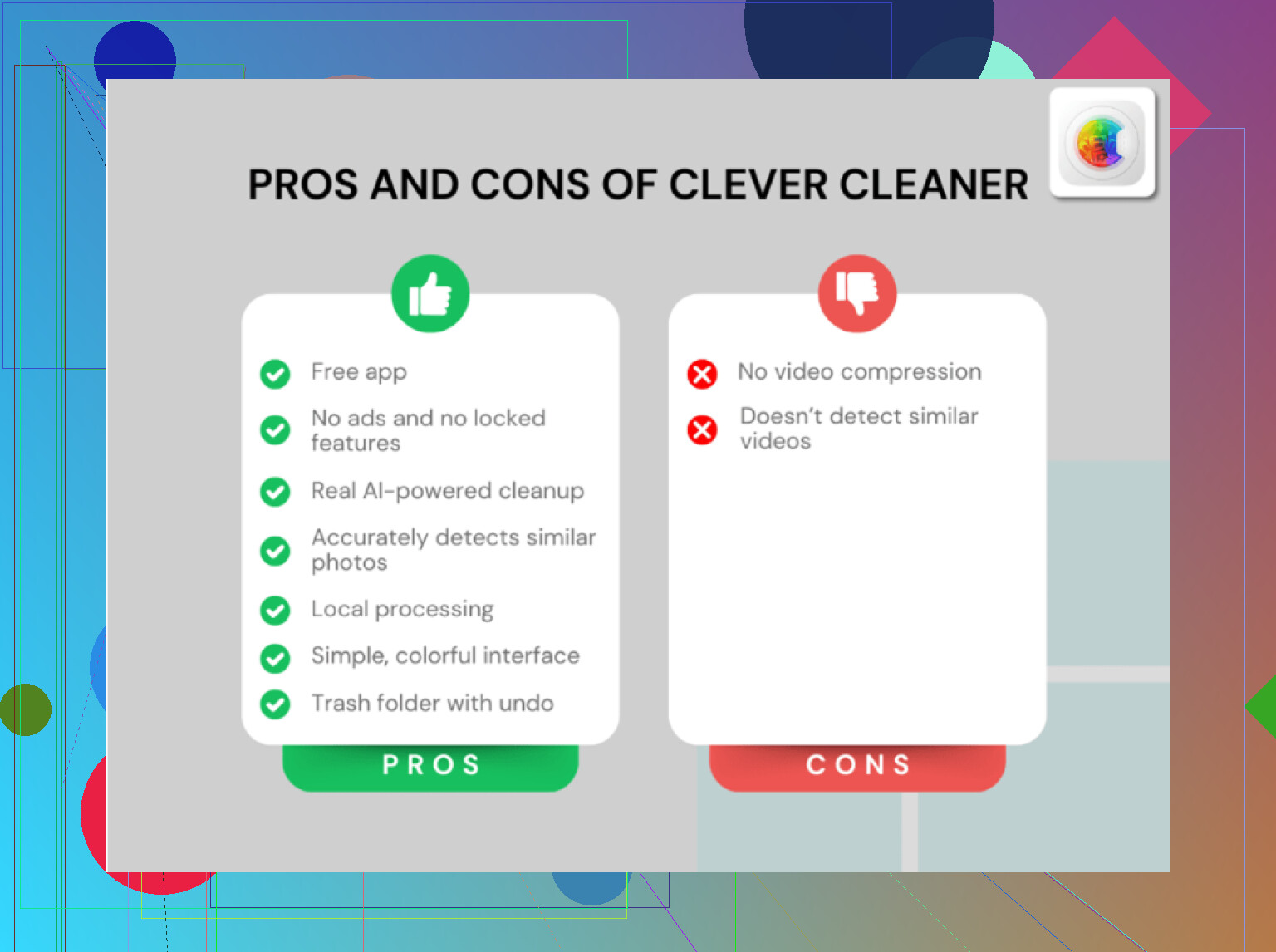
Avantages de Clever Cleaner
- plus facile pour repérer des clichés similaires, pas seulement les doublons exacts
- peut faire remonter les gros fichiers plus rapidement
- moins fastidieux que de tapoter dans Photos
Inconvénients de Clever Cleaner
- nécessite quand même une vérification si vous tenez à conserver la meilleure version
- l’accès d’une application tierce à votre photothèque peut mettre certaines personnes mal à l’aise
- la fusion des doublons d’Apple est généralement plus sûre pour gérer les métadonnées des doublons exacts
Donc mon avis :
- captures d’écran et enregistrements d’écran manifestement inutiles
- doublons exacts dans Photos
- photos similaires dans Clever Cleaner si nécessaire
C’est ce qui vous fera récupérer de l’espace le plus vite avec le moins de regrets.