Le stockage de mon iPhone est presque plein, et Facebook semble prendre beaucoup de place à cause des données en cache. J’ai essayé de supprimer des photos et des applications inutilisées, mais l’avertissement de stockage revient sans cesse. Quelle est la meilleure façon de vider le cache de Facebook sur iPhone sans perdre mon compte ni mes données importantes ?
Si Facebook occupe une quantité anormale de stockage sur votre iPhone, le côté agaçant, c’est qu’iOS ne propose pas de simple bouton « vider le cache » pour cela. Vous pouvez faire du ménage, mais certaines méthodes sont bien plus efficaces que d’autres.
Supprimer les données Facebook ne supprime pas vos publications ni vos photos
Vos publications Facebook, photos importées, vidéos, amis, messages et informations de compte sont stockés sur les serveurs de Facebook. Ce qui prend de la place sur votre téléphone, c’est surtout le cache local : miniatures, morceaux de vidéos, scripts et autres fichiers temporaires que l’application enregistre pour charger votre fil plus rapidement.
Effacer ces données locales force simplement Facebook à télécharger de nouvelles copies si nécessaire. Cela ne supprime rien de votre compte.
La méthode qui libère réellement le plus d’espace
Allez dans Réglages - Général - Stockage iPhone - Facebook, puis choisissez Supprimer l’app.
Cela supprime l’application Facebook et ses Documents et données, y compris le cache plus profond qui fait généralement grimper l’espace de stockage de façon excessive. Ensuite, réinstallez Facebook depuis l’App Store et reconnectez-vous. Votre compte se resynchronisera normalement.
C’est la seule méthode intégrée à l’iPhone qui efface vraiment toute l’empreinte locale de Facebook.
Décharger l’app, ce n’est pas la même chose
Sur ce même écran de stockage, Décharger l’app ne supprime que l’application elle-même. Les Documents et données sont conservés, alors que c’est là qu’une bonne partie des fichiers mis en cache inutiles se trouvent.
Cela peut être utile si vous voulez un petit nettoyage sans avoir à vous reconnecter, mais cela ne résoudra généralement pas un vrai problème de stockage lié à Facebook.
Effacez aussi le cache du navigateur Facebook, mais n’en attendez pas trop
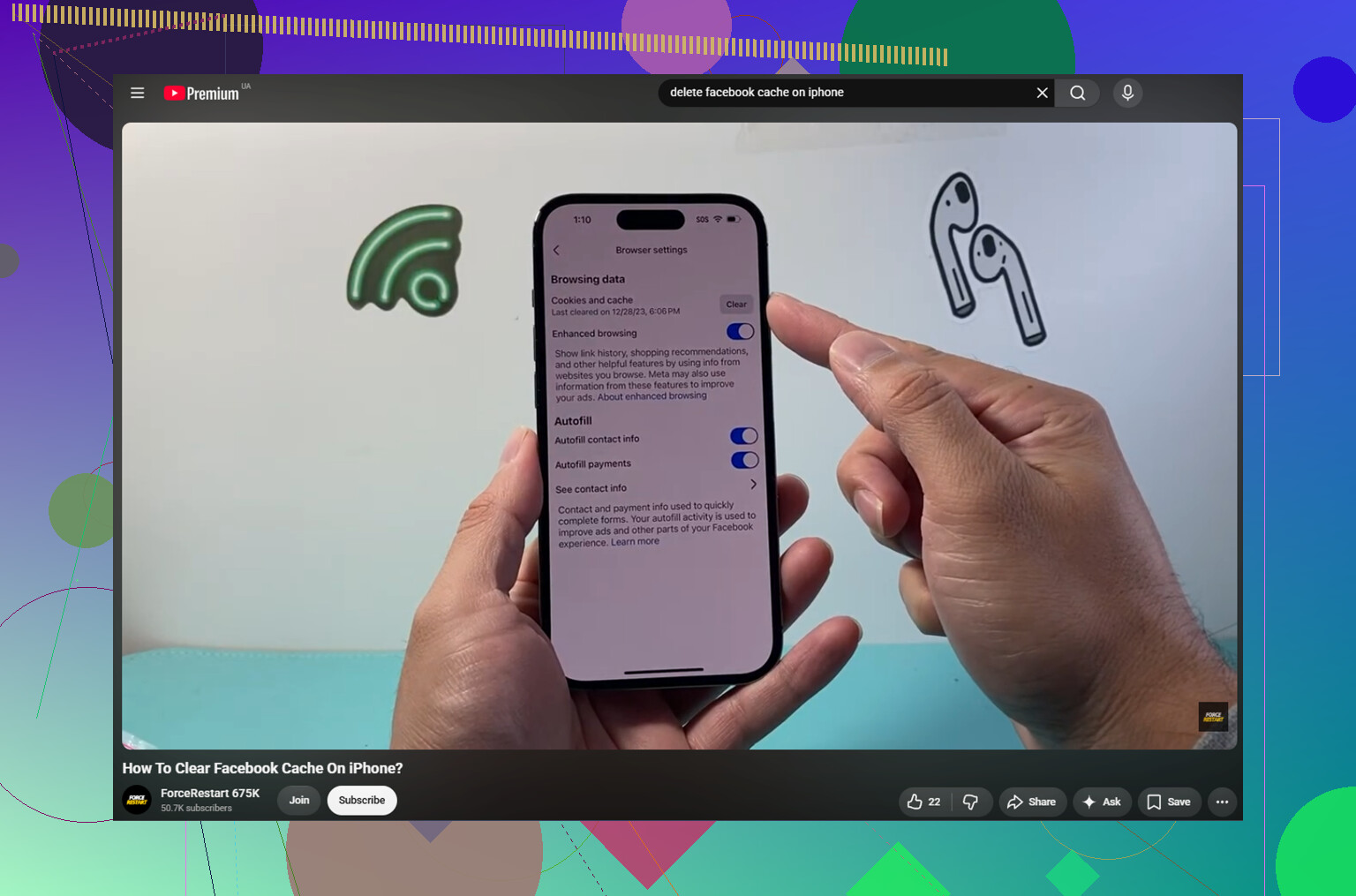
Dans Facebook, allez dans Menu - Paramètres et confidentialité - Paramètres - Navigateur, puis touchez Effacer à côté de Cookies et cache.
Cela efface les données des sites web ouverts dans Facebook. Cela peut aider si les liens semblent lents ou bugués, mais en général cela ne libère pas beaucoup d’espace par rapport à la suppression puis réinstallation de l’application.
Ralentir le retour du cache
Facebook reconstruira son cache au fur et à mesure de votre utilisation. C’est simplement ainsi que l’application fonctionne. Chaque Reel, image, vidéo et session de défilement ajoute à nouveau plus de données locales.
Le principal réglage que vous pouvez modifier est la lecture automatique des vidéos. Dans les paramètres de l’application Facebook, désactivez la lecture automatique ou limitez-la au Wi-Fi uniquement. Les vidéos sont généralement la pire partie du cache, donc les empêcher de se charger automatiquement aide à éviter que l’espace de stockage n’augmente trop vite.
Pourquoi l’alerte de stockage revient sans cesse
Même après une réinstallation propre, Facebook peut recommencer à créer du cache en un ou deux jours d’utilisation normale. Le vider une fois n’est pas une solution permanente si vous continuez à utiliser l’application de la même manière.
De plus, Facebook n’est souvent pas le plus gros problème de stockage sur le téléphone. Pour beaucoup de personnes, le vrai gouffre d’espace est la photothèque : anciennes vidéos 4K, rafales, captures d’écran, photos en double et clips aléatoires qui sont là depuis des mois.
Ce qui aide si vous voulez que l’alerte disparaisse pour de bon
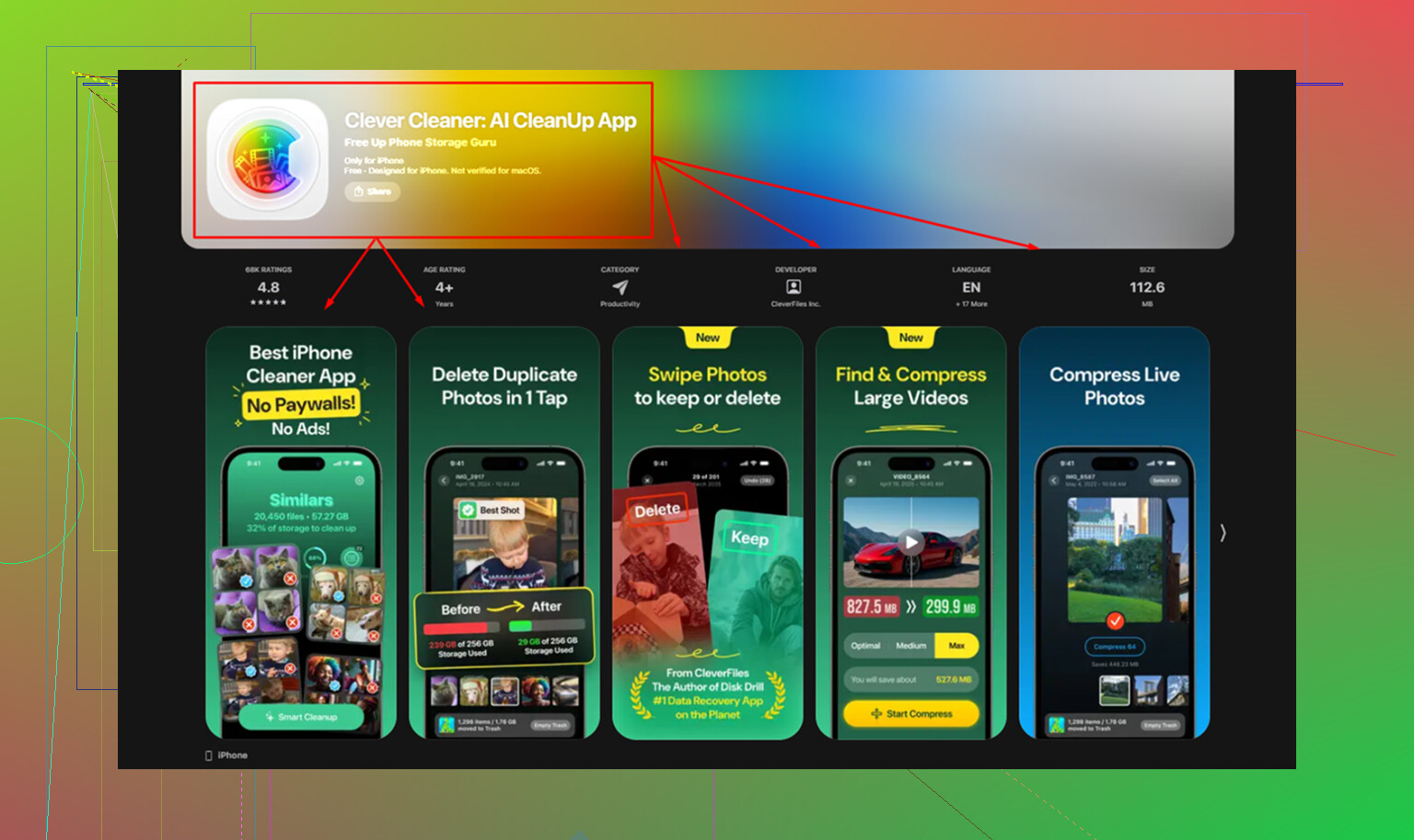
Clever Cleaner vise la partie du problème liée à la photothèque, pas le cache Facebook. C’est gratuit, sans publicité, et cela ne nécessite pas d’abonnement. Vous aurez quand même besoin des étapes manuelles Facebook ci-dessus pour le cache de l’application.
L’aspect utile, c’est qu’il montre ce qui prend réellement de la place. L’onglet Heavies répertorie les fichiers du plus grand au plus petit avec leurs tailles exactes, donc une vieille vidéo 4K peut ressortir immédiatement.
L’onglet Similars regroupe les photos presque identiques et choisit une Meilleure photo dans chaque groupe, ce qui est plus rapide que de vérifier cinq versions de la même image une par une.
Il affiche aussi la taille des fichiers pour les captures d’écran avant que vous ne supprimiez quoi que ce soit, ce qui permet de voir plus facilement quand une pile d’anciennes captures d’écran s’est transformée en plusieurs gigaoctets.
Tout fonctionne sur l’appareil, sans rien téléverser vers l’extérieur.
Supprimer environ 10 Go de photos en double et de vidéos oubliées est le type de nettoyage qui peut empêcher l’alerte de stockage de l’iPhone de revenir, même si Facebook recommence à reconstruire son cache.
Ne supprimez pas l’historique de Safari et n’installez pas un nettoyeur de cache iPhone au hasard en espérant que cela répare Facebook. Le cache de Safari est distinct, et la plupart des applications de nettoyage ne peuvent de toute façon pas accéder aux données privées de l’application Facebook. La méthode de suppression puis de réinstallation mentionnée ci-dessus est la bonne solution lorsque Documents et données de Facebook a pris trop d’ampleur.
Avant de supprimer l’application, assurez-vous de connaître votre mot de passe Facebook et d’avoir encore accès à la méthode d’authentification à deux facteurs que vous utilisez. Si vous utilisez Facebook Marketplace, des brouillons, des publications non envoyées ou quoi que ce soit enregistré uniquement localement dans l’application, partez du principe que cela pourrait ne pas survivre à la réinstallation. Le contenu de votre compte est en sécurité, mais les petits restes côté application ne méritent pas toujours qu’on leur fasse confiance.
Après la réinstallation, vérifiez à la fois Facebook et Messenger dans Stockage iPhone. Les gens oublient que Messenger est séparé, et il peut conserver son propre lot de médias, d’autocollants, d’aperçus et de cache lié aux discussions. Si l’espace de stockage est toujours limité après avoir nettoyé Facebook, le problème ne vient probablement plus de Facebook. Il s’agit généralement de vidéos, de pièces jointes de Messages, de musique téléchargée ou de l’album Supprimés récemment qui conserve encore des fichiers pendant jusqu’à 30 jours.
Le nombre exact à côté de Facebook est important ici, car « Taille de l’app » et « Documents et données » sont deux problèmes différents. Si l’app elle-même correspond au grand chiffre, la réinstaller ne permet d’économiser qu’un peu d’espace. Si « Documents et données » représente la plus grosse partie, alors supprimer l’app est le vrai nettoyage.
Je suis d’accord avec les autres sur le fait que Décharger l’app est le piège. Apple le présente comme l’option sûre pour économiser de l’espace, mais pour ce problème précis, cela laisse souvent la partie gonflée derrière. Utilisez Supprimer l’app, pas Décharger l’app, si votre objectif est d’effacer les déchets locaux de Facebook.
Le piège supplémentaire quand votre téléphone est presque plein : assurez-vous d’avoir assez de marge pour réinstaller l’app ensuite. Si votre iPhone n’a plus que quelques centaines de Mo libres, supprimer Facebook peut libérer de l’espace, mais l’App Store peut quand même mal réagir pendant la réinstallation, car iOS a aussi besoin d’un espace de travail temporaire. Si cela arrive, supprimez d’abord Facebook, redémarrez l’iPhone, puis réinstallez-le. Ne paniquez pas si l’écran de stockage ne se met pas à jour instantanément. Cette page peut avoir du retard.
Un ordre pratique que j’utiliserais :
- Ouvrez Réglages > Général > Stockage iPhone.
- Touchez Facebook et regardez Taille de l’app par rapport à Documents et données.
- Si Documents et données est la grande partie, touchez Supprimer l’app.
- Redémarrez l’iPhone.
- Réinstallez Facebook depuis l’App Store.
- Connectez-vous et vérifiez à nouveau le stockage après quelques minutes.
Avant de faire cela, vérifiez l’accès à la connexion. Pas seulement le mot de passe. Si Facebook demande un code envoyé à un ancien numéro de téléphone, à une app d’authentification que vous avez supprimée, ou à un e-mail que vous n’utilisez jamais, le problème de cache devient soudain un problème de récupération de compte. C’est la partie agaçante que les gens ignorent.
Une petite solution de contournement si vous avez besoin d’espace immédiatement et ne voulez pas réinstaller tout de suite : supprimez l’app Facebook et utilisez Facebook dans Safari pendant un moment. Ce n’est pas aussi fluide, et les notifications ne sont pas les mêmes, mais cela empêche l’app de reconstruire immédiatement un gros cache. Pour quelqu’un qui manque constamment de stockage, cela peut être préférable à la réinstaller et à regarder le chiffre grimper de nouveau.
Je ne passerais pas beaucoup de temps à chercher un bouton caché Facebook du type « effacer tout le cache » dans l’app. L’option de cache du navigateur dans Facebook peut être utile à toucher, mais elle concerne surtout les sites web ouverts dans Facebook. Ce n’est pas la même chose que d’effacer tout le cache du fil, des vidéos et des médias qui apparaît dans Stockage iPhone.
Si l’avertissement revient juste après avoir supprimé et réinstallé Facebook, alors Facebook n’était probablement qu’une partie du problème. À ce moment-là, je trierais la liste de Stockage iPhone en commençant par le haut et je m’occuperais d’abord de la catégorie la plus volumineuse. Les photos, les pièces jointes de Messages, les podcasts téléchargés, la musique hors ligne et les fichiers vidéo dépassent généralement Facebook de loin. Facebook peut être désordonné, mais c’est rarement la seule raison pour laquelle un téléphone revient sans cesse à presque plein.
Effacer les données du navigateur intégré de Facebook n’est pas la même chose qu’effacer le stockage de Facebook sur iPhone.
Ce réglage efface seulement les cookies/le cache des sites web que vous avez ouverts dans Facebook. Cela peut valoir le coup d’appuyer dessus, mais si Stockage iPhone indique que Facebook occupe plusieurs Go dans Documents et données, ce bouton donnera probablement l’impression de ne rien faire. La vraie remise à zéro consiste toujours à supprimer l’app, car iOS ne donne pas aux utilisateurs ordinaires de véritable outil pour nettoyer le cache d’une app individuellement.
Je le ferais comme ça si le téléphone signale déjà un manque de stockage : d’abord, assurez-vous d’être en Wi-Fi et de savoir que vous pouvez vous reconnecter. Ensuite, allez dans Réglages > Général > Stockage iPhone > Facebook > Supprimer l’app. N’utilisez pas Décharger l’app pour ça. Après sa disparition, redémarrez le téléphone avant de la réinstaller. Ce redémarrage n’a rien de magique, mais il peut aider iOS à ne plus afficher des chiffres de stockage obsolètes.
Petit détail que les gens oublient : réinstaller Facebook peut immédiatement recommencer à prendre de la place si vous ouvrez Reels, regardez des vidéos, faites défiler Marketplace ou utilisez l’app comme navigateur principal. Donc si votre téléphone n’a que 64 Go ou si vous êtes toujours près de la limite, supprimer puis réinstaller Facebook risque d’être davantage une corvée d’entretien qu’une solution permanente. Désactiver la lecture automatique des vidéos aide un peu, mais cela n’empêchera pas complètement la mise en cache.
Si vous avez juste besoin d’espace en urgence, supprimez Facebook et laissez-le désinstallé pendant quelques jours. Utilisez plutôt le site mobile dans Safari. C’est moins pratique, mais il ne gonfle généralement pas de la même façon, et cela vous donne le temps de vous occuper des vrais gros consommateurs de stockage sans que l’app reconstruise tout de suite son tas de données. Vérifiez ensuite à nouveau Stockage iPhone après un moment, car le chiffre que vous voyez immédiatement après avoir supprimé une app n’est pas toujours le chiffre final.