J’essaie de supprimer ou de masquer définitivement l’album Masqués dans l’app Photos de l’iPhone, mais il réapparaît sans cesse. J’ai déjà vérifié mes réglages Photos, et j’ai besoin d’aide pour savoir s’il existe un moyen d’empêcher l’album Masqués de revenir sur iOS.
La chose principale à savoir est que l’album Masqué de l’iPhone n’est pas vraiment un coffre séparé. Il fait partie de votre photothèque avec quelques paramètres de visibilité et de verrouillage ajoutés par-dessus. C’est pourquoi certains problèmes avec celui-ci semblent étranges, comme l’album qui disparaît, Face ID qui ne s’affiche pas, ou des éléments supprimés qui occupent encore de l’espace.
Vérifiez d’abord les réglages de l’album Masqué
Il y a ici deux options différentes dans Réglages > Photos qui comptent.
Afficher l’album Masqué détermine si le dossier Masqué apparaît dans Photos, sous Utilitaires. Si vous désactivez cette option, l’album disparaît de l’app Photos, mais les photos qu’il contient sont toujours là.
Utiliser Face ID détermine si l’album nécessite Face ID avant de s’ouvrir. Si vous désactivez cette option, l’album Masqué reste visible, mais il s’ouvrira sans vérification biométrique.
Si vous touchez Masqué et que Face ID ne fait rien, iOS devrait finir par afficher la demande du code d’accès. Si cela n’apparaît jamais, redémarrer l’iPhone corrige généralement ce bug.
Supprimer tout le contenu de Masqué
Allez dans Photos, ouvrez l’onglet Albums, faites défiler jusqu’à Utilitaires, puis touchez Masqué. À partir de là :
- Touchez Sélectionner dans le coin supérieur droit
- Faites glisser sur plusieurs rangées si vous voulez sélectionner beaucoup d’éléments plus rapidement
- Touchez l’icône de corbeille
Cela ne fait que déplacer les éléments vers Supprimés récemment. Ils ne sont pas encore complètement supprimés, et ils continuent de compter dans votre stockage pendant jusqu’à 30 jours.
Pour vraiment libérer de l’espace, revenez à Utilitaires, ouvrez Supprimés récemment, puis choisissez Tout supprimer. Si vous avez supprimé quelque chose par erreur, c’est aussi ici que vous pouvez le récupérer avant la fin du délai de 30 jours.
Photos iCloud synchronise la suppression partout
Si Photos iCloud est activé, supprimer des photos masquées sur votre iPhone les supprime aussi d’iCloud et de tout iPad, Mac ou autre appareil synchronisé. L’album Masqué n’est qu’une partie filtrée de la même photothèque. Ce n’est pas un stockage local uniquement, donc cette méthode ne permet pas de supprimer quelque chose du téléphone tout en conservant la copie iCloud.
Le plus gros problème de stockage se trouve généralement hors de Masqué
Nettoyer l’album Masqué peut aider, mais ce n’est souvent qu’une petite partie du problème. La majeure partie de l’espace gaspillé se trouve généralement dans la photothèque normale : prises répétées, rafales, anciennes captures d’écran, grosses vidéos et contenus enregistrés une fois puis jamais revus.
Quand un iPhone est presque plein, iOS commence à ralentir. L’appareil photo peut s’ouvrir plus lentement, les apps peuvent avoir des saccades lors du changement, et les tâches en arrière-plan ne fonctionnent plus aussi bien. Vider Masqué vaut la peine, mais cela ne récupère généralement pas assez d’espace si le reste de la photothèque est aussi désordonné.
Clever Cleaner ne peut pas nettoyer l’album Masqué, car Apple ne permet pas aux apps tierces d’accéder à ce dossier. Pour Masqué, les étapes de nettoyage manuel ci-dessus sont la seule vraie option.
Pour la photothèque normale, en revanche, c’est gratuit, sans publicité et sans abonnement.
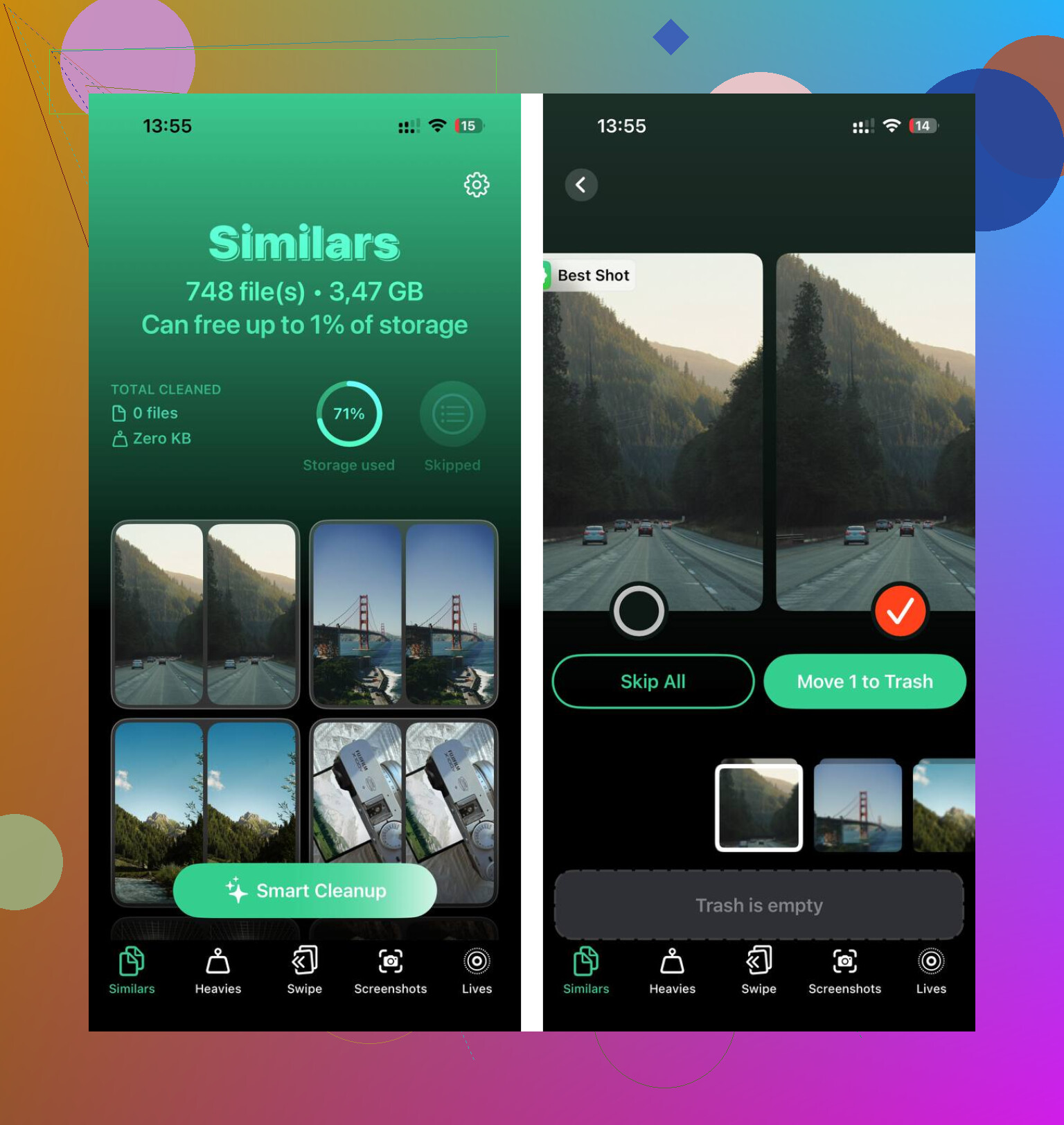
L’onglet Similaires analyse la photothèque et regroupe les photos qui se ressemblent presque. Il suggère une meilleure photo dans chaque groupe, généralement la plus nette, afin que vous puissiez supprimer les doublons sans ouvrir chaque photo une par une.
L’onglet Volumineux est plus direct. Il trie les fichiers du plus volumineux au plus petit, ce qui est utile, car quelques grosses vidéos peuvent prendre plus de place que des milliers de photos ordinaires.
Il affiche aussi la taille des fichiers sur les captures d’écran avant que vous ne supprimiez quoi que ce soit, ce qui facilite la décision sur ce qui vaut vraiment la peine d’être supprimé.
L’analyse et le nettoyage s’exécutent sur l’appareil. Rien n’est téléversé ni envoyé ailleurs pendant le processus.
Si vous voulez dire supprimer les photos qu’il contient, oui ; si vous voulez dire supprimer l’album Masqué en tant que fonctionnalité intégrée de Photos, non. @mikeappsreviewer a raison de dire qu’il ne s’agit pas d’un dossier distinct que vous pouvez désinstaller. L’option permanente la plus proche consiste à vider Masqué, vider Supprimés récemment, puis à désactiver Afficher l’album Masqué dans Réglages > Photos. S’il revient, vérifiez si un autre iPhone, iPad ou Mac utilisant la même photothèque iCloud contient encore des éléments masqués, car la synchronisation peut donner l’impression que l’album est réapparu tout seul. L’album lui-même peut toujours exister dans iOS, mais avec le réglage désactivé, il ne devrait pas être visible dans Photos.
Si l’album est visible mais vide, c’est un problème différent de celui où des photos masquées reviennent réellement. Le premier cas correspond simplement à la mise en page intégrée de Photos d’Apple qui affiche un album utilitaire. Le second signifie que quelque chose restaure ou resynchronise des éléments dans votre photothèque.
Je suis d’accord avec @cazadordeestrellas sur la piste iCloud, mais je vérifierais aussi les choses banales : avez-vous une photothèque partagée, un ancien iPad/Mac connecté au même identifiant Apple, ou un autre appareil où les photos étaient masquées mais pas supprimées ? Si vous supprimez depuis Masquées sur le téléphone mais que vous ne videz pas Suppressions récentes, ou qu’un autre appareil possède encore les éléments et que la synchronisation se rattrape plus tard, cela peut donner l’impression que l’iPhone a recréé l’album.
Réponse directe : vous ne pouvez pas supprimer l’album Masquées en tant que fonctionnalité. Vous pouvez seulement masquer l’album Masquées en désactivant Afficher l’album Masquées, le verrouiller avec Face ID/code d’accès, ou supprimer les photos qu’il contient. Et aucune appli de nettoyage ne supprimera non plus cet album, y compris Clever Cleaner ou toute autre appli similaire, car Apple ne donne pas aux apps le contrôle de cette section protégée. S’il continue d’apparaître dans Photos après l’avoir désactivé, je redémarrerais le téléphone, confirmerais que Réglages > Photos > Afficher l’album Masquées est toujours désactivé, puis vérifierais les autres appareils Apple liés à la même photothèque Photos.