Mon ancien iPhone est devenu vraiment lent, mais je crains que vider le stockage, mettre à jour iOS ou le réinitialiser ne supprime mes photos. J’ai besoin de moyens sûrs pour améliorer les performances de l’iPhone tout en gardant mes photos sauvegardées et protégées.
Si un ancien iPhone semble lent, un redémarrage peut donner l’impression d’améliorer les choses pendant une minute, mais cela ne corrige généralement pas la vraie raison des ralentissements. Une réinitialisation d’usine est aussi excessive dans beaucoup de cas. La meilleure approche consiste à vérifier ce qui ralentit réellement iOS.
Vérifiez d’abord l’état de la batterie
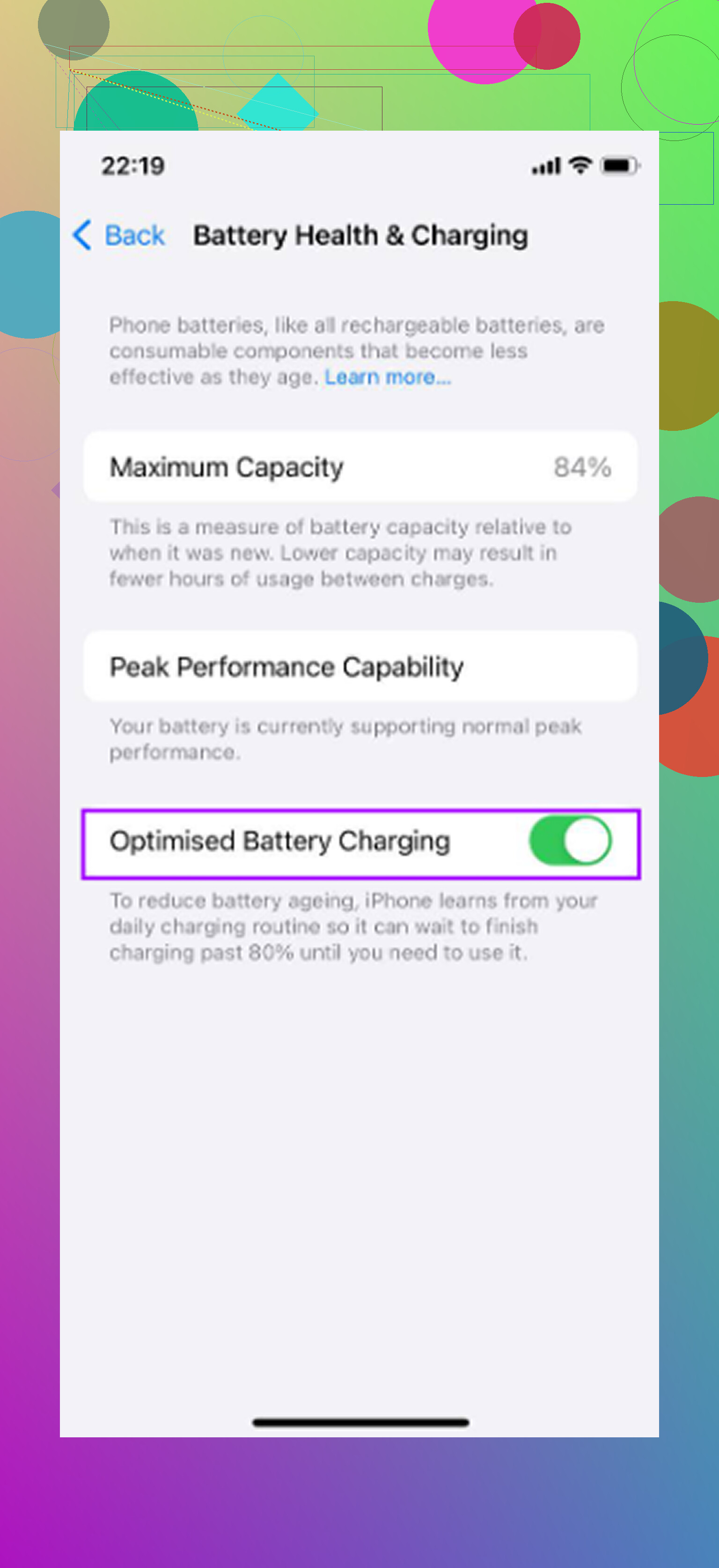
Avant de modifier des réglages au hasard, allez dans Réglages > Batterie > État de la batterie et recharge. Si la capacité maximale est inférieure à 80 %, c’est probablement le principal problème. iOS peut limiter les performances du CPU lorsque la batterie est dégradée afin que le téléphone ne s’éteigne pas de façon aléatoire.
À ce stade, le nettoyage du stockage et les ajustements d’animation n’auront pas autant d’effet. Remplacer la batterie coûte bien moins cher que d’acheter un nouveau téléphone, et cela améliore généralement davantage les performances que n’importe quel réglage que vous pouvez activer.
Si la batterie est encore au-dessus de 80 %, il est alors logique de chercher ailleurs.
Activez Réduire les animations
Allez dans Réglages > Accessibilité > Animation et activez Réduire les animations. Cela réduit les animations de zoom visibles lors de l’ouverture et de la fermeture des apps et les remplace par des fondus plus simples.
Cela paraît mineur, mais sur les anciens iPhone, la puce graphique doit afficher ces animations en permanence. Supprimer une partie de cette charge rend le téléphone plus réactif immédiatement, surtout lors du passage d’une app à l’autre.
Désactivez l’actualisation en arrière-plan
Allez dans Réglages > Général > Actualisation en arrière-plan et désactivez-la. Les apps qui ont cette fonction activée peuvent continuer à chercher des mises à jour, contacter des serveurs et actualiser leur contenu même lorsque vous ne les utilisez pas.
Les iPhone plus récents gèrent cela assez facilement. Les plus anciens n’ont pas autant de marge, donc l’activité en arrière-plan peut détourner des ressources de ce que vous essayez réellement de faire.
Réduisez la transparence, mais attention au mode économie d’énergie
Un autre réglage utile se trouve dans Réglages > Accessibilité > Affichage et taille du texte, puis activez Réduire la transparence. Les effets de flou et d’aspect verre dans iOS ne sont pas gratuits. Ils utilisent des ressources du GPU, et le matériel plus ancien peut ressentir cette charge supplémentaire.
De plus, ne laissez pas le mode économie d’énergie activé en permanence si la vitesse est la priorité. Il économise la batterie en partie en limitant les performances, donc le téléphone peut sembler plus lent par conception.
Le stockage compte plus qu’on ne le pense
C’est là que beaucoup de conseils basiques du type accélérer votre iPhone passent à côté du vrai problème. iOS a besoin d’espace libre pour les caches, l’indexation, les fichiers temporaires et le fonctionnement général du système. Une fois que le stockage est trop rempli, surtout autour de 85 % ou plus sur les anciens appareils, le téléphone a très peu de marge.
C’est à ce moment-là que les choses agaçantes commencent : apps qui s’ouvrent lentement, appareil photo qui met trop de temps à démarrer, retard à la frappe et lenteurs générales qui semblent empirer avec le temps. Les réglages d’accessibilité peuvent aider, mais si le téléphone est presque plein, les ralentissements reviennent généralement.
Le nettoyage qui libère réellement de l’espace
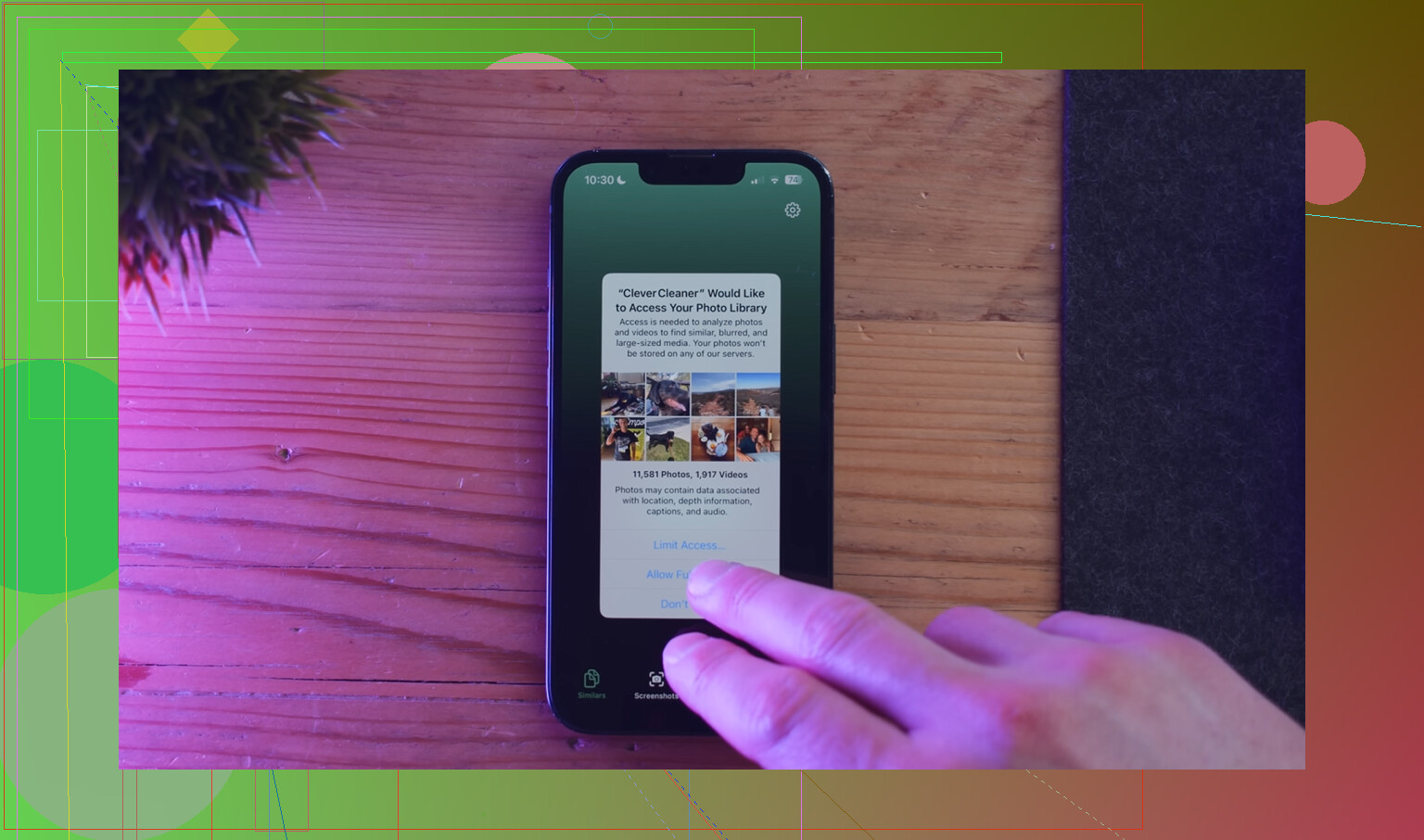
Fouiller manuellement dans des années de photos et de vidéos est pénible, surtout s’il y en a des milliers. Clever Cleaner a rendu cette partie bien plus facile. C’est gratuit, sans publicité et sans abonnement.
L’ordre le plus utile était :
- Commencez par l’onglet Heavies. Il classe les fichiers du plus grand au plus petit et affiche la taille exacte des fichiers, donc les gros enregistrements d’écran et les anciennes vidéos 4K sont faciles à repérer. Quelques-uns peuvent prendre plus de place que des centaines de photos normales.
- Ensuite, utilisez l’onglet Similars. Il trouve les photos presque identiques dans la photothèque et marque la plus nette dans chaque groupe. C’est utile pour les rafales, les photos répétées du même sujet ou plusieurs angles pris à quelques secondes d’intervalle.
- Vérifiez ensuite Screenshots. Comme chaque capture d’écran affiche sa taille, il est plus facile de décider ce qui vaut la peine d’être supprimé.
- Tout fonctionne directement sur l’iPhone, donc les fichiers ne sont pas envoyés ailleurs.
Le meilleur ordre est : batterie d’abord, réglages ensuite, nettoyage du stockage en troisième. Après avoir supprimé des photos ou des vidéos, assurez-vous aussi de vider le dossier Supprimées récemment dans Photos, sinon le chiffre du stockage ne changera pas vraiment tout de suite.
Chaque partie corrige un goulot d’étranglement différent. L’état de la batterie traite la limitation des performances. Les changements de réglages réduisent le travail supplémentaire du CPU et du GPU. Libérer du stockage donne à iOS suffisamment d’espace libre pour fonctionner de nouveau normalement. Ensemble, ces étapes peuvent faire en sorte qu’un ancien iPhone se rapproche beaucoup plus de ses performances d’origine, sans effacer tout l’appareil.
Ne commencez pas à supprimer des photos de l’app Photos avant de savoir comment elles sont sauvegardées, car si Photos iCloud est activé, les supprimer sur le téléphone les supprime aussi d’iCloud.
Utilisez Réglages > votre nom > iCloud > Photos et confirmez que la synchronisation est terminée, ou copiez d’abord les photos sur un ordinateur/disque externe. Après cela, libérez de l’espace en supprimant des apps, d’anciennes pièces jointes de Messages, des téléchargements et des médias hors ligne avant de toucher à la pellicule.
Faites une sauvegarde locale avant de commencer le nettoyage, même si Photos iCloud semble fonctionner correctement. Branchez l’iPhone sur un Mac ou un PC, effectuez une sauvegarde chiffrée dans Finder ou iTunes, et ensuite seulement touchez au stockage, aux mises à jour iOS ou aux options de réinitialisation. La synchronisation iCloud n’est pas la même chose qu’une copie de sécurité, c’est pourquoi des gens se font piéger en supprimant des photos puis en réalisant que la suppression s’est synchronisée partout. Après cela, j’éviterais une réinitialisation d’usine sauf si le téléphone reste catastrophique après avoir libéré de l’espace et vérifié l’état de la batterie. Pour un gain rapide, supprimez les grosses apps que vous pourrez réinstaller plus tard et effacez les anciennes conversations riches en vidéos avant de toucher à la photothèque.
Ne videz pas Suppressions récentes tant que vous n’avez pas réellement vérifié les photos depuis un autre appareil ou ordinateur. Supprimer de grandes vidéos peut libérer de l’espace rapidement, mais cet album est votre dernier bouton d’annulation si vous avez choisi les mauvais éléments, alors vérifiez d’abord la sauvegarde, puis videz-le ensuite.