Je viens d’acquérir une télé Roku et je veux afficher l’écran de mon iPhone dessus. Je ne sais pas comment commencer. Quelqu’un pourrait-il me guider à travers les étapes ? Merci d’avance.
D’accord, mettons l’écran de votre iPhone sur ce téléviseur Roku ! C’est super simple, je vous le promets :
-
Tout d’abord, assurez-vous que votre téléviseur Roku et votre iPhone sont sur le même réseau Wi-Fi. C’est crucial; s’ils sont sur des réseaux différents, ça ne fonctionnera pas.
-
Maintenant, sur votre iPhone, faites glisser vers le bas (ou vers le haut, selon votre modèle d’iPhone) pour ouvrir le Centre de contrôle.
-
Recherchez le bouton ‘Duplication d’écran’. Il y a deux rectangles qui se chevauchent – impossible de le manquer.
-
Appuyez sur ‘Duplication d’écran’. Une liste avec tous les appareils disponibles devrait apparaître. Votre téléviseur Roku devrait y figurer. Appuyez dessus.
-
Il se peut que votre téléviseur Roku vous demande de permettre la connexion la première fois. Appuyez simplement sur “Permettre” et tout devrait être bon.
Voilà ! Votre iPhone devrait se refléter sur votre téléviseur Roku.
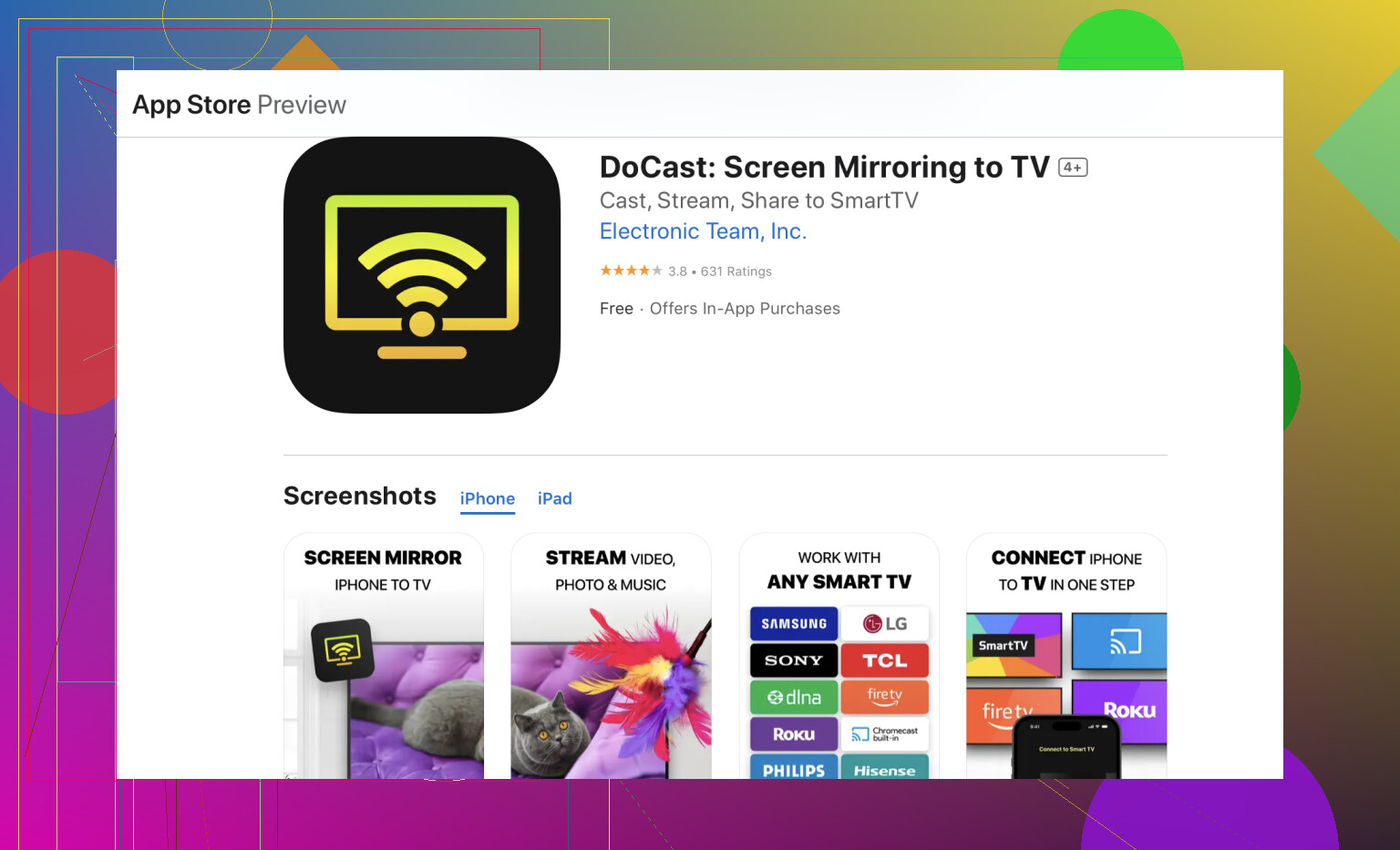
Mais bon, parfois, certaines personnes rencontrent des problèmes avec cette méthode de base, et c’est là que des applications comme DoCast entrent en jeu. Cela rend le processus beaucoup plus facile et plus fluide. Vous ne me croyez pas ? Découvrez l’application DoCast. C’est la parfaite application pour dupliquer votre iPhone sur Roku sans encombre.
Essayez, et faites-nous savoir comment ça se passe !
D’accord, on dirait que vous êtes prêt à plonger dans le monde de la mise en miroir de votre iPhone sur votre téléviseur Roku ! Explorons des méthodes supplémentaires pour y parvenir efficacement.
Une autre méthode pratique consiste à utiliser l’application Roku elle-même. Voici comment vous pouvez le faire :
- Assurez-vous que votre iPhone et votre téléviseur Roku sont connectés au même réseau Wi-Fi. C’est crucial !
- Téléchargez et installez l’application Roku depuis l’App Store sur votre iPhone.
- Une fois installée, ouvrez l’application Roku et connectez-la à votre téléviseur Roku. L’application pourrait détecter automatiquement votre téléviseur Roku s’ils sont sur le même réseau.
- Dans l’application Roku, il y a une option appelée ‘Média’. Ici, vous pouvez choisir de refléter du contenu comme des photos, vidéos et musiques de votre iPhone sur le téléviseur Roku.
- Alternativement, si vous voulez refléter l’écran entier, sélectionnez ‘Appareils’ puis ‘Mise en miroir de l’écran’. Confirmez les invites qui apparaissent à la fois sur l’iPhone et la télévision.
Vous pourriez préférer la simplicité de l’application Roku, mais si cela ne vous convient pas, il y a toujours l’application DoCast. Elle est connue pour rendre le processus très fluide, sans accrocs ni interruptions. Découvrez plus à ce sujet ici.
De plus, pour des instructions complètes, visitez ce guide sur la mise en miroir d’un iPhone sur Roku. Il contient tous les détails parfaitement expliqués !
Bon mirroring !
2 Likes