J’ai accidentellement supprimé le mauvais dossier de ma clé USB et perdu des fichiers importants dont j’ai encore besoin pour le travail et des documents personnels. Je cherche la meilleure façon de récupérer des fichiers supprimés d’une clé USB avant que quoi que ce soit ne soit écrasé.
Si j’avais affaire à votre clé USB, je commencerais par un logiciel de récupération, tant que le lecteur se comporte encore comme un lecteur normal. Je veux dire qu’il apparaît, indique une taille normale, reste connecté et ne semble ni chaud ni instable. S’il se déconnecte sans arrêt, affiche 0 octet ou semble physiquement endommagé, je m’arrêterais là et je le traiterais plutôt comme un cas matériel.
Pour le problème habituel du genre « j’ai supprimé des fichiers et maintenant j’ai besoin de les récupérer », un logiciel est la première chose à tenter. Ce n’est pas parfait, non. Mais c’est quand même l’option la moins chère et la plus propre avant de finir face à un devis de laboratoire que vous n’avez pas envie de payer.
La première chose que je ferais est simple. Arrêtez immédiatement d’écrire quoi que ce soit sur la clé USB. Pas de nouveaux fichiers. Pas de formatage. Pas de nettoyage. Pas de « laissez-moi tester quelque chose ». Sur les clés USB, les fichiers supprimés ne restent généralement pas dans la Corbeille normale à attendre votre retour. Le système marque l’espace comme disponible, et vos anciennes données n’y restent que jusqu’à ce que quelque chose d’autre vienne les écraser. Je l’ai appris à mes dépens il y a des années avec un dossier de fichiers bruts d’appareil photo. Une copie de fichiers plus tard, c’était perdu pour de bon. Donc oui, ne touchez plus à la clé.
Avant de lancer des analyses, je vérifierais d’abord les choses ennuyeuses, parce que parfois les fichiers n’ont pas du tout été supprimés. Ils ont été cachés, déplacés ou copiés ailleurs plus tôt puis oubliés.
Affichez les fichiers cachés sur la clé USB et parcourez-la manuellement.
Vérifiez s’il existe des dossiers comme $RECYCLE.BIN, RECYCLER, RECYCLED ou .Trashes si la clé a été branchée sur un Mac à un moment donné.
Parcourez les dossiers de votre PC, surtout Téléchargements, Bureau, Documents, ainsi que tout dossier dans lequel vous avez tendance à déposer rapidement des fichiers pour les trier plus tard. Je fais ça tout le temps et je le regrette ensuite.
Vérifiez les sources de sauvegarde et de synchronisation. Historique des fichiers, OneDrive, Google Drive, Dropbox, anciennes sauvegardes, tout ce que vous utilisez.
Si tout cela ne donne rien, je passerais à un logiciel de récupération.
La plupart de ces outils fonctionnent à peu près de la même manière, même si les menus et le vocabulaire changent dans tous les sens :
Installez le logiciel sur votre ordinateur, pas sur la clé USB.
Branchez la clé USB et sélectionnez-la dans l’application de récupération.
Lancez l’analyse des fichiers supprimés ou perdus.
Laissez l’analyse se terminer. Ne l’arrêtez pas trop tôt si les fichiers sont importants.
Utilisez des filtres si l’outil les prend en charge : type de fichier, date, taille, nom de fichier.
Prévisualisez les fichiers lorsque c’est possible.
Sélectionnez ce que vous voulez récupérer.
Enregistrez les fichiers récupérés sur votre ordinateur ou sur un autre lecteur, jamais sur la même clé USB.
Je répète cette dernière partie parce que les gens se trompent souvent là-dessus. Si vous restaurez des fichiers sur la même clé USB, vous risquez d’écraser d’autres données supprimées que vous n’avez pas encore récupérées. Ensuite, vous récupérez la moitié de vos fichiers et passez l’heure suivante à vous demander pourquoi le reste est corrompu. Je l’ai vu, je l’ai fait, erreur stupide.
Voici les outils que je regarderais en premier.
Disk Drill
C’est par là que je commencerais. Il est facile à utiliser sans devoir se battre avec l’interface, et il gère les systèmes de fichiers qu’on voit habituellement sur les clés USB : FAT32, exFAT, NTFS. La fonction d’aperçu est plus importante que les gens ne le pensent. Si une photo s’ouvre dans l’aperçu ou qu’un document s’affiche correctement, vos chances sont généralement meilleures. Il m’est aussi arrivé de récupérer des fichiers depuis des lecteurs avec de légers problèmes de système de fichiers, pas seulement dans des cas de suppression propre.PhotoRec
Moche, brutal, efficace. C’est gratuit, et quand un système de fichiers est endommagé, ce truc arrive quand même à extraire des données. Le piège, c’est l’organisation. Vous perdez souvent les noms d’origine et les chemins des dossiers, donc ce que vous récupérez peut ressembler à une montagne de fichiers nommés comme des morceaux aléatoires. Si vous avez besoin d’une option de secours gratuite et que trier un gros tas plus tard ne vous dérange pas, il mérite sa place.Data Rescue
J’ai obtenu des résultats corrects avec lui, même si je n’ai jamais beaucoup aimé le déroulement de l’interface. Cela dit, il fonctionne. Si votre première analyse rate quelque chose, utiliser un deuxième outil aide parfois parce que les méthodes d’analyse ne sont pas identiques. Je considérerais cela comme un plan de secours ou un deuxième avis.Recuva
Un ancien, Windows uniquement, toujours utile dans les cas de suppression simples. Si vous avez perdu des fichiers courants comme des JPG, PDF ou documents Office, cela vaut le coup d’essayer. Je n’en attendrais pas des miracles sur des cas plus récents ou plus compliqués, mais pour une récupération basique de fichiers supprimés, il est encore utile.
Une chose sur laquelle j’attendrais avant d’agir, c’est CHKDSK ou n’importe quelle commande de réparation. Ces outils visent à corriger le système de fichiers, pas à récupérer des fichiers supprimés. Parfois, ils aident avec les problèmes d’accès. D’autres fois, ils réorganisent suffisamment les choses pour aggraver la récupération. Ma règle est restée la même après quelques récupérations compliquées : d’abord récupérer les fichiers, réparer ensuite.
Donc si votre clé USB se monte encore normalement, je commencerais par l’analyser avec Disk Drill, récupérerais les fichiers importants sur un autre lecteur, puis seulement après je penserais à reformater ou réutiliser la clé. Si les données ont beaucoup d’importance et que le lecteur montre des signes de problème matériel, je laisserais tomber les solutions maison et j’irais directement dans un laboratoire de récupération.
D’abord, arrêtez d’utiliser la clé USB. Laissez-la débranchée jusqu’à ce que vous soyez prêt à lancer l’analyse. Chaque nouvelle écriture réduit les chances de récupération.
Je suis d’accord avec @mikeappsreviewer sur un point : évitez d’abord les outils de réparation. Je ne serais pas tout à fait d’accord avec l’idée de commencer par beaucoup de vérifications manuelles si vous savez déjà que le dossier a été supprimé. Le temps compte davantage. J’irais directement vers la création d’une image bit à bit de la clé USB si les fichiers sont importants pour le travail. Des outils comme USB Image Tool ou dd peuvent aider pour cela. Analysez ensuite l’image, pas la clé d’origine. C’est plus sûr.
Mon ordre serait :
- Créez une image de la clé USB.
- Analysez l’image avec Disk Drill en premier.
- Si les noms de fichiers comptent, testez ensuite un autre outil prenant en charge le système de fichiers.
- Utilisez PhotoRec seulement si les autres ne retrouvent pas les fichiers, car les noms reviennent souvent endommagés.
Pourquoi créer une image d’abord ? Parce que les clés USB bon marché tombent vite en panne. Si le contrôleur commence à dysfonctionner en plein scan, vous perdez du temps et des données. Une image vous permet de réessayer plusieurs fois.
Vérifiez aussi le Volume Shadow Copy seulement si les fichiers ont été copiés depuis votre PC avant la suppression. Certaines personnes récupèrent depuis la machine source, pas depuis la clé USB, et passent à côté de la solution la plus simple.
Enregistrez les fichiers récupérés sur votre PC ou sur un autre disque externe. Pas de nouveau sur la clé. Cela paraît évident, mais les gens le font encore.
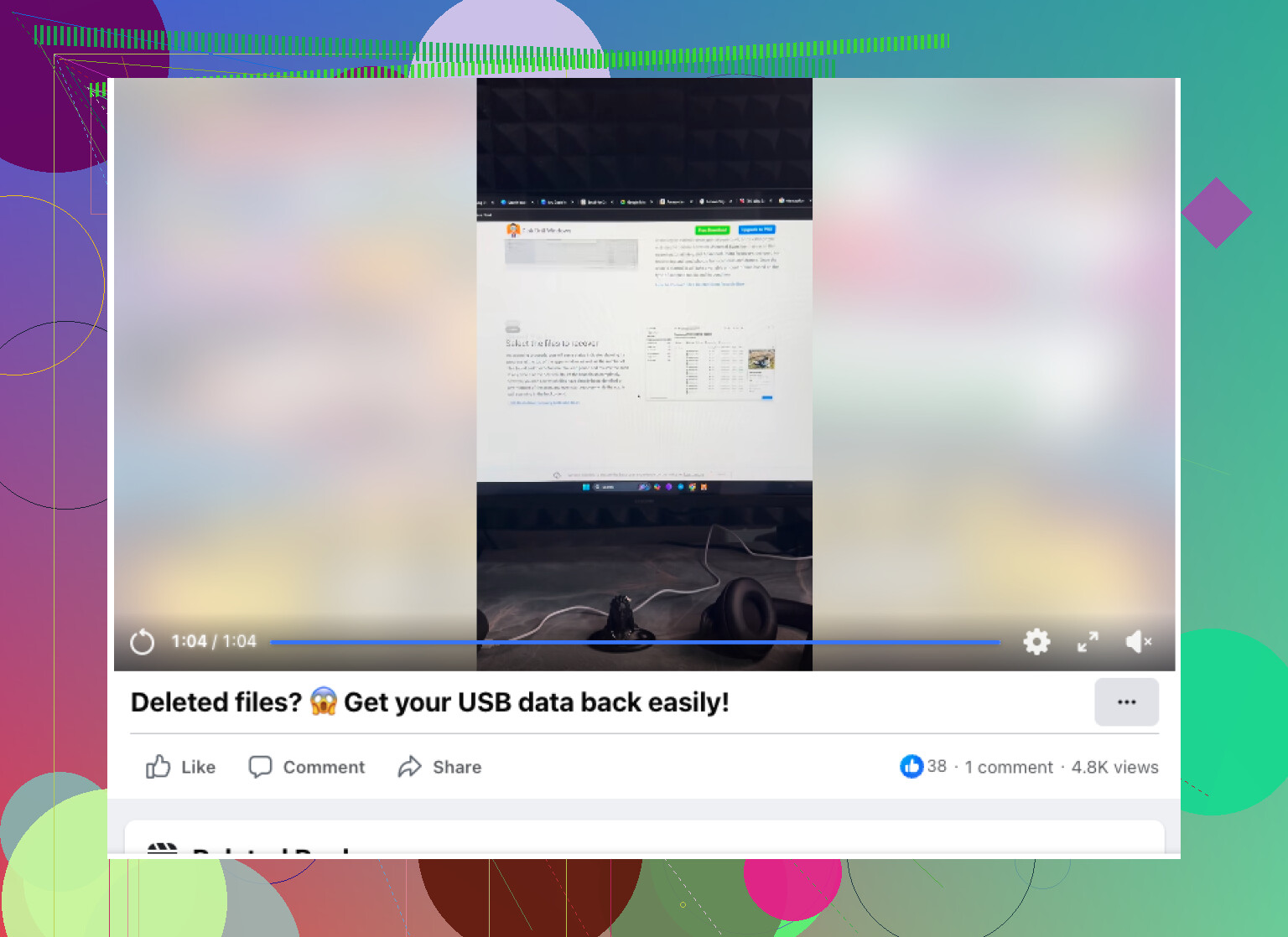
Si vous voulez un guide visuel simple, ceci peut aider :
Guide vidéo de récupération de fichiers supprimés sur une clé USB
Si Disk Drill affiche des aperçus de vos documents et photos, c’est un signe solide que les données sont encore intactes. Si les fichiers récupérés sont corrompus, la zone du dossier a été partiellement écrasée, et votre meilleure chance est de lancer une deuxième analyse à partir de l’image, pas de continuer à manipuler la clé USB.
J’ajouterais une chose que ni @mikeappsreviewer ni @reveurdenuit n’ont vraiment assez soulignée : il faut déterminer comment le dossier a été supprimé.
S’il s’agissait simplement d’une suppression normale depuis l’Explorateur Windows, les chances de récupération sont généralement correctes sur une clé USB si vous n’avez rien écrit dessus depuis. Mais si le dossier a disparu après un message du type « réparation des erreurs du lecteur », une déconnexion étrange, ou si la clé USB a soudainement demandé à être formatée, alors il peut davantage s’agir d’un problème de système de fichiers que d’une simple suppression. Et c’est important, car la stratégie de récupération change un peu.
Voici ce que je ferais :
- Testez d’abord la clé USB sur un autre ordinateur, juste pour écarter un simple problème idiot de montage/lecture.
- Vérifiez les propriétés du lecteur et voyez si l’espace utilisé semble toujours à peu près le même. Si l’espace utilisé n’a pas beaucoup diminué, les fichiers sont peut-être toujours là mais le répertoire a été endommagé.
- Si la clé est stable, analysez-la d’abord avec Disk Drill, car il fait généralement du bon travail pour la récupération de fichiers supprimés sur USB tout en conservant les noms de fichiers/la structure des dossiers quand c’est possible.
- Si les documents récupérés s’ouvrent bizarrement ou reviennent endommagés, ne continuez pas à rescanner la clé 20 fois. C’est là que je ne suis pas tout à fait d’accord avec l’idée de « continuer simplement à essayer des outils ». Trop de clés USB bon marché deviennent instables très vite.
Aussi, s’il s’agit de fichiers Office, de PDF ou de documents personnels, essayez d’ouvrir les versions récupérées même si les noms de fichiers semblent faux. Parfois, le contenu est correct et seules les métadonnées sont corrompues. Des gens jettent des fichiers récupérés parfaitement utilisables parce que les noms ont l’air moches.
Un autre angle : si vous avez déjà copié ce dossier sur votre PC auparavant, recherchez sur l’ordinateur par type de fichier et date de modification. J’ai vu des gens tout « récupérer » en 2 minutes parce que les fichiers se trouvaient encore dans Récent, des dossiers d’export temporaires ou d’anciennes pièces jointes d’e-mail. Conseil un peu banal, mais ça marche.
Si vous voulez plus d’avis sur les recommandations de logiciels de récupération USB, cette discussion est en fait utile : meilleurs choix de logiciels de récupération de clé USB sur Reddit
En version courte : aucune écriture, aucun formatage, aucun outil de réparation pour l’instant, utilisez Disk Drill sur la clé USB ou sur une image de celle-ci, récupérez vers un autre lecteur, puis remettez de l’ordre dans le bazar après. Si la clé commence à se déconnecter ou à afficher une capacité incohérente, arrêtez d’y toucher parce que c’est à ce moment-là que le bricolage maison se transforme en enterrement de données.