Ma clé USB a soudainement cessé de s’ouvrir après que j’y ai déplacé d’importants documents de travail et des photos de famille. Maintenant, mon ordinateur indique que le lecteur est corrompu et me demande de le formater, mais j’ai besoin de récupérer les fichiers sans rien perdre. Quelles sont les étapes ou les outils de récupération les plus sûrs à essayer ?
J’ai déjà rencontré ce cas plusieurs fois, et le premier écran de Windows semble généralement pire que les dégâts réels. Vous branchez la clé USB, Windows dit qu’elle doit être formatée, ou elle apparaît comme RAW, ou il refuse de l’ouvrir. J’ai quand même réussi à récupérer des fichiers sur des lecteurs dans cet état.
Première chose, ne la formatez pas. N’exécutez pas non plus d’outils de réparation au hasard pour le moment. Je sais que l’invite est là à demander une réparation, mais si les fichiers comptent, la récupération passe d’abord. La réparation vient après. Si vous écrivez des modifications sur le lecteur trop tôt, vous vous compliquez la tâche.
La cause compte énormément. Si cela a commencé après un retrait non sécurisé, une copie interrompue en plein milieu, des dommages au système de fichiers, un malware ou un plantage bizarre d’une application, j’essaierais quand même la récupération moi-même. Si la clé est tordue, chauffe vite, perd la connexion toutes les quelques secondes, n’apparaît jamais du tout, ou contient des données que vous ne pouvez pas perdre, je m’arrêterais là et l’enverrais à un service de récupération. J’ai vu des gens transformer une mauvaise situation en lecteur totalement mort en poussant trop loin une clé USB endommagée.
Si le lecteur apparaît encore et que vous voulez passer par une solution logicielle, je commencerais par Disk Drill.
La raison principale est simple. Il n’a pas besoin que Windows lise d’abord correctement le système de fichiers. Sur les lecteurs marqués RAW ou inaccessibles, il a encore une chance d’analyser le périphérique et d’extraire des fichiers à partir des données brutes. D’après mon expérience, il faisait aussi un meilleur travail pour conserver les noms de fichiers et les dossiers que certains autres outils que j’ai essayés. La partie aperçu aide aussi, parce que vous pouvez vérifier si le fichier s’ouvre avant de perdre du temps à récupérer des données inutiles.
La partie que je ne sauterais pas, c’est l’option de sauvegarde octet par octet. Les clés USB corrompues sont capricieuses. Un jour elles se montent. Le lendemain, plus rien. J’en ai déjà vu une mourir entre deux analyses, sans blague. Faire une image d’abord vous donne une copie figée de la clé USB telle qu’elle existe en ce moment. Ensuite, vous travaillez à partir de l’image au lieu de marteler la clé d’origine encore et encore.
Voici l’ordre que j’utiliserais :
- Installez Disk Drill sur votre ordinateur. Ne l’installez pas sur la clé USB défectueuse.
- Branchez la clé USB corrompue.
- Ouvrez Disk Drill et allez dans Sauvegarde octet par octet.
- Sélectionnez la clé USB et créez une image de sauvegarde complète.
- Une fois l’image terminée, montez ou ajoutez l’image dans Disk Drill.
- Lancez l’analyse sur l’image, pas sur la clé USB elle-même.
- Prévisualisez les fichiers et vérifiez en priorité ce qui compte le plus.
- Récupérez tout vers un autre lecteur.
Travailler à partir de l’image est l’option la plus sûre. Une fois que l’image existe, la tentative de récupération ne dépend plus du bon fonctionnement de la clé USB pendant encore une heure. C’est plus important que les gens ne le pensent.
Une fois vos fichiers en sécurité, c’est là que je passerais aux réparations :
- Exécutez la vérification des erreurs de Windows ou CHKDSK.
- Attribuez-lui une nouvelle lettre de lecteur si Windows l’identifie mal.
- Réinstallez les pilotes du périphérique USB si la détection continue de dysfonctionner.
- Formatez-la et testez-la uniquement avec des fichiers sans importance.
Si la corruption revient après un formatage, que les fichiers disparaissent à nouveau, que les écritures échouent, ou que le lecteur continue à se comporter bizarrement en usage normal, je le mettrais hors service. Le stockage flash s’use. Une fois qu’une clé USB commence à faire ça plus d’une fois, j’arrête de lui faire confiance. Je l’ai appris à mes dépens, de la façon agaçante.
Ne le formatez pas.
Je suis d’accord avec @mikeappsreviewer sur un point important : arrêtez d’écrire quoi que ce soit sur la clé USB. Je ne suis pas tout à fait d’accord sur le fait d’exécuter CHKDSK trop tôt. Sur une clé USB corrompue, CHKDSK répare souvent le système de fichiers en supprimant les entrées endommagées. C’est bien pour le lecteur, mais mauvais pour vos photos.
Faites d’abord ceci.
- Essayez un autre port USB et un autre PC.
- Ouvrez la Gestion des disques dans Windows. Vérifiez si le lecteur affiche la bonne capacité.
- S’il affiche 0 octet, se connecte et se déconnecte sans arrêt, ou devient extrêmement lent, arrêtez. Cela indique une panne matérielle.
- S’il affiche une capacité normale, utilisez un logiciel de récupération avant toute réparation. Disk Drill est un choix solide pour la récupération de clé USB corrompue, car il lit mieux les volumes endommagés ou RAW que l’Explorateur Windows.
- Récupérez les fichiers sur votre disque interne, pas de nouveau sur la clé USB.
Si Disk Drill retrouve l’arborescence de vos dossiers et prévisualise les photos, votre situation est plutôt bonne. S’il ne trouve que des JPG bruts et des noms de fichiers aléatoires, la récupération reste possible, mais le système de fichiers a subi des dommages plus importants.
Une vérification supplémentaire. Dans le Gestionnaire de périphériques, désinstallez le périphérique de stockage de masse USB, débranchez le lecteur, redémarrez, puis reconnectez-le. Parfois, le problème vient de Windows, pas de la clé. Beaucoup de gens sautent cette étape et perdent du temps.
Si vous voulez un guide visuel rapide, ce tutoriel vidéo sur la récupération de données d une clé USB couvre les bases.
Après la récupération, formatez le lecteur et testez-le avec des copies de fichiers sans importance. S’il échoue à nouveau, jetez-le. Les clés USB meurent discrètement, puis d’un seul coup. Triste mais vrai.
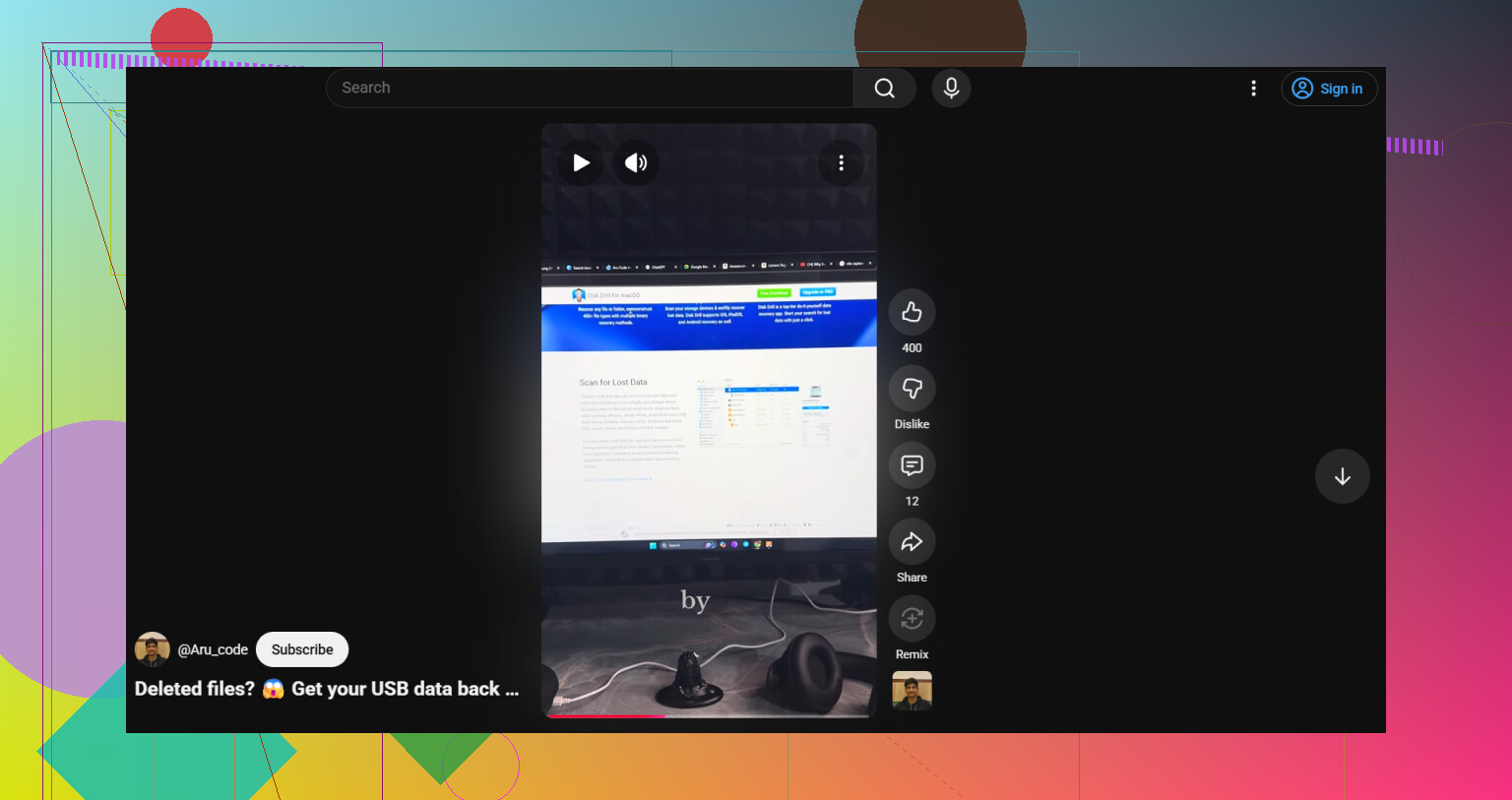
N’appuyez pas sur Formater. Cette invite, c’est Windows qui hausse essentiellement les épaules et dit : « pas mon problème ».
Je suis globalement d’accord avec @mikeappsreviewer et @cazadordeestrellas, mais j’ajouterais une chose qu’ils n’ont pas vraiment assez soulignée : vérifiez s’il s’agit d’un problème de système de fichiers ou d’un contrôleur USB en train de rendre l’âme. Ce sont deux combats très différents. Si la clé USB affiche la bonne capacité dans Gestion des disques et reste connectée de façon stable pendant 5 à 10 minutes, une récupération logicielle vaut la peine d’être tentée. Si elle continue à se déconnecter, fige l’Explorateur ou indique soudainement une taille aberrante, arrêtez d’y toucher. Chaque reconnexion peut aggraver les choses.
Voici ce que je ferais avant toute tentative de réparation :
- Vérifiez-la dans Gestion des disques, pas seulement dans l’Explorateur de fichiers
- Essayez de la lire sur une autre machine, de préférence pas avec la même installation de Windows
- Si possible, utilisez un hub USB avec alimentation externe ou un port arrière de la carte mère, car des ports faibles peuvent aussi provoquer une fausse corruption
J’éviterais aussi de la « réparer » avec CHKDSK à ce stade. Oui, parfois ça marche. Parfois, ça « marche » en supprimant des entrées de répertoire endommagées et vos fichiers disparaissent. Pas terrible.
Si le lecteur est suffisamment stable, analysez-le avec Disk Drill et récupérez les données vers un autre lecteur. C’est le point important. Ne récupérez jamais les données sur la même clé USB. Disk Drill est généralement fiable avec les clés USB corrompues, les partitions RAW et les tables de fichiers endommagées, donc c’est une première tentative raisonnable avant de faire quoi que ce soit de destructeur.
Aussi, si vous voulez une explication simple en anglais sur l’avis sur Disk Drill et la procédure de récupération USB, cette vidéo donne un aperçu correct sans trop de blabla.
Encore un avis légèrement impopulaire : s’il s’agit vraiment de photos de famille et de documents de travail irremplaçables, ne passez pas des heures à « essayer des trucs ». Si la clé commence à avoir le moindre comportement instable, une récupération pro peut coûter moins cher que les regrets. Les clés USB sont franchement assez nulles pour le stockage à long terme, pour être honnête.
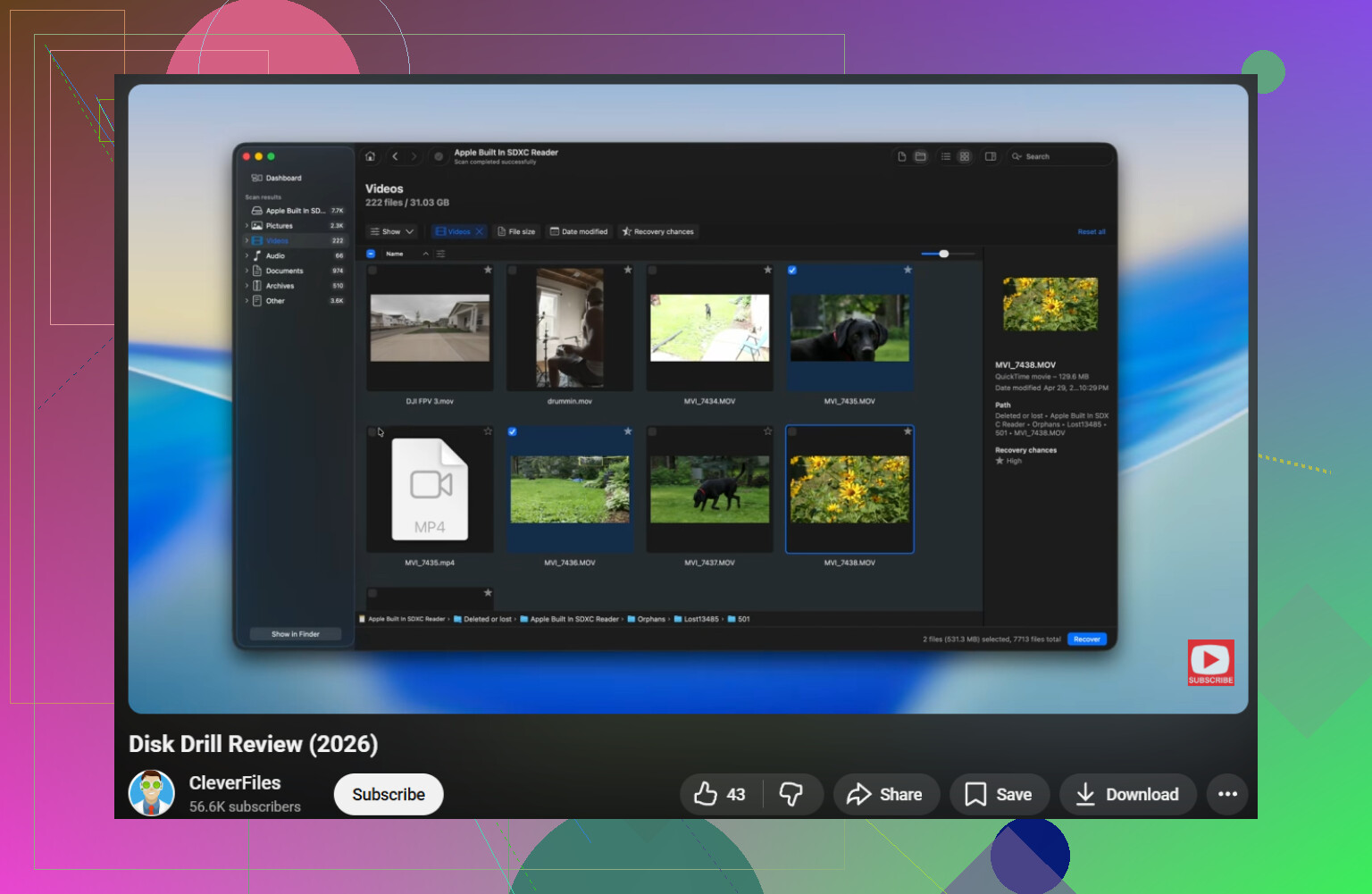
Je suis d’accord avec @cazadordeestrellas et @voyageurdubois sur le fait d’éviter le formatage, mais je nuancerais un peu le conseil de essayer beaucoup de ports et de PC si la clé est instable. Si elle se déconnecte lors d’une utilisation légère, des branchements répétés peuvent être ce qui l’achève.
Ce que j’ajouterais plutôt :
- Il n’est pas possible de vérifier SMART sur la plupart des clés USB, donc ne perdez pas de temps à chercher des données de santé qui n’existent généralement pas.
- Si Linux est disponible, essayez d’ouvrir le lecteur en lecture seule depuis une clé USB live. Parfois, Windows n’arrive pas à gérer un système de fichiers endommagé que Linux peut quand même monter suffisamment pour copier les fichiers.
- Si la partition a totalement disparu, examinez la récupération de partition, pas seulement la récupération de fichiers.
Disk Drill a du sens ici, car il peut analyser l’appareil ou l’image même lorsque l’Explorateur refuse de l’ouvrir.
Avantages :
- bonne prise en charge des volumes RAW/corrompus
- l’aperçu aide à filtrer les fichiers inutiles
- l’option d’image octet par octet est réellement utile
Inconvénients :
- les analyses approfondies peuvent être lentes
- les limites de récupération gratuite dépendent de la version/de la plateforme
- la récupération brute peut faire perdre les noms de fichiers d’origine
Je suis aussi d’accord avec @mikeappsreviewer, mais seulement jusqu’au point de la réparation après récupération. Personnellement, j’éviterais complètement CHKDSK sauf si les données récupérées ont déjà été vérifiées deux fois. Sur les clés USB, réparer signifie souvent nettoyer par suppression.
Si Disk Drill ne trouve presque rien et que le lecteur continue à se reconnecter, arrêtez le bricolage. C’est là que les logiciels cessent généralement d’être utiles.