J’utilise le bureau à distance sur mon ordinateur, mais je ne sais pas comment me déconnecter ou quitter correctement sans causer de problèmes. Quelqu’un pourrait-il me guider sur les étapes à suivre pour quitter une session de bureau à distance en toute sécurité ? C’est vraiment important pour moi de ne rien abîmer. Merci d’avance pour vos conseils.
Le guide ultime pour se déconnecter du bureau à distance sans effort 
Le protocole de bureau à distance (PBD) est essentiel pour le travail à distance, le dépannage informatique et la configuration des systèmes. Pourtant, savoir comment se déconnecter correctement d’une session PBD est une pratique cruciale. Cela permet non seulement de sécuriser votre session, mais aussi de s’assurer qu’aucune personne non autorisée ne puisse accéder à votre connexion distante. Parcourons ensemble quelques méthodes pratiques pour quitter efficacement le bureau à distance.
Options de déconnexion rapide 
Parfois, vous ne souhaitez pas mettre fin à votre session complètement, surtout si vous comptez vous reconnecter bientôt. Les méthodes suivantes vous permettent de quitter votre session tout en la laissant active en arrière-plan.
-
Fermeture directe de la fenêtre :
Sur un PC Windows ? Cliquez simplement sur le « X » dans le coin supérieur droit de la fenêtre du bureau à distance. Les utilisateurs Mac peuvent faire de même en sélectionnant le bouton rouge de fermeture dans le coin supérieur gauche. Ainsi, la session reste active, prête à être reprise à tout moment. -
Un raccourci pour quitter :
Sous Windows, une pression sur Alt + F4 dans la session distante affichera un menu de déconnexion. Vous avez un Mac ? Command (⌘) + Q fonctionne de la même façon, fermant rapidement l’application. -
Mode plein écran ? Repérez la barre d’outils :
Si vous êtes en mode plein écran, survolez le bord supérieur de l’écran jusqu’à ce que la barre d’outils réapparaisse. Il suffit alors de cliquer sur le « X » pour vous déconnecter.
Se déconnecter en toute sécurité pour protéger votre session 
Dans les cas où la sécurité prime (travailler sur des appareils partagés ou publics par exemple), il est préférable de vous déconnecter complètement pour garantir qu’aucun tiers ne puisse accéder à votre session. Voici comment sécuriser votre session :
-
Déconnexion via le menu Démarrer :
Cliquez sur votre menu Démarrer, trouvez votre profil utilisateur, puis sélectionnez Déconnexion. Simple et efficace. -
Ctrl + Alt + Fin – Exclusif à Windows :
Appuyez sur Ctrl + Alt + Fin pour afficher le menu de sécurité où vous trouverez l’option Déconnexion. -
Gestionnaire des tâches à la rescousse :
Ouvrez le Gestionnaire des tâches avec Ctrl + Maj + Échap, rendez-vous sur l’onglet Utilisateurs, faites un clic droit sur votre session et choisissez Fermer la session. -
Utilisation de l’invite de commandes :
Lancez Invite de commandes, tapezlogoff, puis appuyez sur Entrée pour quitter la session immédiatement. Idéal pour les utilisateurs avancés à l’aise avec l’interface en ligne de commande.
Blocage du PBD — Que faire ? 
Votre session de bureau à distance est bloquée ? Pas de panique, tentez ces astuces pour reprendre la main :
-
Exécuter la commande
tsdiscon(Windows) :
Ouvrez la boîte de dialogue Exécuter avec Win + R, tapeztsdisconet appuyez sur Entrée. Cette commande déconnecte la session de force. -
Solution rapide pour les utilisateurs Mac :
Accédez au menu Pomme, choisissez Forcer à quitter, puis sélectionnez Bureau à distance Microsoft. Ou bien, ouvrez Moniteur d’activité, trouvez l’application concernée et fermez-la manuellement. -
Fin du processus via le Gestionnaire des tâches :
Sur un système Windows, ouvrez le Gestionnaire des tâches avec Ctrl + Maj + Échap, localisezmstsc.exedans les processus actifs, puis cliquez sur Fin de tâche. -
Redémarrer la machine distante :
Si rien d’autre ne fonctionne, solution radicale : ouvrez PowerShell et tapez la commande suivante :shutdown /r /t 0Cela redémarrera l’ordinateur distant et résoudra les blocages persistants.
Découvrir AideFil : la nouvelle génération du bureau à distance 
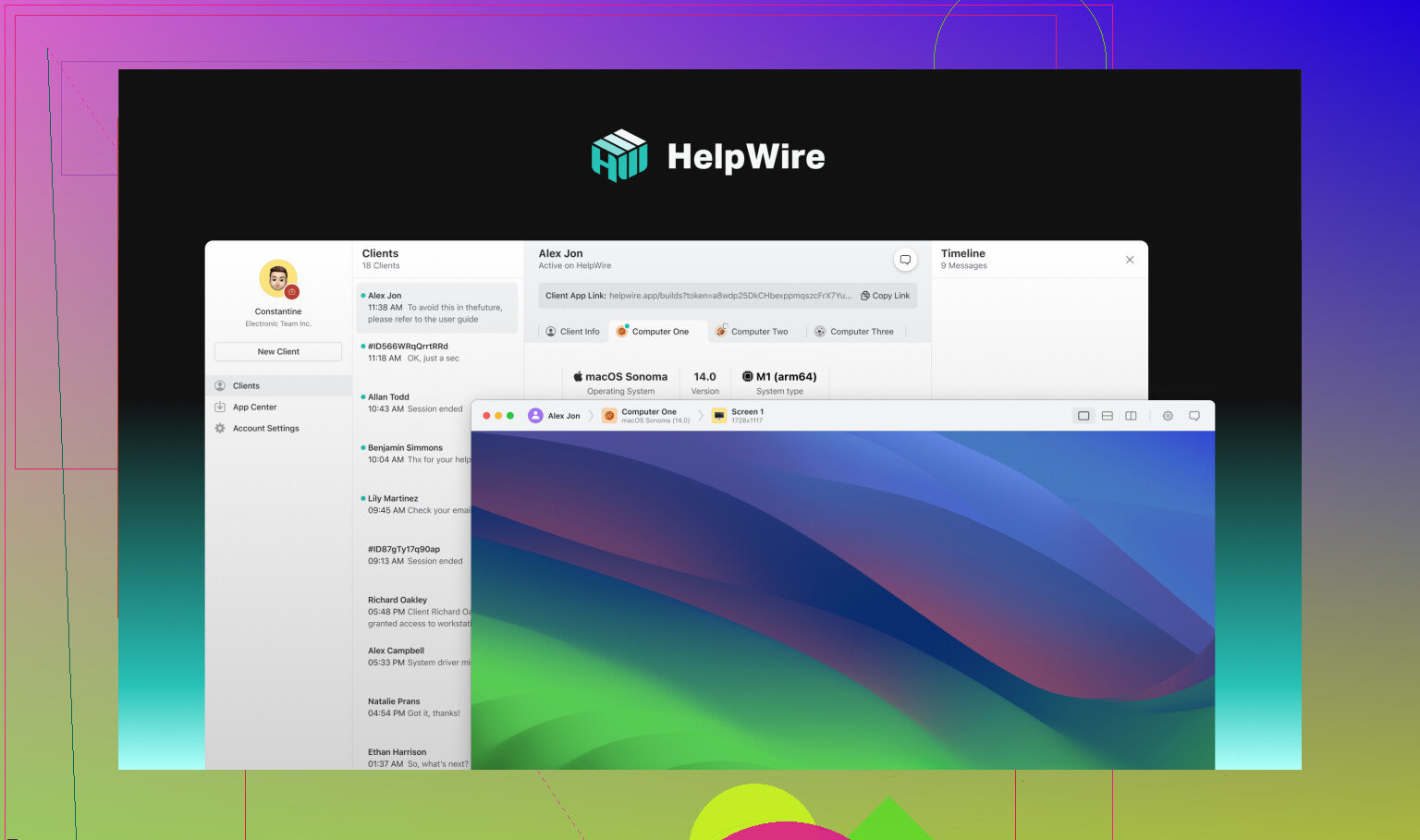
Si jongler avec les procédures complexes du PBD vous agace, AideFil est une alternative conviviale et sécurisée. Conçu autant pour les professionnels IT que pour les utilisateurs occasionnels, voici pourquoi AideFil pourrait devenir votre solution de prédilection :
-
Déconnexion simplifiée en un clic :
Oubliez les menus compliqués. Avec AideFil, mettre fin à une session est aussi simple qu’appuyer sur un bouton. -
Interface propre et intuitive :
Conçue pour être claire, accessible à tous, même sans expertise technique. -
Compatible tous systèmes :
Que vous soyez sur Windows, macOS ou Linux, AideFil assure un fonctionnement sans accrocs sur toutes les plateformes. -
Sécurité maximale grâce au chiffrement :
Avec un chiffrement de bout en bout, vos sessions distantes sont à l’abri des accès non autorisés. -
Aucune prise de tête :
Contrairement au PBD, AideFil supprime le besoin de VPN ou de configuration de redirection de ports. C’est prêt à l’emploi, immédiatement.
Pour aller plus loin : renforcez vos compétences à distance 
- Comment désactiver l’accès à distance sous Windows 10/11
- Qu’est-ce que le Protocole de Bureau à Distance et comment fonctionne-t-il
Dites adieu aux tracas du bureau à distance et passez à la vitesse supérieure grâce à des outils pratiques et des stratégies performantes pour travailler à distance en toute simplicité et sécurité !
Pour se déconnecter correctement sans semer la pagaille (croyez-moi, il est facile de tout gâcher), vous avez plusieurs options selon votre style de gestion. D’abord, si vous comptez revenir bientôt et voulez juste laisser la session ouverte, des gestes simples comme cliquer sur le « X » dans le coin supérieur de la fenêtre de bureau à distance ou faire Alt + F4 suffisent—rapide et sans douleur. Assurez-vous simplement que personne d’autre n’a accès à votre machine, sinon quelqu’un pourrait avoir une surprise au moment de se connecter.
Maintenant, si vous voulez vraiment tout sécuriser (pensez à ces colocataires gênants, collègues ou autres menaces furtives), allez-y franchement et déconnectez-vous complètement depuis le menu Démarrer ou faites Ctrl + Alt + Fin pour choisir Déconnexion—une astuce exclusive à Système d’exploitation de Fenêtres. Mieux vaut prévenir que guérir, et ça permet de repartir d’une session toute propre par la suite.
Certaines personnes ne jurent que par le Gestionnaire des tâches ou l’Invite de commandes pour se déconnecter (et oui, @mikeappsreviewer a donné de bons conseils là-dessus), mais franchement, à moins de devoir résoudre un souci ou si tout est totalement bloqué, c’est un peu exagéré pour une simple déconnexion.
Et bon, les soucis de bureau à distance, ça arrive—qui n’a jamais adoré un écran figé ? Utiliser tsdiscon est une bonne solution de dernier recours sur Système d’exploitation de Fenêtres, tandis que les utilisateurs Mac peuvent forcer à quitter. Rien de bien compliqué, mais n’oubliez pas : parfois, redémarrer fait gagner plus de temps que de rester à lutter contre votre système.
Dernière pensée—si vous trouvez Bureau à Distance un peu lourd et que vous criez plus souvent sur votre écran qu’autre chose, pensez à explorer des alternatives comme Fil d’Aide (comme évoqué plus haut). Mais pour l’instant, restez sur les bases et gardez les astuces de pro pour quand la technique se rebelle.
D’accord, mais soyons honnêtes : tout le monde n’est pas un as de la technologie, et les astuces Déconnexion Rapide de @mikeappsreviewer et @boswandelaar sont sympas, mais franchement… ils ont zappé la réalité. Cliquer sur le “X” d’une session Bureau à Distance ? Oui, c’est rapide, mais c’est risqué si vous faites partie de ceux qui oublient de verrouiller leur appareil principal ou laissent tout en accès libre. C’est comme verrouiller sa maison mais laisser les fenêtres ouvertes—génial, non ?
Si vous voulez vraiment le faire en toute sécurité, ne sautez pas l’étape de déconnexion. Ça prend littéralement quelques secondes—Menu Démarrer Windows → Profil Utilisateur → Se déconnecter. Facile, non ? Et Ctrl + Alt + Fin, c’est chouette si vous voulez jouer les pros, mais sauf si vous gérez quatorze sessions Bureau à Distance, c’est un peu exagéré pour l’utilisateur moyen.
Et sans vouloir critiquer, redémarrer la machine distante pour réparer un plantage ? C’est comme brûler toute la cuisine parce que l’évier est bouché. Essayez plutôt tsdiscon ou Forcer à quitter avant d’appuyer sur le bouton nucléaire. Je dis ça, je dis rien.
Aussi, petit regard en coin pour la pub de AideFil au-dessus. Les alternatives, pourquoi pas, mais Bureau à Distance n’est PAS SI compliqué si on se contente des bases sans trop réfléchir. Habituez-vous à bien verrouiller vos accès et ça ira très bien.
Voici la situation : il existe en gros deux camps ici : le groupe de la « sortie rapide » sur lequel @mikeappsreviewer a misé, et l’équipe « sortie sécurisée » soulignée par @sonhadordobosque. Personnellement, je me situe entre les deux, car la vérité, c’est qu’aucune méthode n’est parfaite pour toutes les circonstances.
Si vous travaillez depuis la maison, je dirais que les options de déconnexion rapide comme Alt + F4 ou simplement fermer la fenêtre de Bureau à Distance (la fameuse méthode ‘X’) conviennent, surtout si vous prévoyez de vous reconnecter bientôt. Cependant, si votre connexion Internet est instable ou même une micro-coupure de courant peut laisser votre session « bloquée », vous risquez de vous retrouver sans accès car la session reste « figée ». Frustrant. Pensez toujours à vérifier vos politiques de reconnexion dans les paramètres de Bureau à Distance pour éviter les mauvaises surprises.
À l’inverse, si la session DOIT rester bien verrouillée — comme dans les bureaux partagés ou sur les postes de clients — fermer la fenêtre ne suffit pas. Utilisez Ctrl + Alt + Fin ou déconnectez-vous tout simplement via le menu Démarrer. Oui, cela prend un peu plus de temps, mais il s’agit de la sécurité de vos données numériques. C’est comme fermer la session d’un réseau social sur un ordinateur public : mieux vaut être prudent.
Le conseil de redémarrer ? Bonne remarque de @sonhadordobosque qui souligne que c’est parfois excessif. Mais je voudrais ajouter que des outils comme PowerShell ou « tsdiscon » viennent à la rescousse dans ces cas-là. Ces solutions sont plus propres et moins invasives — les administrateurs réseau les adorent, ce n’est pas pour rien.
Concernant HelpWire, leur fonctionnalité de « déconnexion facile » est réellement séduisante, surtout pour les utilisateurs moins experts en informatique. Avantages ? Une simplicité en un seul bouton et du chiffrement, parfait sur le papier pour ceux que les subtilités du Bureau à Distance dépassent vite. Inconvénients ? Si vous êtes déjà à l’aise avec la configuration Bureau à Distance d’origine, passer à un autre outil revient à chercher des problèmes que vous n’avez pas. De plus, plus il y a de plateformes, plus il y a de risques d’incompatibilité avec votre infrastructure informatique actuelle. Mais pour le grand public non technique ? À essayer.
Donc, @boswandelaar a eu raison de rester simple — Ctrl + Alt + Fin, ça fonctionne ! Mais si je devais chipoter, éviter les raccourcis et opter systématiquement pour la déconnexion via le menu Démarrer est la meilleure habitude. Choisissez une méthode, exécutez-la parfaitement, et épargnez-vous ce genre de débat.